
Acrobat ProでPDFを保護する方法|パスワード設定から墨消しまで解説【画像付き】


※当ブログのリンクには一部広告が含まれています。
\Adobe CCセール中!/
アドビ公式サイトで「Creative Cloud Pro」が最初の12ヶ月25%OFF、「Firefly Pro Plus」などが初年度30%OFF!※新規購入者対象

購入検討中の方は今がチャンス!セール詳細もあわせてどうぞ。
PDFは、ビジネスのやり取りでは欠かせないファイル形式です。だからこそ、パスワード設定や機密情報の削除といったセキュリティ対策をしっかり行いたいもの。
Adobe Acrobat Proには、PDFを安全に共有するための機能がひと通り揃っています。
この記事では、フリーランスWebデザイナーの視点で、Adobe Acrobat Proを使ったPDFのセキュリティ設定を解説します。パスワードによる閲覧・編集制限、墨消しによる機密情報の完全削除、メタデータの除去まで、操作手順をまとめました。
この記事でわかること
- 無料ツールとAcrobat Proのセキュリティ機能の違い
- パスワードで閲覧・編集を制限する方法
- 墨消しで機密情報を完全に削除する方法
- メタデータ(作成者名・編集履歴)の確認と削除方法
- パスワード保護を解除する方法

【この記事を書いた人】
Adobe使用歴20年以上のフリーランスWebデザイナー。Adobe CCを何とか安く使うべく常にセールや動向をチェックしている、Apple/運動好きな2児の母。プロフィール詳細
目次
- 無料のAcrobatでできるセキュリティ設定と、その限界
- Adobe Acrobat Proのセキュリティ機能でできること
- パスワードでPDFを保護する方法
- 墨消しで機密情報を完全に削除する方法
- メタデータ(非表示情報)を削除する方法
- パスワード保護を解除する方法
- 透かしでPDFにステータスを表示する方法
- 【目的別】セキュリティ設定の使い分け
- Acrobat Reader/Standard/Pro/Studioのセキュリティ機能を比較
- Acrobat Proの料金と利用方法
- AIの便利さと情報の安全性を両立、アドビのAIアシスタント
- よくある質問(FAQ)
- 【まとめ】PDFの保護はAcrobat Proひとつで完結する
無料のAcrobatでできるセキュリティ設定と、その限界
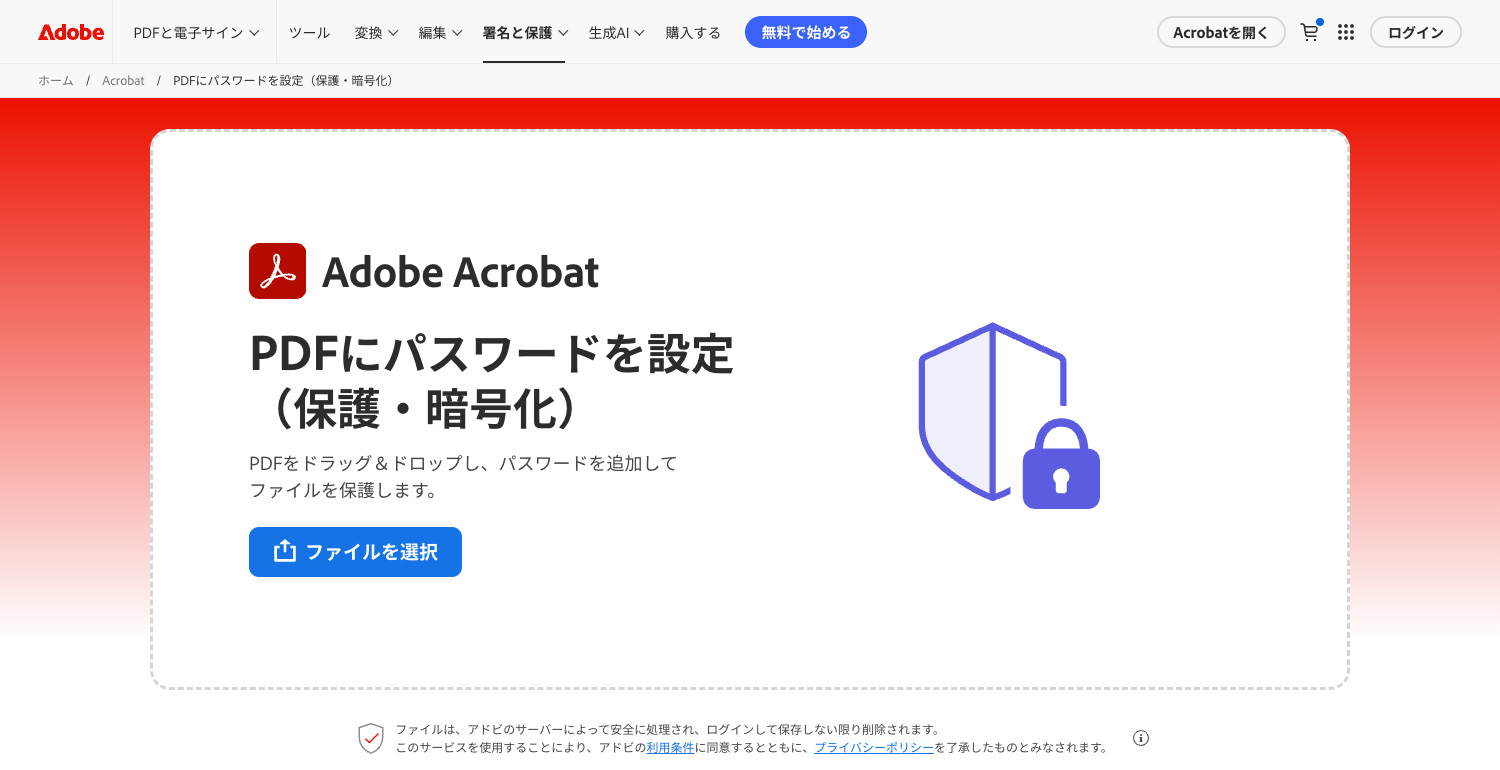
Acrobat オンラインツールのPDF保護機能
PDFのセキュリティ対策に使える無料のAcrobatツールには、デスクトップアプリのAcrobat Readerと、ブラウザで使えるAcrobat オンラインツールの2つがあります。
Acrobat Readerは、パスワードが設定されたPDFを開いて閲覧することはできますが、自分でパスワードを設定したり、セキュリティを変更・解除する機能はありません。あくまでPDFを「受け取る側」のツールです。
Acrobat オンラインツールでは、PDFに閲覧パスワードを設定できますが、利用回数の制限があります。
つまり、無料でできるセキュリティ設定は、Acrobat オンラインツールの「閲覧パスワードの設定」のみ。しかも回数に制限があります。
「閲覧パスワード」だけで十分?
ファイルを開くだけのパスワードは、第三者の閲覧を防ぐには有効です。しかし、パスワードを知っている相手による「編集・変更」「コピー」「印刷」は制限できません。
たとえばデザインカンプにパスワードを設定してクライアントに送った場合、パスワードを入力して開いた後は自由にコピーや編集ができてしまいます。
編集やコピーの制限、機密情報の完全削除、メタデータの管理まで行うには、Acrobat Proが必要です。
Adobe Acrobat Proのセキュリティ機能でできること
Acrobat Proでは、無料ツールではカバーできないセキュリティ機能がひと通り揃っています。PDFを守るための主な機能は以下の通りです。
Acrobat Proで使えるセキュリティ機能
- 閲覧パスワード:ファイルを開くためのパスワードを設定
- 権限パスワード:編集・印刷・コピーなどの操作を個別に制限
- 墨消し:テキストや画像のデータを完全に削除
- 非表示情報の削除:メタデータ・注釈・編集履歴などを一括削除
- 透かし:PDFに「社外秘」「DRAFT」などのテキストや画像を透かしとして追加
- 保護の解除:設定したパスワードやセキュリティを解除
特に墨消しと非表示情報の削除はAcrobat Pro限定の機能です。Acrobat StandardやAcrobat Readerでは利用できません。
次の章から、それぞれの機能と操作手順を順番に見ていきます。
パスワードでPDFを保護する方法
Acrobat Proでは、「閲覧パスワード」と「権限パスワード」の2種類のパスワードを設定できます。目的に応じて使い分けることで、必要なレベルのセキュリティを確保できます。
閲覧パスワード(文書を開くパスワード)の設定手順
閲覧パスワードを設定すると、パスワードを知らない人はPDFを開くことができなくなります。見積書や機密性の高い資料をメールで送る際に便利です。
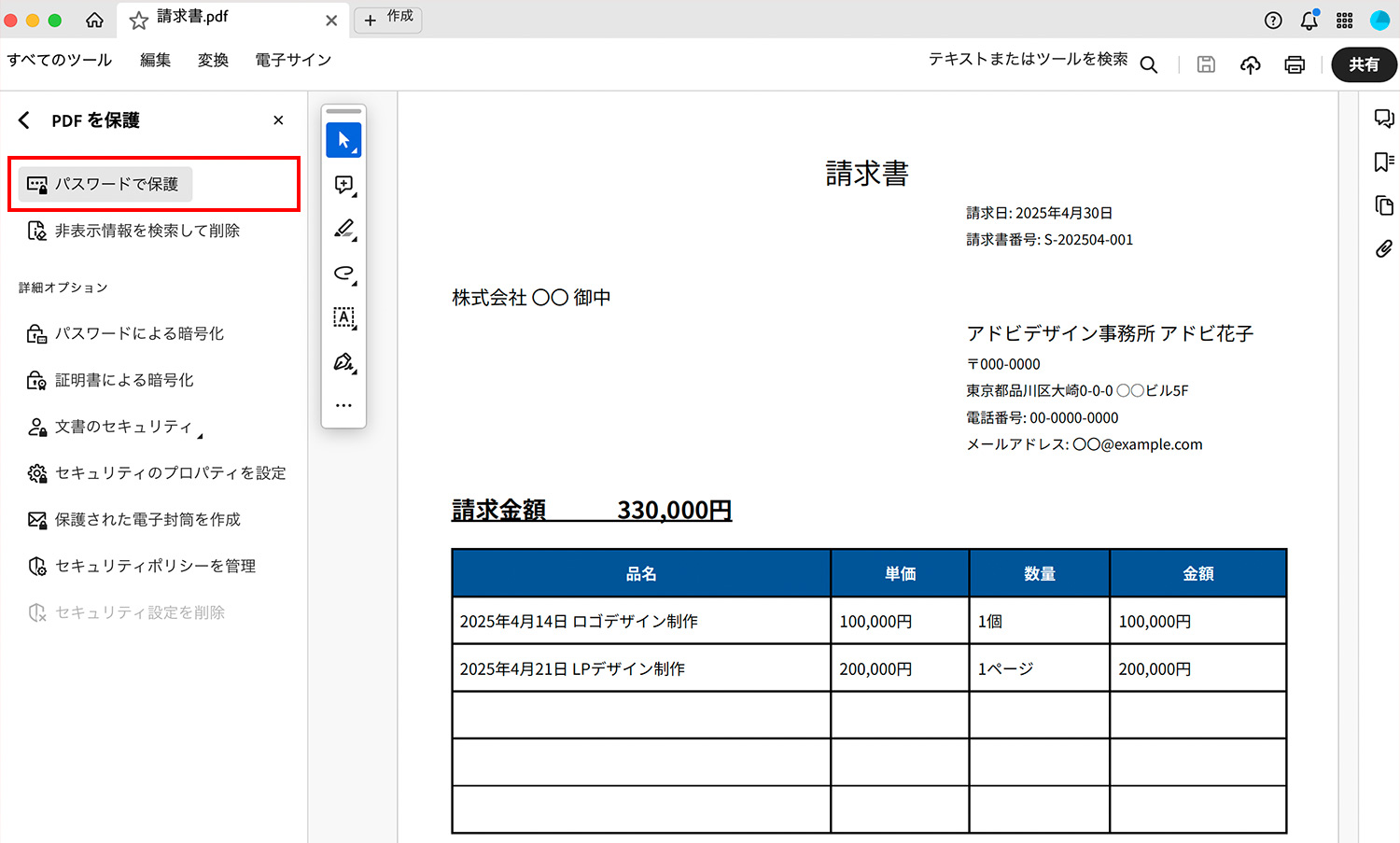
設定手順
- Acrobat ProでPDFファイルを開く
- 左メニューの「すべてのツール」から「PDFを保護」を選択
- 左メニューの「パスワードで保護」をクリック
- 「閲覧」にチェックを入れ、パスワードを設定
- 「適用」をクリックし、ファイルを保存
設定後にファイルを開くと、パスワード入力のポップアップが表示されます。正しいパスワードを入力しないとPDFの内容を閲覧できません。
権限パスワードの設定手順
権限パスワードを設定すると、PDFの閲覧は許可しつつ、編集・印刷・コピーなどの操作を制限できます。デザインカンプやポートフォリオなど、「見せたいけど勝手に使われたくない」場面で役立ちます。
設定手順
- Acrobat ProでPDFファイルを開く
- 左メニューの「すべてのツール」から「PDFを保護」を選択
- 左メニューの「パスワードで保護」をクリック
- 「詳細オプション」をクリックし、「パスワードによる暗号化」を選択
- 「この文書のセキュリティを変更してよろしいですか?」と聞かれるので「はい」をクリック
- 「文書の印刷および編集を制限」にチェックを入れる
- 制限したい操作(印刷の可否、変更の許可範囲、テキストのコピー可否など)を設定
- 権限パスワードを入力し、「OK」をクリックして保存
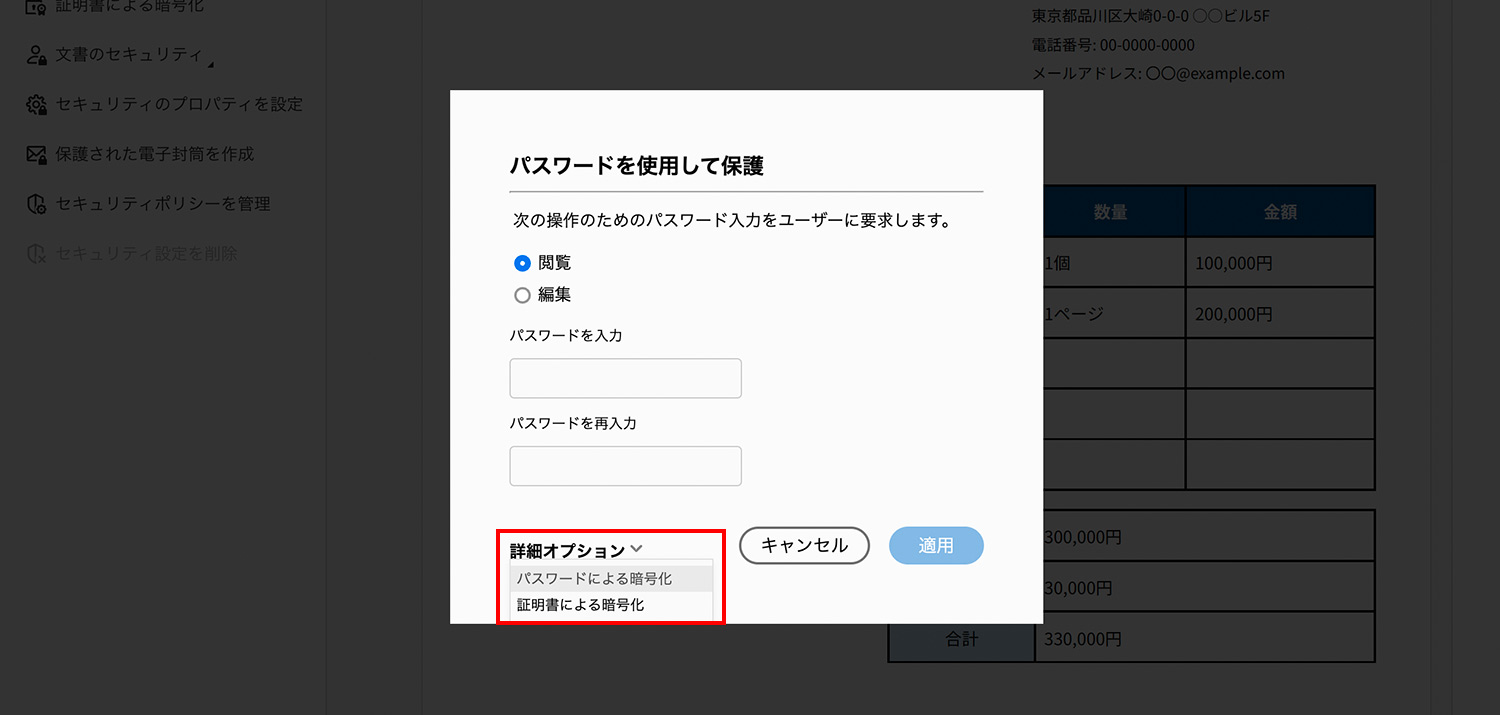
詳細オプションの「証明書による暗号化」は、受信者のデジタル証明書を使って保護する方式です。パスワード漏洩のリスクがない反面、証明書の準備が必要なため企業での運用が中心です。フリーランスの業務では「パスワードによる暗号化」で問題ありません。
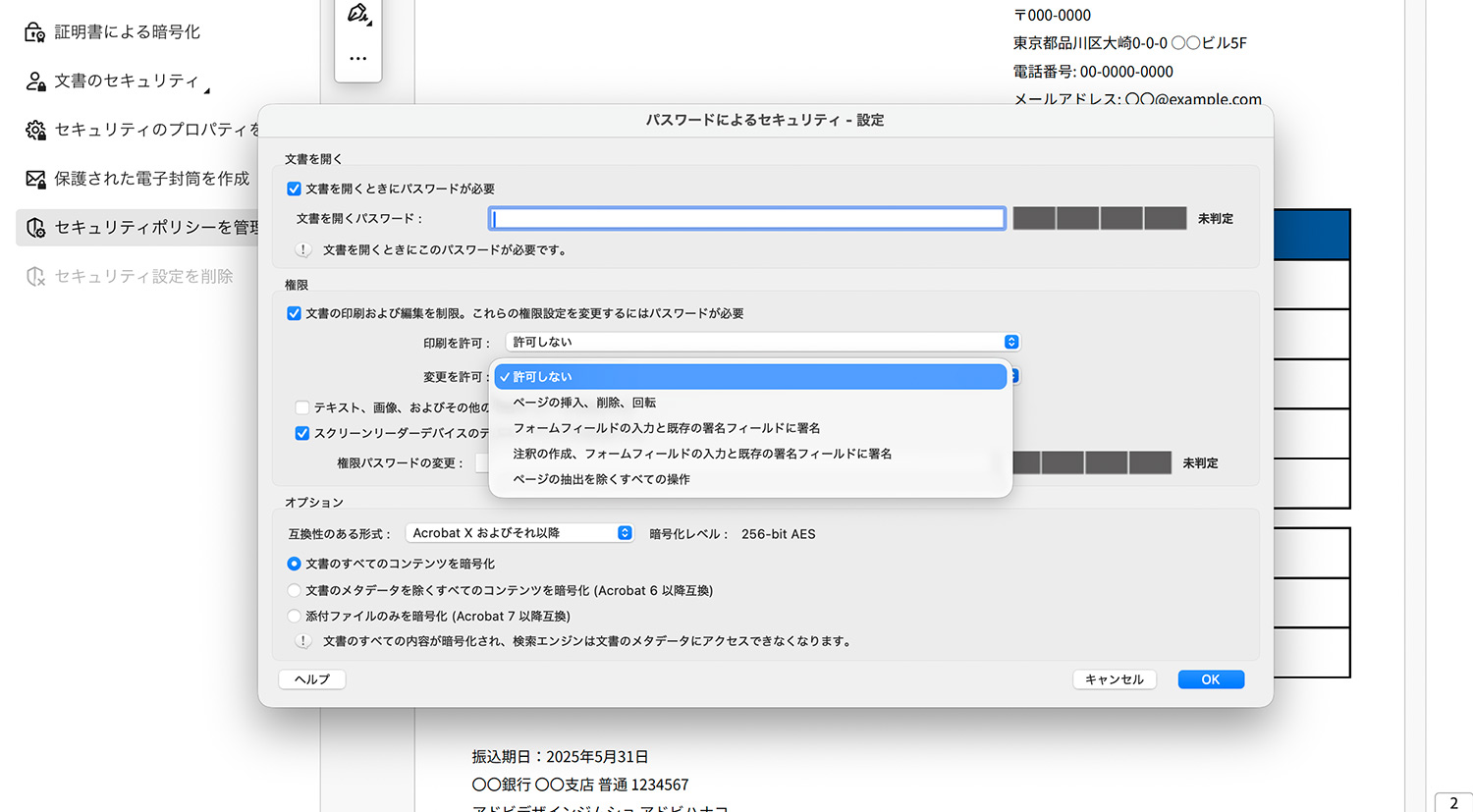
閲覧パスワードと権限パスワードは同時に設定することもできます。両方を設定する場合は、それぞれ異なるパスワードにしてください。
安全なパスワードを設定するポイント
せっかくパスワードを設定しても、推測されやすいものでは意味がありません。安全なパスワードを設定するために、以下の点を意識しましょう。
安全なパスワードを設定するポイント
- 英数字・記号を混ぜた8文字以上のパスワードにする
- 企業名やプロジェクト名など推測されやすい文字列は避ける
- パスワード生成ツールを活用するのもおすすめ
Acrobat Proではパスワードの強度を判定するメーターが表示されるので、設定時に確認できます。
また、パスワードの共有方法にも注意が必要です。PDFをメールで送る場合、パスワードはメール以外の方法で共有するのが安全です。同じメールでPDFとパスワードを一緒に送ると、メールが漏洩した際に両方とも見られてしまいます。
墨消しで機密情報を完全に削除する方法
パスワード保護がPDFの「アクセスを制限する」機能なのに対し、墨消しは「黒く塗りつぶして情報そのものを消す」機能です。個人情報や金額情報など、相手に見せたくないデータをPDFから完全に削除できます。
墨消し機能の使い方
墨消しは「消したい部分を選択する > 適用する」の2段階で操作します。選択した段階ではまだデータは残っているので、必ず「適用」まで行ってください。
操作手順
- Acrobat ProでPDFファイルを開く
- 「すべてのツール」から「PDFを墨消し」を選択
- 墨消ししたいテキストや画像をドラッグして選択し(選択した部分が赤く囲まれる)、「適用」をクリック
- 確認ダイアログが表示されるので、「非表示情報を完全に削除」のトグルがオンになっていることを確認して「続行」
- 新しいファイル名で保存
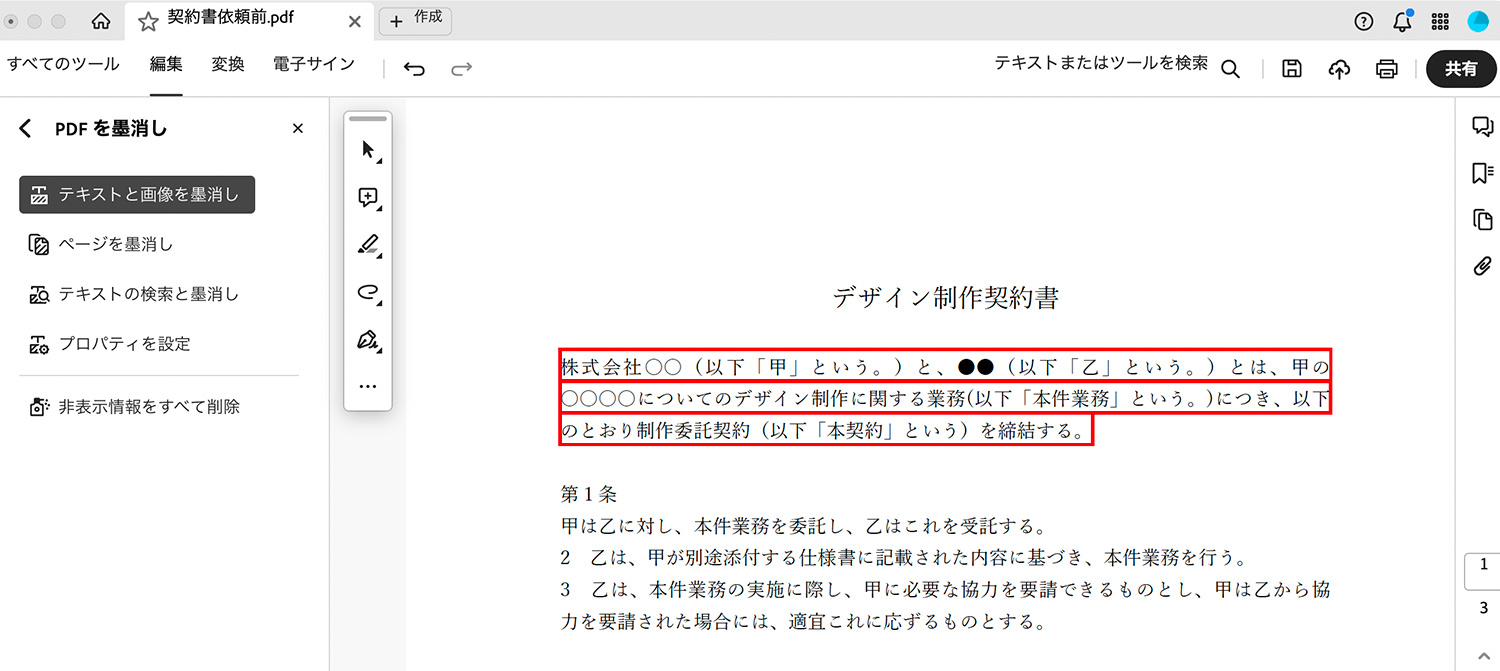
墨消ししたい場所をドラッグして選択する
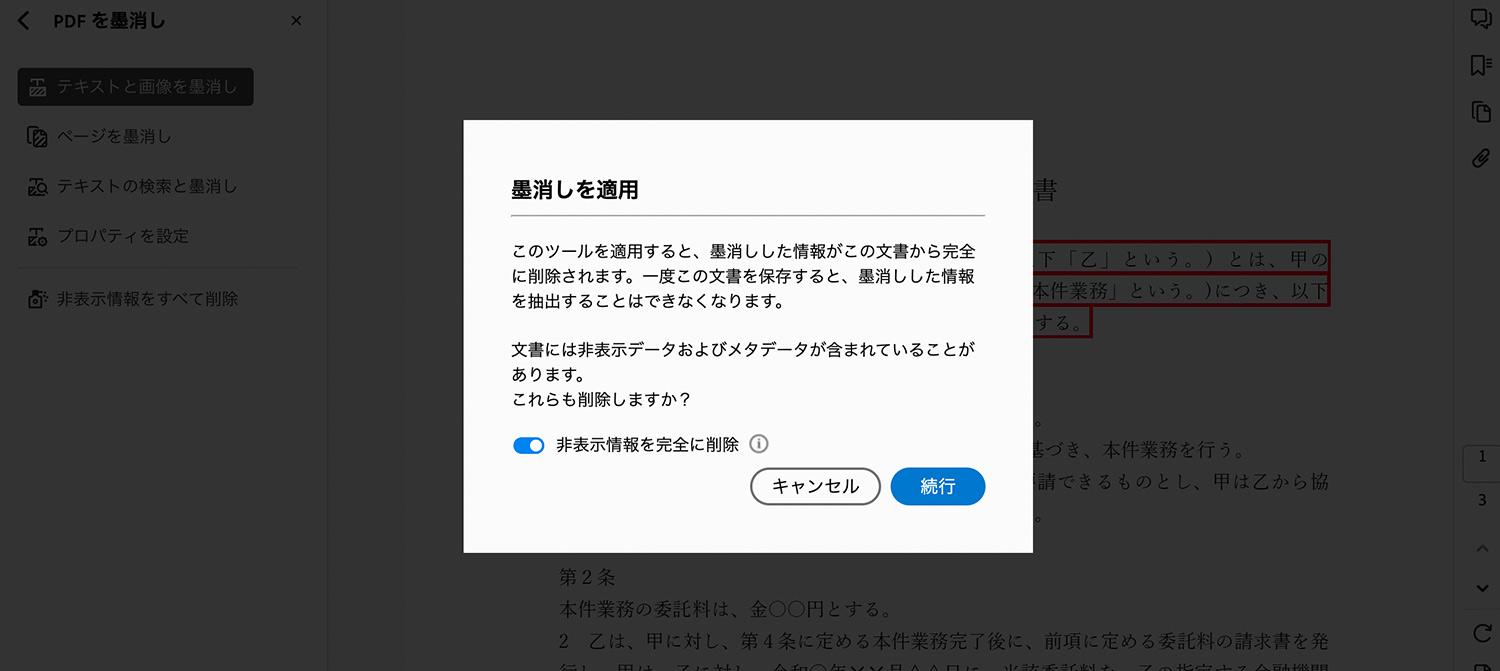
「非表示情報を完全に削除」を有効化する
「非表示情報を完全に削除」のトグルは、特別な理由がない限りオンのままにしておきましょう。メタデータや非表示コメントなど、目に見えない情報も一括で削除してくれます。
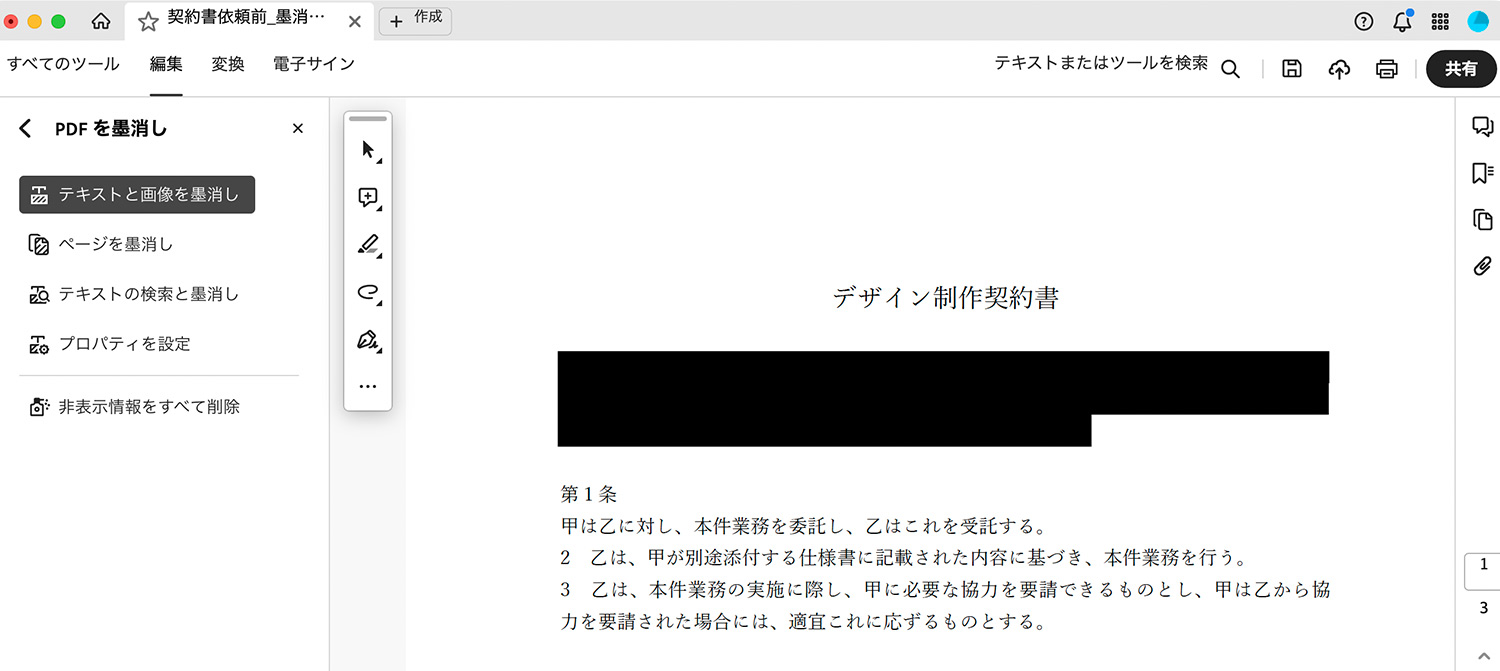
墨消しが適用される
墨消しを適用したファイルは、元のファイル名に「_墨消し済み」が追加された別ファイルとして保存されます。元のファイルはそのまま残るので、間違った箇所を墨消ししてしまっても、元ファイルからやり直せます。
特定のテキストを一括で墨消しする方法
複数ページにわたるPDFで、同じ個人情報や特定の文字列をまとめて消したい場合は、「テキストを検索して墨消し」機能が便利です。
操作手順
- 「PDFを墨消し」ツールを開いた状態で「テキストを検索して削除」を選択
- 検索ボックスに墨消ししたい文字列を入力して検索
- 「チェックした結果を墨消し用に設定」をクリック
- 「適用」をクリックして保存
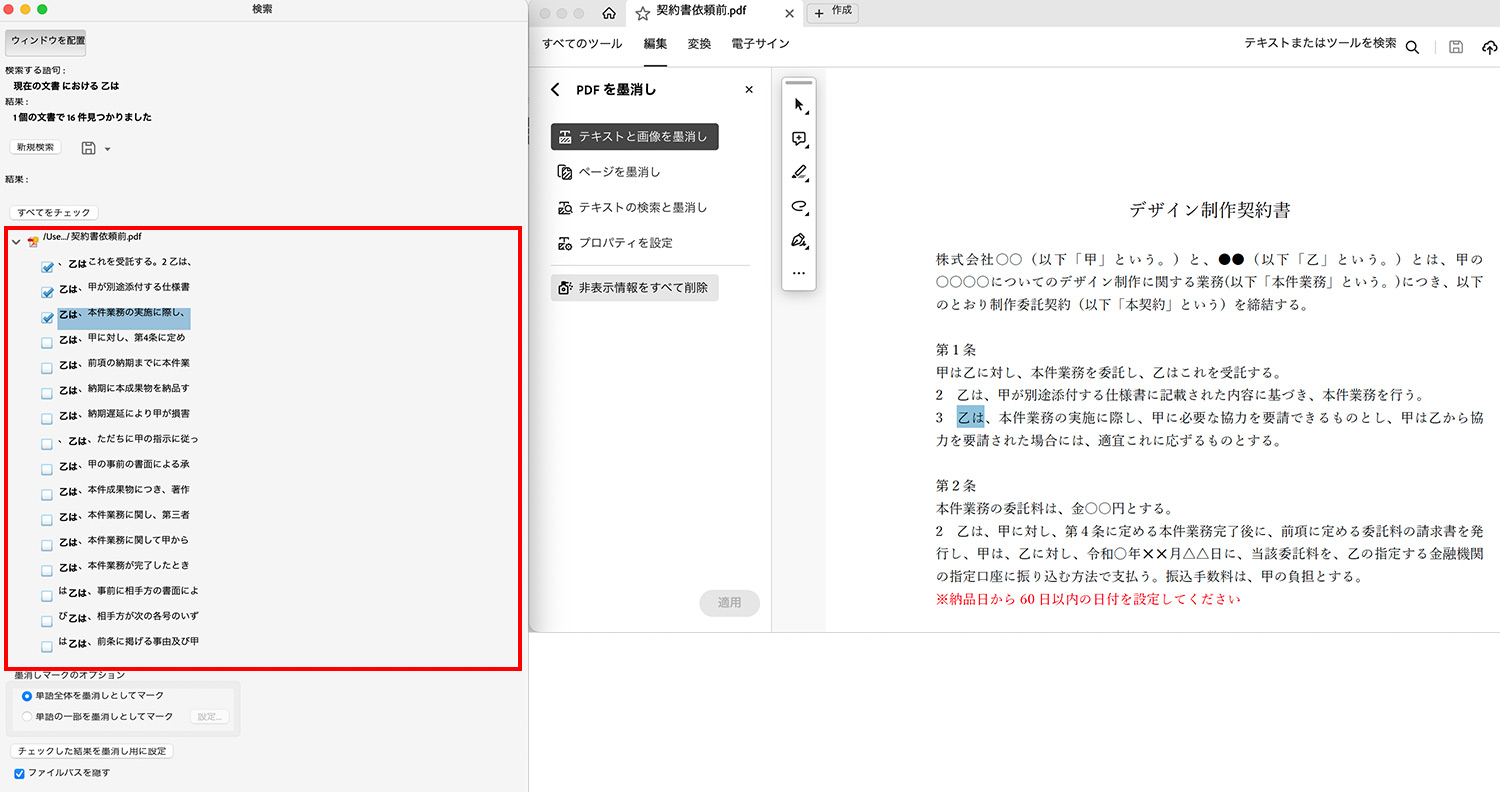
電話番号やメールアドレスなど、特定のパターンで検索することもできます。長い契約書から個人情報をまとめて削除したい場合に重宝します。
墨消しと黒塗りの違い ─「隠した」だけではデータは消えない
墨消し機能を使う際に、必ず理解しておきたいのが「黒塗り」との違いです。
- 黒塗り
- 図形やマーカーを上に重ねるだけ。元のテキストデータはPDF内に残っているため、コピー&ペーストやテキスト検索で読み取れてしまう
- 墨消し
- 該当箇所のデータそのものを削除する。通常の操作では復元できない。
※ただし、運用上は元ファイルの管理やバックアップにも注意が必要。
WordやPowerPointで黒い図形を重ねてPDFに変換する方法は、見た目は同じように見えますが、セキュリティ上は全く異なります。実際に、公文書で黒塗りした個人情報が閲覧可能な状態になっていた事例も過去に報告されています。
黒塗りの情報公開「こうやると見える」 市民から指摘、個人情報も
外部に共有するPDFで機密情報を隠す場合は、必ず墨消し機能を使いましょう。
メタデータ(非表示情報)を削除する方法
PDFには、本文に表示されない「非表示情報」が含まれている場合があります。これらは意図せず機密情報を外部に伝えてしまうリスクがあるため、送付前に確認・削除しておくことが大切です。
メタデータに含まれる情報とリスク
PDFのメタデータには、以下のような情報が記録されています。
メタデータに含まれる情報
- 作成者名
- ファイルのタイトル・サブタイトル
- キーワード
- 作成日時・更新日時
- 著作権情報
たとえば、別のクライアント向けに作った見積書のテンプレートを流用した場合、プロパティに前のクライアント名や担当者名が残っていることがあります。
送付前のメタデータ確認は必ず行うようにしましょう。
メタデータの確認方法は以下の通りです。
メタデータの確認方法
- PDFをAcrobatで開く
- 「ファイル > 文書のプロパティ > 概要」タブで確認
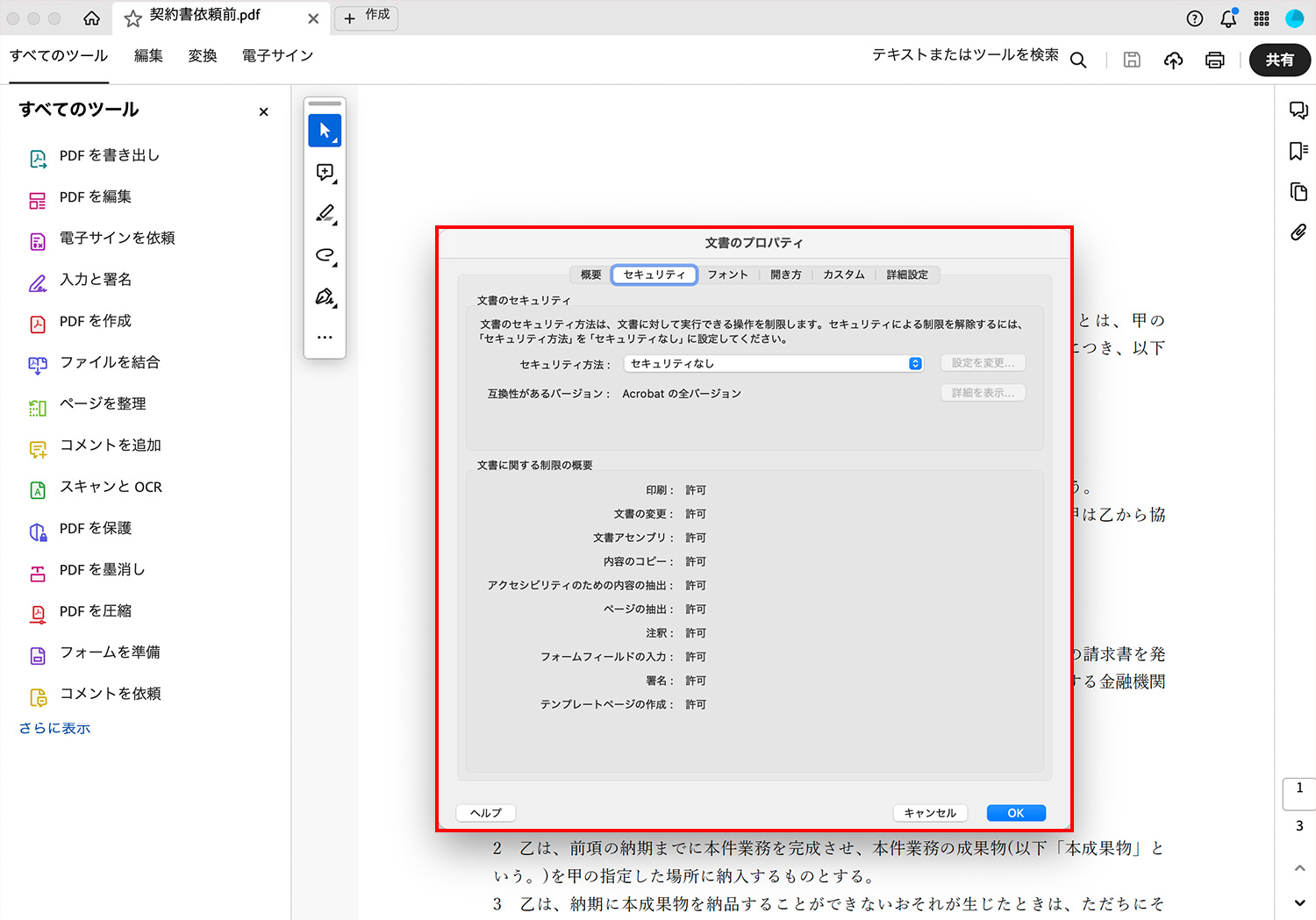
「文書のプロパティ」ではPDFファイルの様々な情報を確認できる
非表示情報を検索して削除する手順
Acrobat Proには、非表示情報をまとめて検索・削除する機能があります。
操作手順
- Acrobat ProでPDFファイルを開く
- 左メニューの「すべてのツール」から「PDFを保護」を選択
- 左メニューの「非表示情報を検索して削除」をクリック
- 画面右側に検索結果が表示されるので、削除したい項目にチェックを入れる(すべて削除したい場合はそのまま)
- 「削除」をクリック
- ファイルを保存
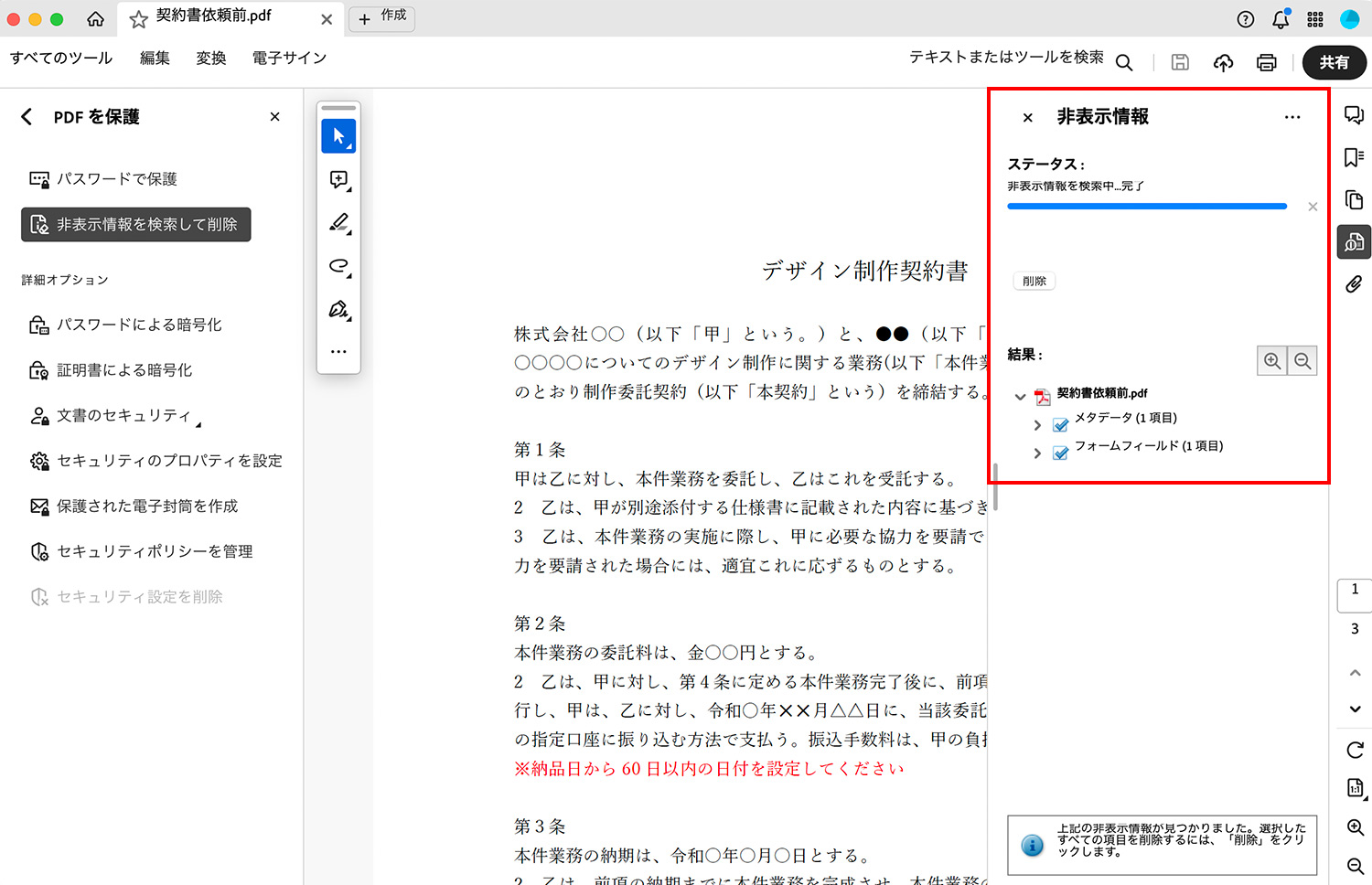
前述した墨消し機能を使う際に「非表示情報を完全に削除」のトグルをオンにしておけば、墨消しと同時にメタデータも削除できます。両方まとめて処理したい場合は、墨消しの操作時に一緒に行うと効率的です。
パスワード保護を解除する方法
「社内での修正のために一時的にセキュリティを外したい」「保護をかけ直したい」という時に、パスワードを知っていれば、Acrobat Proで保護を解除できます。
解除手順
- Acrobat Proで保護されたPDFを開く(閲覧パスワードが設定されている場合はパスワードを入力)
- 「PDFを保護」を選択
- 「セキュリティ設定を削除」をクリック
- 確認のポップアップが表示されたら「OK」をクリック
- ファイルを保存
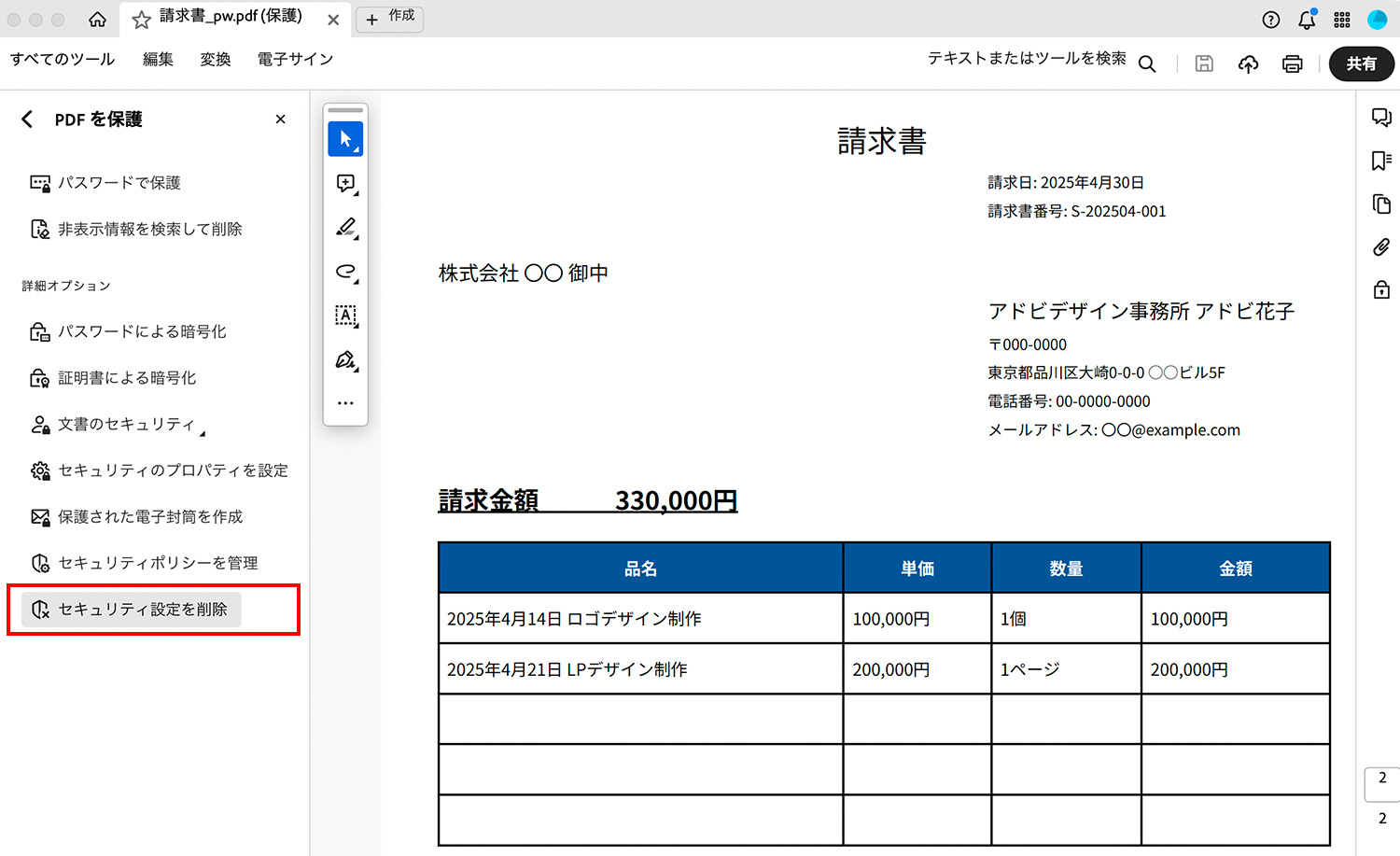
パスワードが分からない場合は、保護を解除できません。PDFの作成者にパスワードを確認してください。
保護を解除した後、再度セキュリティを設定し直すことも可能です。修正が完了したら、改めてパスワードや権限を設定してから送付しましょう。
透かしでPDFにステータスを表示する方法
Acrobat Proでは、PDFに「社外秘」「DRAFT」「CONFIDENTIAL」などのテキストや画像を透かし(ウォーターマーク)として追加できます。PDFの各ページに薄く表示されるため、書類のステータスをひと目で伝えられます。
設定手順
- Acrobat ProでPDFファイルを開く
- 「すべてのツール」から「PDFを編集」を選択
- 「透かし > 追加」をクリック
- テキストを入力するか、画像ファイルを選択
- 表示位置・サイズ・回転角度・透明度・対象ページ範囲を調整
- 「OK」をクリックし、ファイルを保存
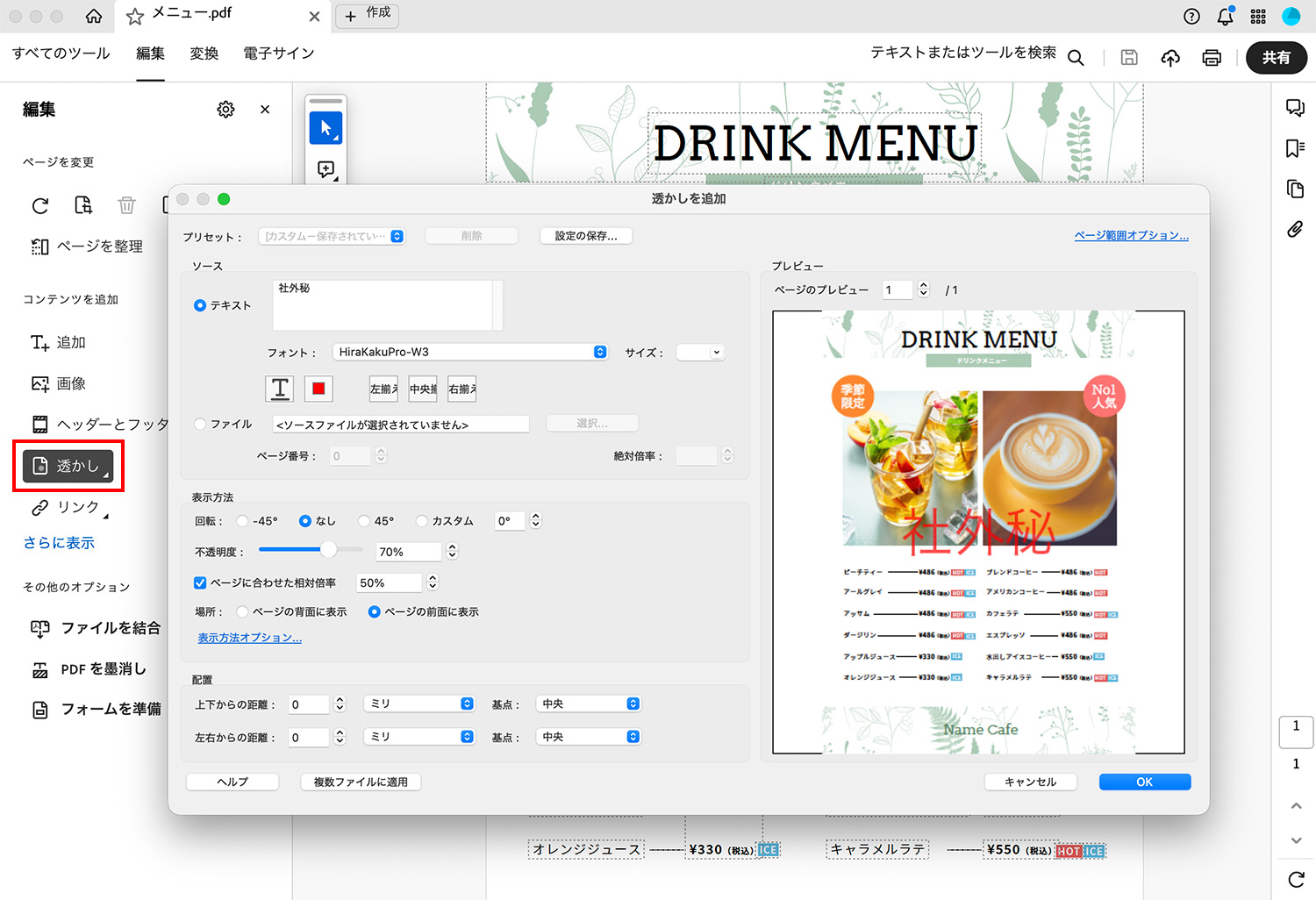
透かしはあくまで視覚的な表示であり、コピーや編集を防ぐ機能ではありません。改ざん防止が必要な場合は、権限パスワードと組み合わせて使いましょう。
設定した透かしは「透かし > 削除」からいつでも除去できます。ドラフト段階で透かしを入れておき、最終版では外すといった運用も可能です。
【目的別】セキュリティ設定の使い分け
「どのPDFに、どのセキュリティをかければいいの?」と迷う方のために、フリーランスがよく扱う書類ごとに設定例をまとめました。
| セキュリティ例 | |
|---|---|
| 見積書・請求書 | 編集制限 + メタデータ削除。金額の改ざんを防ぎつつ、閲覧・印刷は自由にしておくとスムーズ |
| デザインカンプ | 閲覧パスワード + 編集・コピー制限。確認後に素材を抜かれるリスクを防ぐ |
| ポートフォリオ | 編集制限のみ。広く見てもらいたいので閲覧パスワードは不要。コピーや改変だけ制限する |
| 契約書 | 閲覧パスワード + 編集制限 + メタデータ削除。最もセキュリティレベルが高い設定に |
| 過去の案件資料を共有 | 墨消し(前クライアント名・金額を削除) + メタデータ削除 |
| 社外秘のドラフト資料 | 透かし(「DRAFT」「社外秘」など) + 編集制限。ステータスを明示しつつ改変を防ぐ |
すべてのPDFに最高レベルのセキュリティをかける必要はありません。書類の内容と送り先に合わせて、適切なレベルを選ぶのがポイントです。
Acrobat Reader/Standard/Pro/Studioのセキュリティ機能を比較
Adobe Acrobatのアプリはいくつか種類があり、Acrobat Reader、Standard、Pro、Studioの各プランで使えるセキュリティ機能は異なります。
| セキュリティ機能 | Reader (無料) |
Standard | Pro | Studio |
|---|---|---|---|---|
| パスワード付きPDFの閲覧 | ○ | ○ | ○ | ○ |
| 閲覧パスワードの設定 | × | ○ | ○ | ○ |
| 権限パスワード (編集・印刷・コピー制限) |
× | ○ | ○ | ○ |
| 墨消し (データの完全削除) |
× | × | ○ | ○ |
| 非表示情報・メタデータの削除 | × | × | ○ | ○ |
| 透かしの追加 | × | × | ○ | ○ |
| 証明書による暗号化 | × | × | ○ | ○ |
| セキュリティ設定の解除 | × | ○ | ○ | ○ |
セキュリティ対策を万全にしたい場合は、墨消しやメタデータ削除が使えるPro以上のプランが必要です。
PDFの編集機能(テキスト修正・画像差し替え・ページ操作など)については、以下の記事で詳しく解説しています。
Acrobat Proの料金と利用方法
本記事で紹介したセキュリティ機能を使うには、Acrobat Proの契約が必要です。ただし、すでにCreative Cloud Pro/Standardを契約している方は、追加費用なしで利用できます。
Acrobat Pro単体プランの料金
Acrobat Pro単体で契約する場合の料金は以下の通りです。※2026年4月時点。料金やプラン内容は変更される場合があります。
| プラン名 | 年間プラン 月々払い |
年間プラン 一括払い |
月々プラン |
|---|---|---|---|
| Acrobat Pro | 2,530円/月 | 30,360円/年 | 3,850円/月 |
月々プランは割高ですが、解約金が発生しないため、短期間だけ使いたい場合に向いています。継続利用するなら年間プランのほうがコストを抑えられます。
初めてAcrobat Proを使う方は、7日間の無料体験が利用できます。パスワード設定や墨消し機能を実際に試してから契約を判断できるので、まずは無料体験から始めるのがおすすめです。
なお、無料体験版はアドビ公式のセール対象外です。セール価格で購入を考えている方は、無料体験を利用せずにセール時期を待つほうがお得になる場合があります。
無料体験版の詳しい使い方や注意点は、以下の記事で解説しています。
フリーランスの方は確定申告の経費処理も気になるところです。Adobe CCの適格請求書については、購入先によって対応が異なるので、以下の記事でご確認ください。
Acrobat Proのセールはあるの?
\Adobe CCセール中!/
アドビ公式サイトで「個人版Creative Cloud Pro」が最初の12ヶ月25%OFF、「学生・教職員版が」89%OFF、「Firefly Pro Plus」などが初年度30%OFF!
⚫︎Adobe公式サイトはこちら > ※セールは新規購入者対象
アドビ公式サイトやAmazonでAcrobatがセール対象になることがあります。2025年のセールでは、40%OFFと大幅に割引されていました。
Acrobatのセール
- 【2025年7月】Amazon:プライムデーでAdobe Acrobatが最大28%OFF
- 【2025年8月】アドビ公式サイト:PayPay支払い限定キャンペーンで40%OFF
- 【2025年9月】アドビ公式サイト:JCB会員限定キャンペーンで25%OFF
セールの開催時期や割引率については、以下の記事で最新情報をまとめています。
Creative Cloud Pro/Standard契約者は追加費用なしで使える
Acrobat ProはCreative Cloud ProやStandardに含まれています。追加費用なしで、墨消しやパスワード設定などすべてのセキュリティ機能を利用できます。
Creative Cloud ProとStandardの違いや選び方については、以下の記事で詳しく解説しています。
AIの便利さと情報の安全性を両立、アドビのAIアシスタント
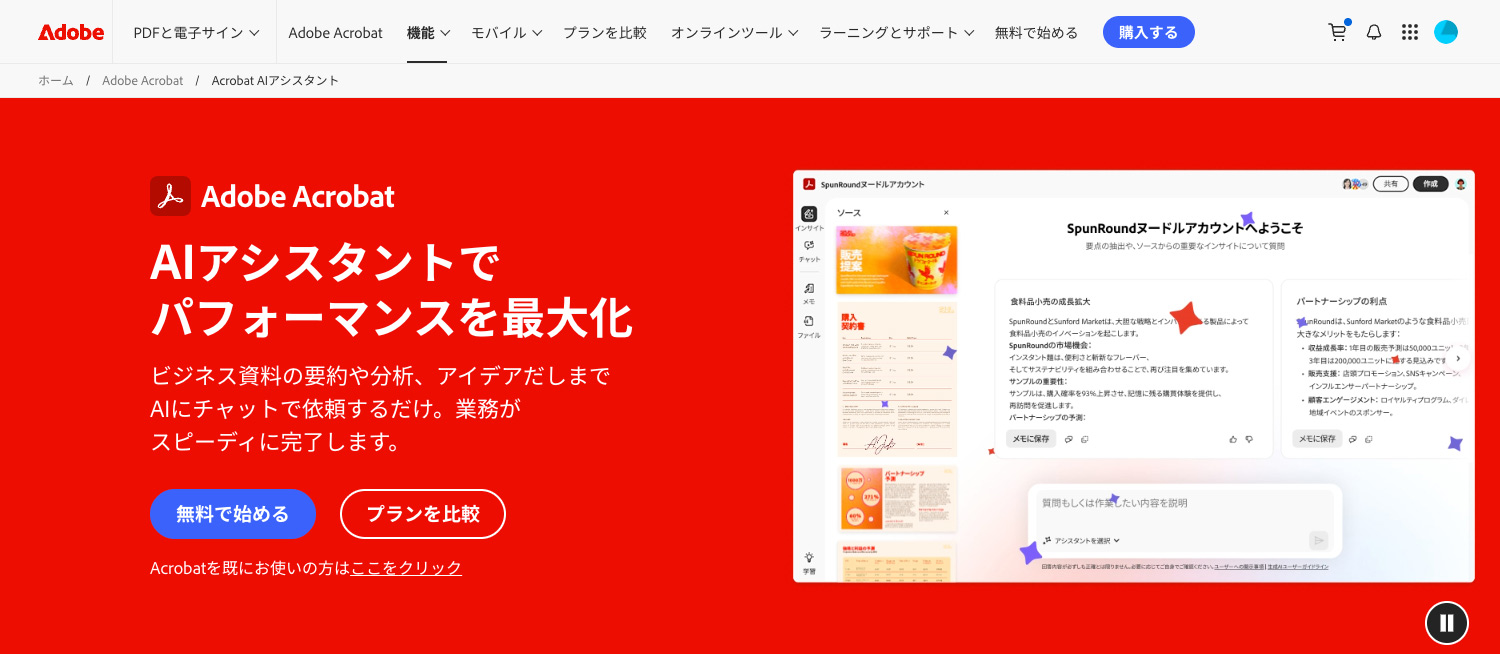
Acrobat Proには、アドオンとして追加できる「AIアシスタント」があります。セキュリティ機能とは少し異なりますが、PDFを扱う業務の効率化に役立つ機能として紹介します。
AIアシスタントでは、PDFやOffice形式の資料をAIに読み込ませて、要点の抽出やテキスト生成(報告書案・メール文案など)を行えます。複数の資料を横断して内容をまとめることも可能です。
AIの回答には引用ボタンが付いており、元の箇所をワンクリックで確認できるため、内容の正確さも確かめやすいです。
機密文書をAIに読み込ませても大丈夫?
AIアシスタントを業務で使うときに一番気になるのが、「機密文書をAIに読み込ませて情報が漏洩しないか」という点です。
アドビの公式情報によると、AIアシスタントには以下のセキュリティ対策が施されています。
- 顧客データはAIモデルの学習に使用されない
サードパーティのLLM(大規模言語モデル)がアドビの顧客データでトレーニングを行うことは、契約上禁止されています - 処理後のデータは12時間以内に自動削除
クラウドに送られた文書データは、処理後12時間以内にアドビのサーバーから自動的に削除されます - 送受信時の暗号化
すべてのデータはTLS 1.2以上で暗号化され、保存データもSHA-256で暗号化されます - 文書内の情報のみを参照
AIはユーザーが指定した文書の内容だけを参照して回答を生成し、外部のWebサイトやメールなどの情報は参照しません
つまり、見積書や契約書など機密性の高いPDFを読み込ませても、その内容がAIの学習データになったり、他のユーザーへの回答に使われたりすることはありません。
なお、Acrobat Proでパスワード保護や閲覧制限をかけたPDFは、AIアシスタントで読み込めません。これはセキュリティが正しく機能している証拠でもあります。AIで処理したい場合は、保護をかける前のファイルで作業するか、一時的に保護を解除して使いましょう。
外部AIに機密資料を渡すのは躊躇しますが、アドビの公式情報では、AIアシスタントで読み込まれた文書はAIの学習に使用されないと説明されているので安心です。
セキュリティやデータの取り扱いについて詳しくは、アドビ公式の以下のページで確認できます。
AIアシスタントはAcrobat Proに対するアドオン(追加購入)として利用できます。気になる方は、まず無料体験で試してみるのがおすすめです。
よくある質問(FAQ)
- Acrobat ReaderでもPDFにパスワードを設定できますか?
-
Acrobat Readerではパスワード設定はできません。パスワードが設定されたPDFを開いて閲覧することは可能ですが、セキュリティの設定・変更・解除にはAcrobat Proが必要です。
- 閲覧パスワードと権限パスワードはどう使い分けますか?
-
閲覧パスワードはファイルそのものを開かせたくない場合(機密性の高い見積書・契約書など)に使います。権限パスワードは閲覧は許可しつつ、編集・印刷・コピーを制限したい場合(デザインカンプ・ポートフォリオなど)に使います。両方を組み合わせて設定することも可能です。
- 墨消し機能はAcrobat Standardでも使えますか?
-
墨消し機能と非表示情報の削除はAcrobat Pro限定の機能です。Acrobat Standardでは利用できません。
- 墨消しした内容を後から元に戻すことはできますか?
-
墨消しを適用して保存すると、情報は完全に削除され復元できません。ただし、Acrobat Proでは墨消し済みファイルが自動的に別名で保存されるため、元のファイルは残ります。
- パスワード設定後のPDFは、相手がAcrobat Readerで開けますか?
-
はい、閲覧パスワードを入力すれば、無料のAcrobat Readerで問題なく開けます。相手にAcrobat Proを契約してもらう必要はありません。
- PDFのメタデータ(作成者名など)を確認する方法は?
-
PDFをAcrobatで開き、「ファイル > 文書のプロパティ > 概要」タブで確認できます。作成者名・タイトル・作成日時などが表示されます。
- Acrobat ProのAIアシスタントは機密文書にも使えますか?
-
はい、読み込ませた情報はAIの学習に使用されません。クラウドに送られたデータは処理後12時間以内に自動削除されます。IT業界標準のセキュリティ基準を満たしたサーバーで処理されるため、社外秘の資料でも利用できます。
- Acrobat Proの料金はいくらですか?
-
Acrobat Pro単体プランは年間プラン(月々払い)2,530円/月、年間プラン(一括払い)30,360円/年、月々プラン3,850円/月です。7日間の無料体験も利用できます。なお、Creative Cloud ProやStandardを契約中の方は、追加費用なしでAcrobat Proを利用できます。
【まとめ】PDFの保護はAcrobat Proひとつで完結する
この記事では、Acrobat Proを使ったPDFのセキュリティ設定を解説しました。
この記事のポイント
- 無料のAcrobatでは閲覧パスワードの設定のみ可能(回数制限あり)
- Acrobat Proなら編集・コピー制限、墨消し、メタデータ削除が可能
- PDFの「黒塗り」はデータが残るため不十分。「墨消し」で完全に削除する
- 閲覧パスワードや権限パスワードで細かい保護設定が可能
- Creative Cloud Pro/Standard契約者は追加費用なしで利用可能
フリーランスにとって、クライアントへの納品物の品質だけでなく、情報の取り扱いも信頼に直結します。PDFのセキュリティ対策は、一度覚えてしまえば数分で完了する作業です。
まだAcrobat Proを使ったことがない方は、7日間の無料体験で実際にパスワード設定や墨消し機能を試してみてください。体験期間中に解約すれば料金はかかりません。
すでにCreative Cloud ProやStandardを契約している方は、今すぐAcrobat Proのセキュリティ機能を使い始められます。
Adobe CCのセール最新情報もあわせてチェックしてみてくださいね!