Premiereモバイル版の使い方|無料スマホアプリで初めての動画編集


本記事にはアフィリエイトリンクが含まれています。リンク経由で購入が発生した場合、報酬を受け取ることがあります。
「SNSに載せる短い動画を自分で作ってみたい。でも、編集ソフトにお金をかけるのはまだ早い気がする。」
そんな方は、無料で使えるPremiereモバイル版から始めてみるのがおすすめです。カット・字幕・BGMから4Kの書き出しまで無料で使え、ロゴも広告も入りません。
本記事では、動画編集はほぼ初めての私が、iPhoneで約16秒のvlogを作り、YouTubeショートに投稿するまでをまとめました。つまずいた所や、有料機能も画面付きで紹介します。
※機能と料金は本記事執筆時点(2026年10月28日)の情報です。無料で使える機能や料金は変わることがあります。

【この記事を書いた人】
Adobe使用歴20年以上のフリーランスWebデザイナー。Adobe CCを何とか安く使うべく常にセールや動向をチェックしている、Apple/運動好きな2児の母。プロフィール詳細
目次
Premiereモバイル版とは?編集も4K書き出しも無料のモバイルアプリ
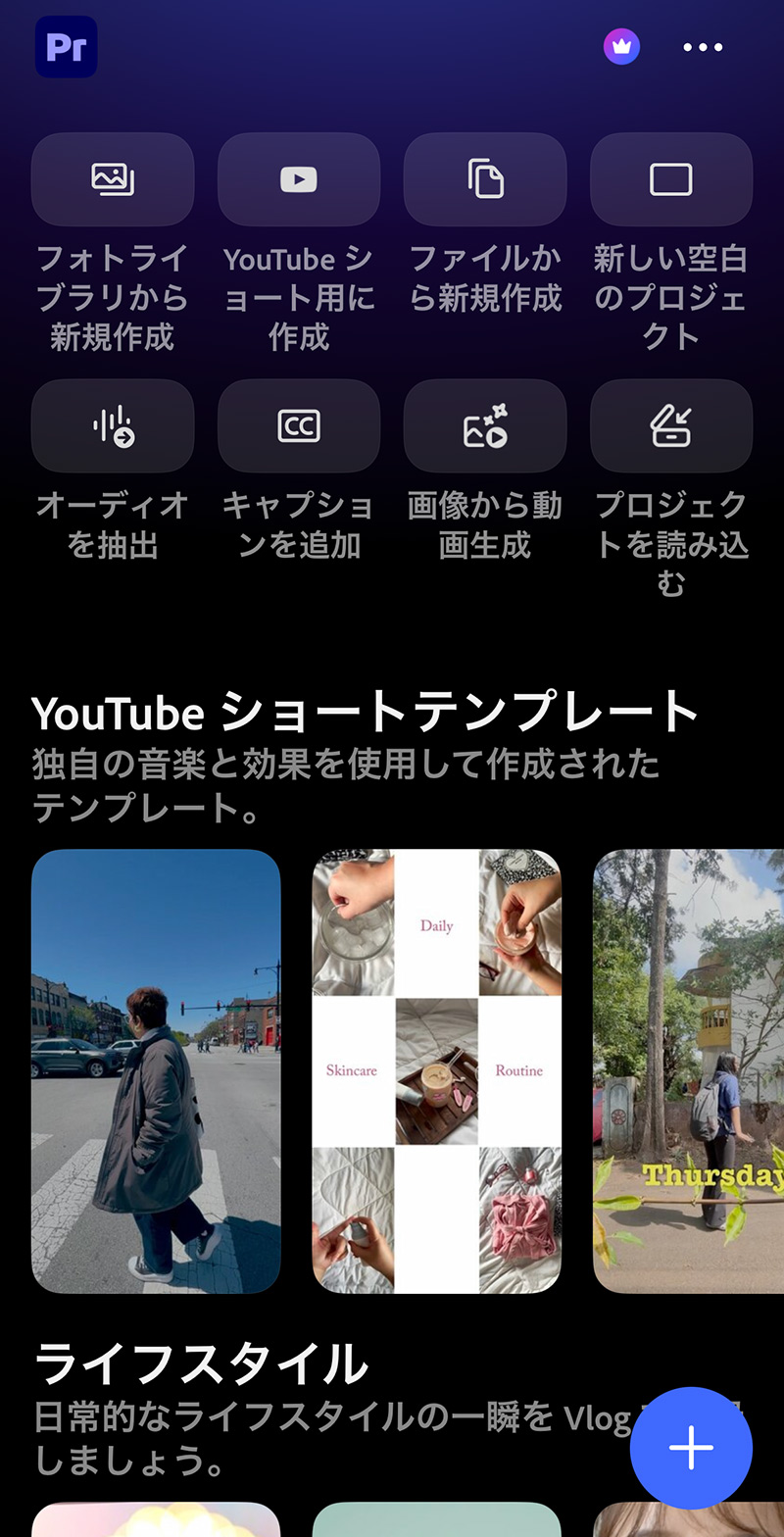
Premiereモバイル版は、iPhone・iPad・Androidで使えるAdobeの動画編集アプリです。カット・文字入れ・BGM・字幕から4Kの書き出しまで無料で使え、広告や透かしも入りません。お金がかかるのは、主に生成AIのクレジットやクラウドストレージ、デスクトップ版との連携などです。
無料でできること・ログインが必要なこと・お金がかかること
使える機能は、ログインの有無とお金がかかるかどうかで3段階に分かれます。編集と書き出しだけなら、アカウントを作らなくても使えます。
| 段階 | 使えるもの |
|---|---|
| ログインなし (無料) | カット・文字入れ・BGM・ボイスオーバー・自動キャプション・エフェクト・4Kの書き出し・端末への保存 |
| 無料のAdobe IDでログイン | Adobe Stockの無料素材(画像・動画・ステッカー・音楽・効果音)、生成AIのお試し(1日の回数に制限あり) |
| 有料 (プラン・クレジット) | 生成AIをたくさん使う、デスクトップ版Premiereへの送信(Premiereのプラン+クラウドストレージが必要) |
※本記事執筆時点(2026年10月)。
普通に動画を作って投稿するだけなら、無料版で十分です。Adobeの素材を使いたい時は、無料のAdobe IDを作っておくと便利です。
無料のAdobe IDの作成方法や、Adobe IDで利用できるアプリやサービスは、「使わないと損!Adobeの無料アカウントでできることを解説【ソフト/サービス/講座】」で紹介しています。
Android版では使えない機能もある
Premiereモバイル版はAndroidでも無料で使えますが、生成AI・自動キャプション・デスクトップ版への送信など、今はiPhone版でしか使えない機能があります。
Androidで使う予定の方は、Premiereモバイル版に関するFAQ(Adobe公式)の「iPhone 版と Android 版 Premiere の機能を比較」で、使いたい機能があるか確認してみてください。この記事ではiPhone版を使っています。
作る前に決めたこと|16秒の縦型vlogの構成と撮り方
今回作ったのは、ある1日を切り取った約16秒の縦型vlogです。最初に流れ(構成)を決め、テキストの位置や音楽を入れるかを考えてから撮影しました。
とある1日のMorning vlog
- 最初の画面とタイトル
- ノートパソコンをリュックに入れて外に出る
- カフェまで歩く
- カフェでカフェオレを注文して作業
- 散歩しながら家に帰る
YouTubeやInstagram、TikTokで使いやすい9:16の動画にするので、最初から縦向きで撮影しました。全体が16秒なので、1カットは短めです。横向きで撮っても編集で縦にできますが、構図が変わるので、仕上がりの向きで撮る方が作りやすいです。

普段は横向きで撮影することが多いので、上下の空間や余白を意識しながら撮影しました。
編集画面の見方|下のメニューとクリップのメニュー
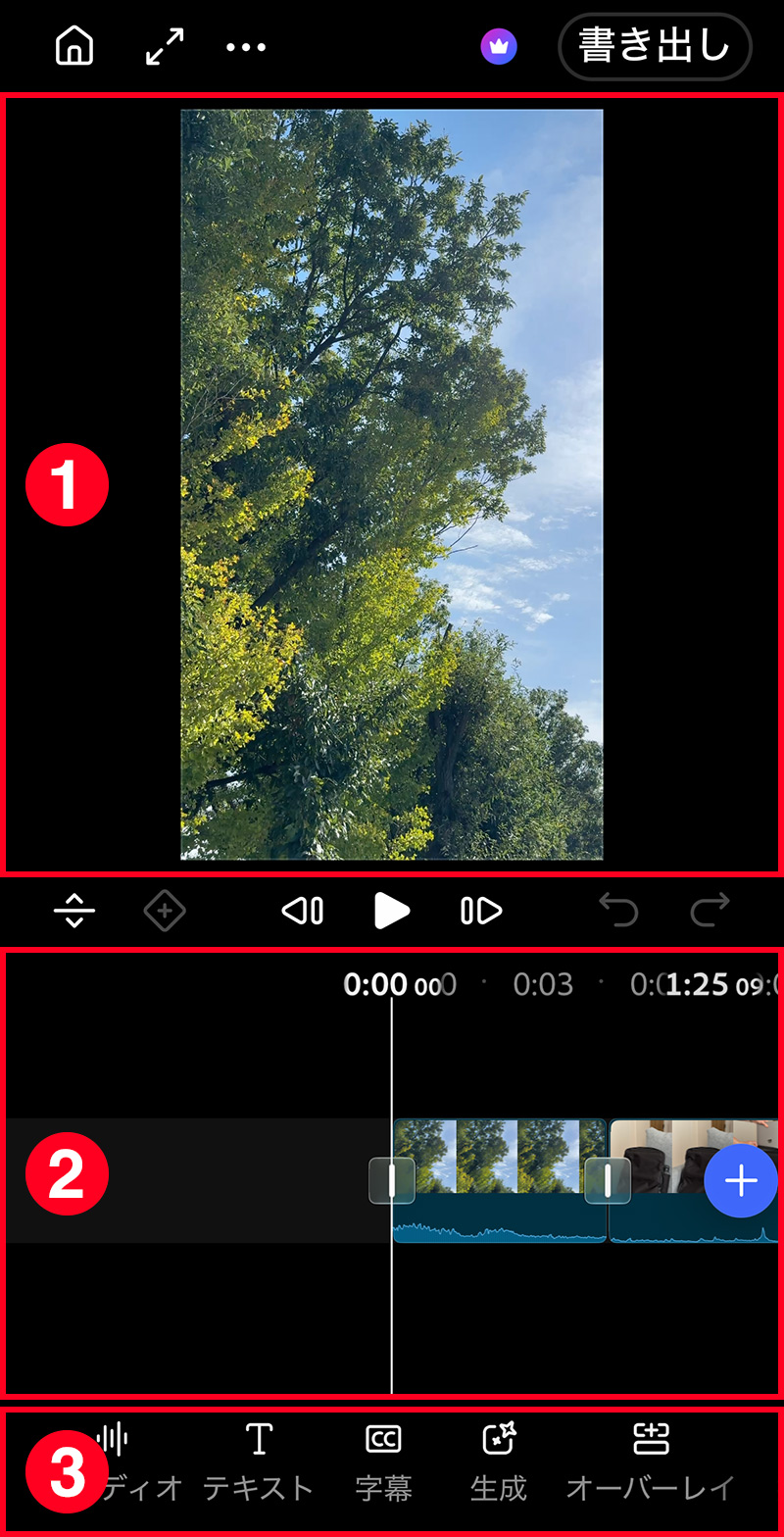
Premiereモバイル版の編集画面は以下のようになっています。上がプレビュー、中央がタイムライン、下が編集メニューです。何も選んでいないときは素材などを「追加するメニュー」、クリップをタップすると「そのクリップを編集するメニュー」に切り替わります。
Premiereモバイル版の画面構成
- プレビュー
- タイムライン
- 編集メニュー
何も選んでいないとき|素材を追加するメニュー
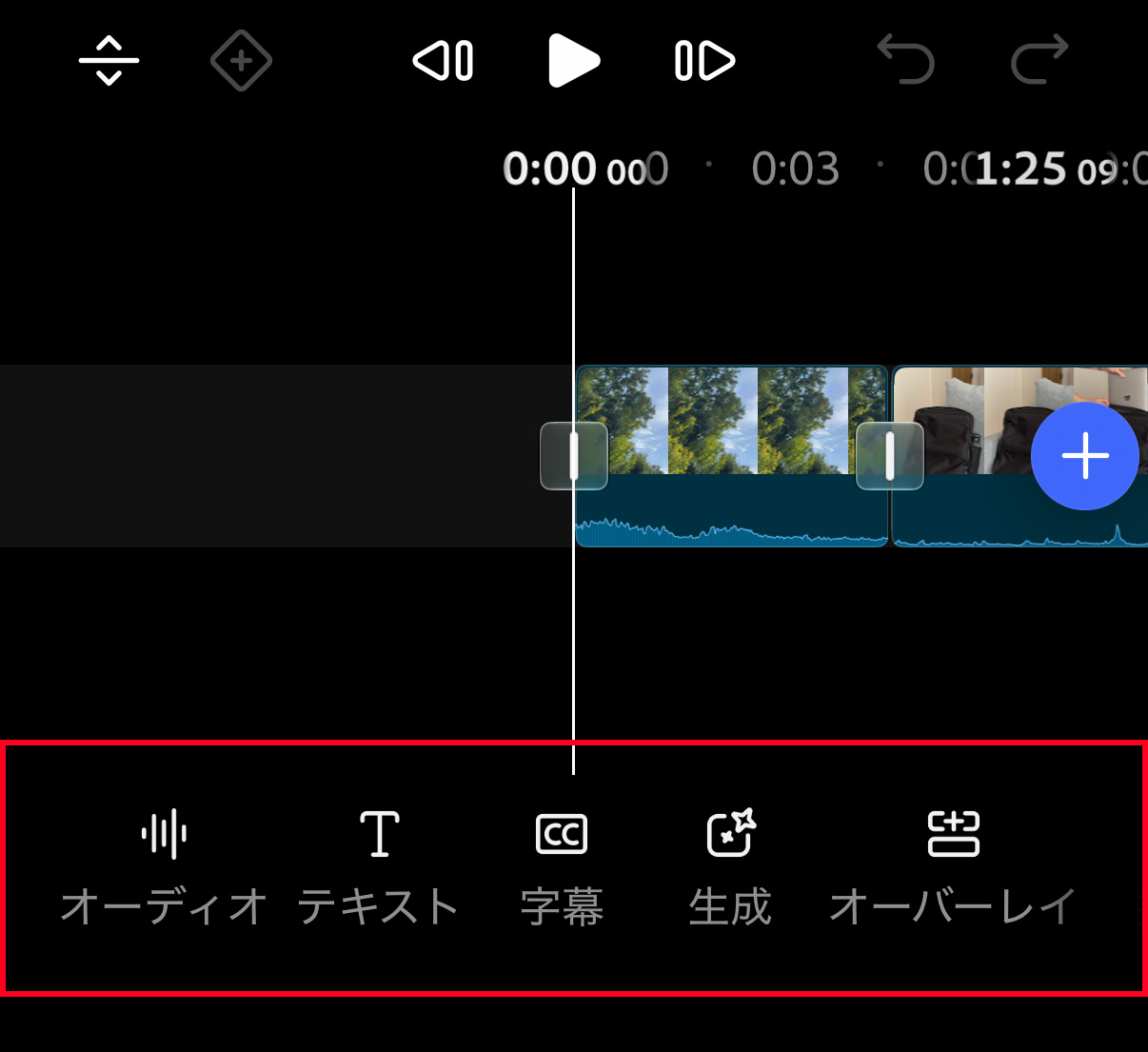
何も選択していない時のメニュー
画面の下には、動画に素材を足すためのメニューが並びます。
| メニュー | できること |
|---|---|
| オーディオ | BGM (サントラ)・ナレーション・効果音・効果音の生成・端末やファイルの音・動画から音声を抽出 |
| テキスト | 動画に文字 (テロップ)を入れる |
| 字幕 | 話した声から字幕 (キャプション)を自動で作る |
| 生成 | テキストから動画・画像・ステッカー・効果音を作る (生成AI) |
| オーバーレイ | 動画の上に別の動画や画像を重ねる |
| 描画 | Adobe Frescoで描いた絵を入れる |
| ファイル | ファイルアプリから素材を読み込む |
| Adobe Stock | 無料の画像・動画・ステッカーを探して入れる |
| 空白 | 何もない画面 (つなぎや文字の背景)を入れる |
| 縦横比 | 画面の比率を変える (9:16、16:9、1:1など) |
サントラは、アコースティック・BGM・クラシック・ダンス・フィルムなど、ジャンル別に選べます。効果音も、環境音・自然・交通機関などから探せます。
サントラはかなり種類が多いので、探すのが楽しいです。
クリップを選んだとき|クリップを編集するメニュー
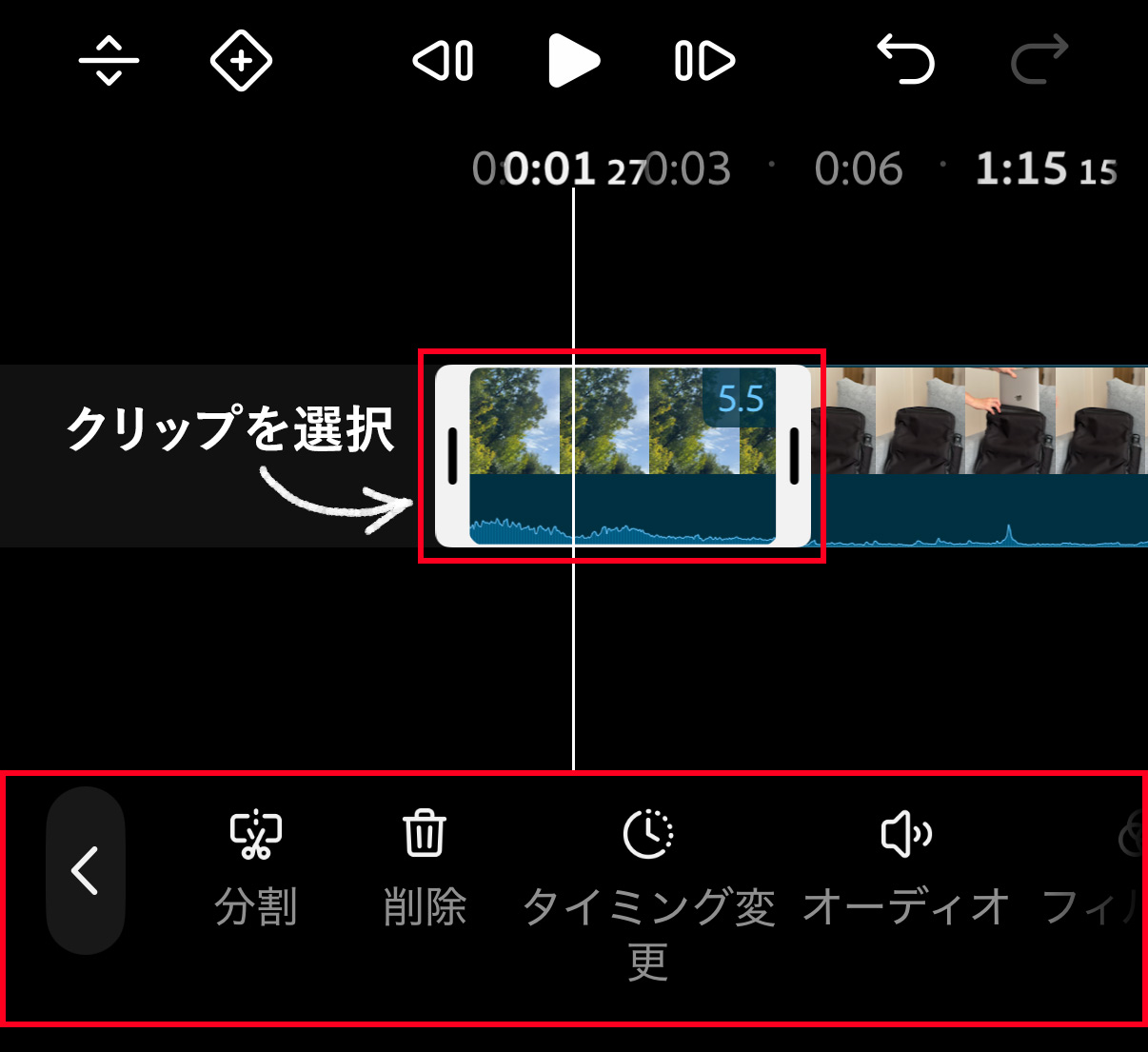
何も選択していない時のメニュー
タイムラインのクリップをタップすると、下のメニューがそのクリップ用に変わります。動画・文字・音で、できることが違います。
| クリップ | 主にできること |
|---|---|
| 動画 | 分割・削除・複製・置換・タイミング(速度)・音量の調整・フィルター・色調補正・エフェクト・背景を削除・クロップ・トランスフォーム・オートリフレーム・不透明度・スリップ |
| テキスト・キャプション | 文字の編集・スタイル(フォント・色・レイアウト)・トランスフォーム・トランジション・不透明度・複製・削除 |
| オーディオ | 分割・削除・ボリューム・ビート・オーディオフェード・速度・複製・オーディオを強調 |
色調補正は明るさだけでなく、シャドウ・中間調・ハイライトまで細かく調整できます。Lightroomのプリセットのようなフィルターも選べるので、写真編集と同じ感覚で色を整えられます。
iPhoneでvlogを作る手順
ホーム画面で「YouTubeショート用に作成」を選んだら、あとは「動画を読み込み > 長さを調整(トリミングなど) > 色調整 > 文字 > 音楽 > 書き出し」の順に進めるだけです。(自分がやりやすい順番でOK)
ここからは、実際に作った順番で紹介します。
【手順1】「YouTubeショート用に作成」を選ぶ
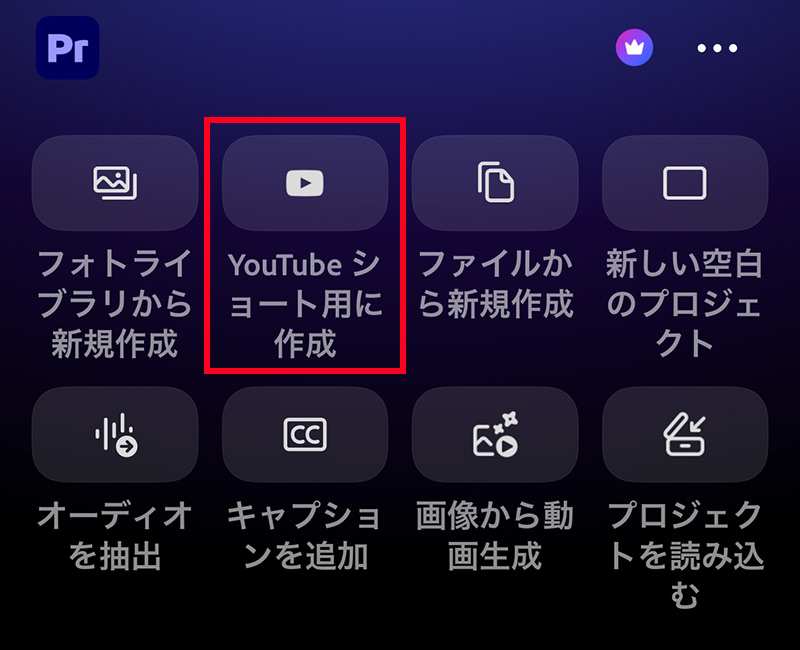
ホーム画面の「YouTubeショート用に作成」をタップします。画面が9:16の縦長に自動で設定されるので、自分で比率を変える必要はありません。
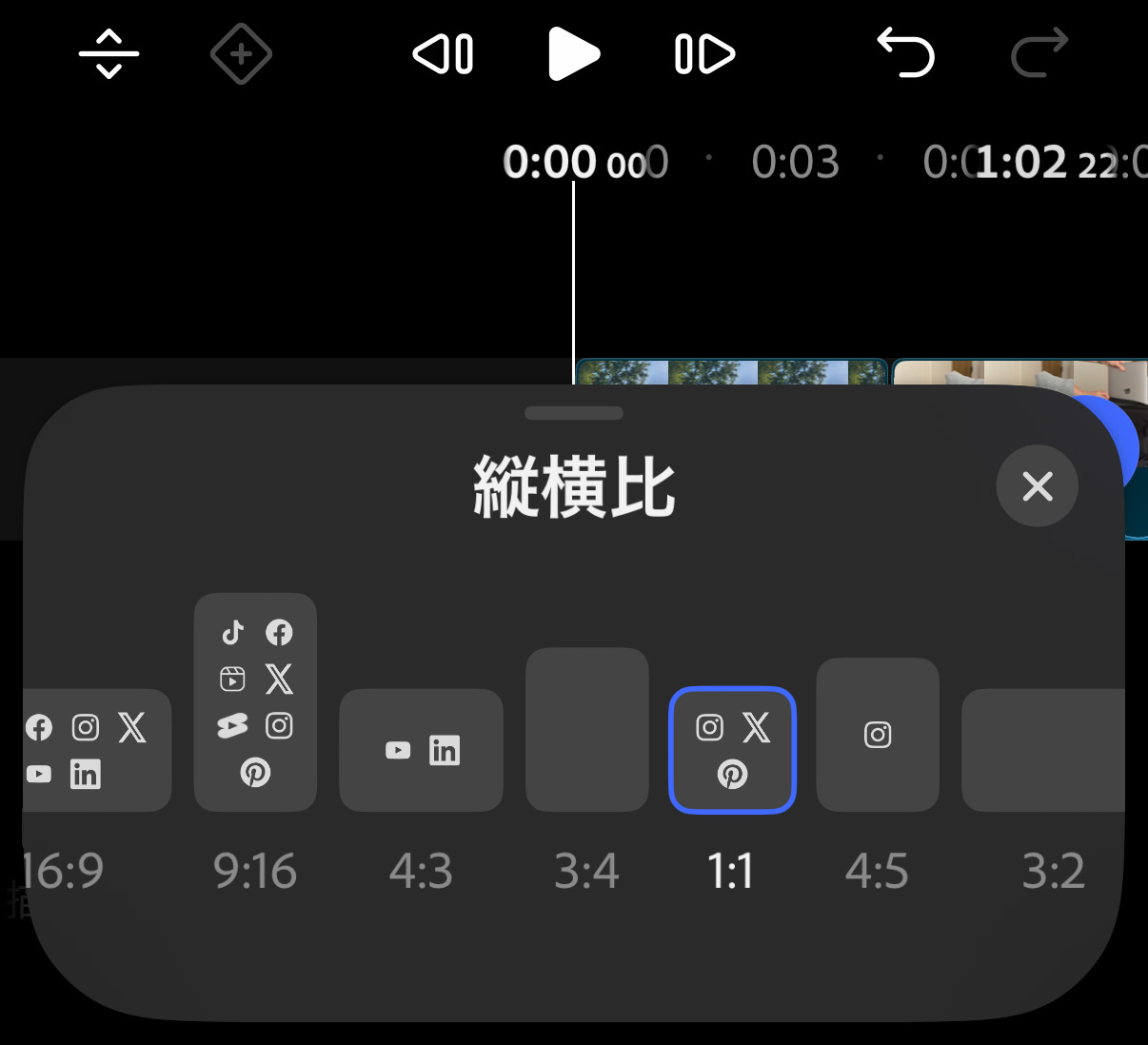
他のSNSに投稿したいときや、比率を設定したいときは、「フォトライブラリから新規作成」や「新しい空白のプロジェクト」から始め、編集画面の下メニューにある「縦横比」で比率を設定します。
【手順2】動画素材を読み込む
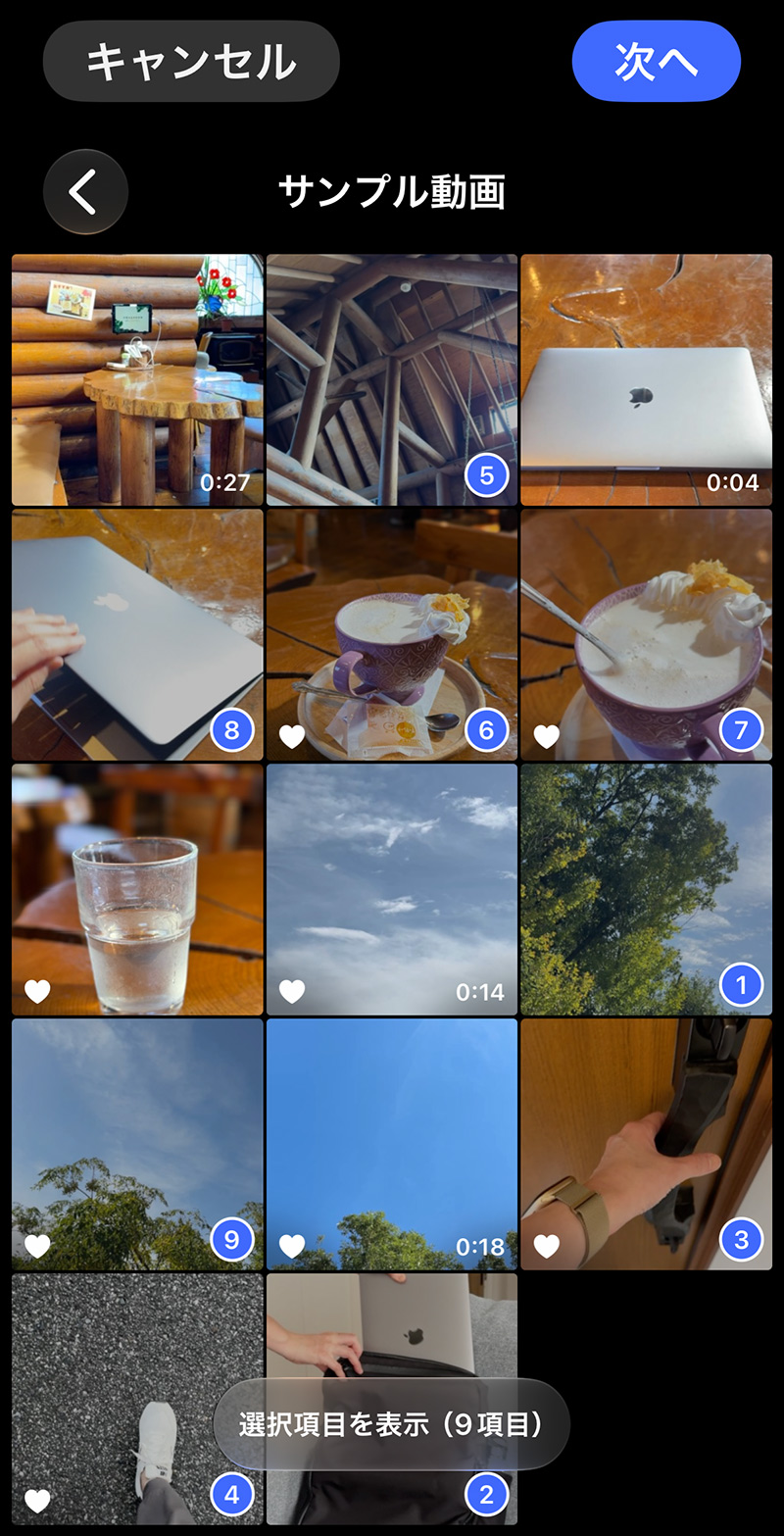
撮った動画を写真アプリから選んで読み込みます。複数をまとめて選ぶと、選んだ順番でタイムラインに並びます。
並び順はあとから長押しで入れ替えられます。iCloud DriveやGoogle Driveなどの素材も、ファイルアプリ経由で読み込めます。
【手順3】分割とトリミングで不要な部分をカットする
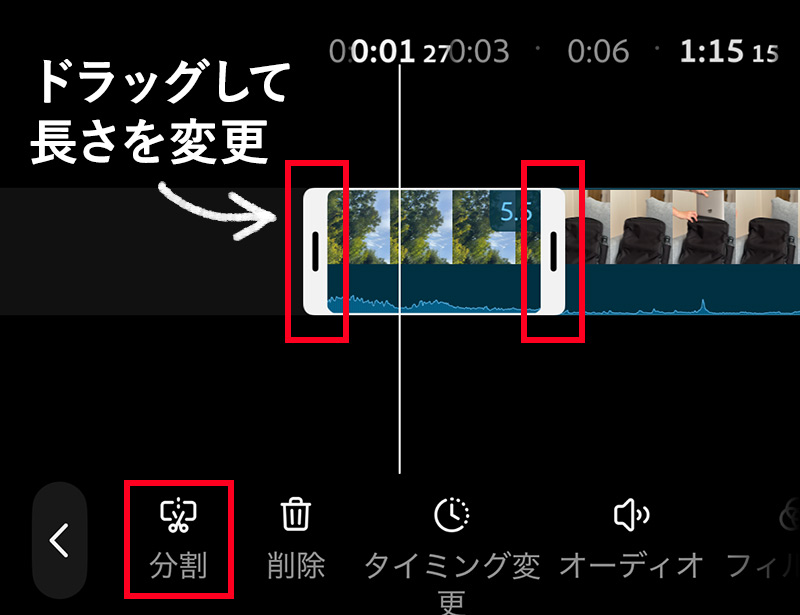
「分割」と「トリミング」で不要部分を消します。分割は再生ヘッド(縦の線)の位置でクリップを2つに分け、トリミングはクリップの端をドラッグして長さを詰めます。
「スリップ」で見せる場面だけをずらす
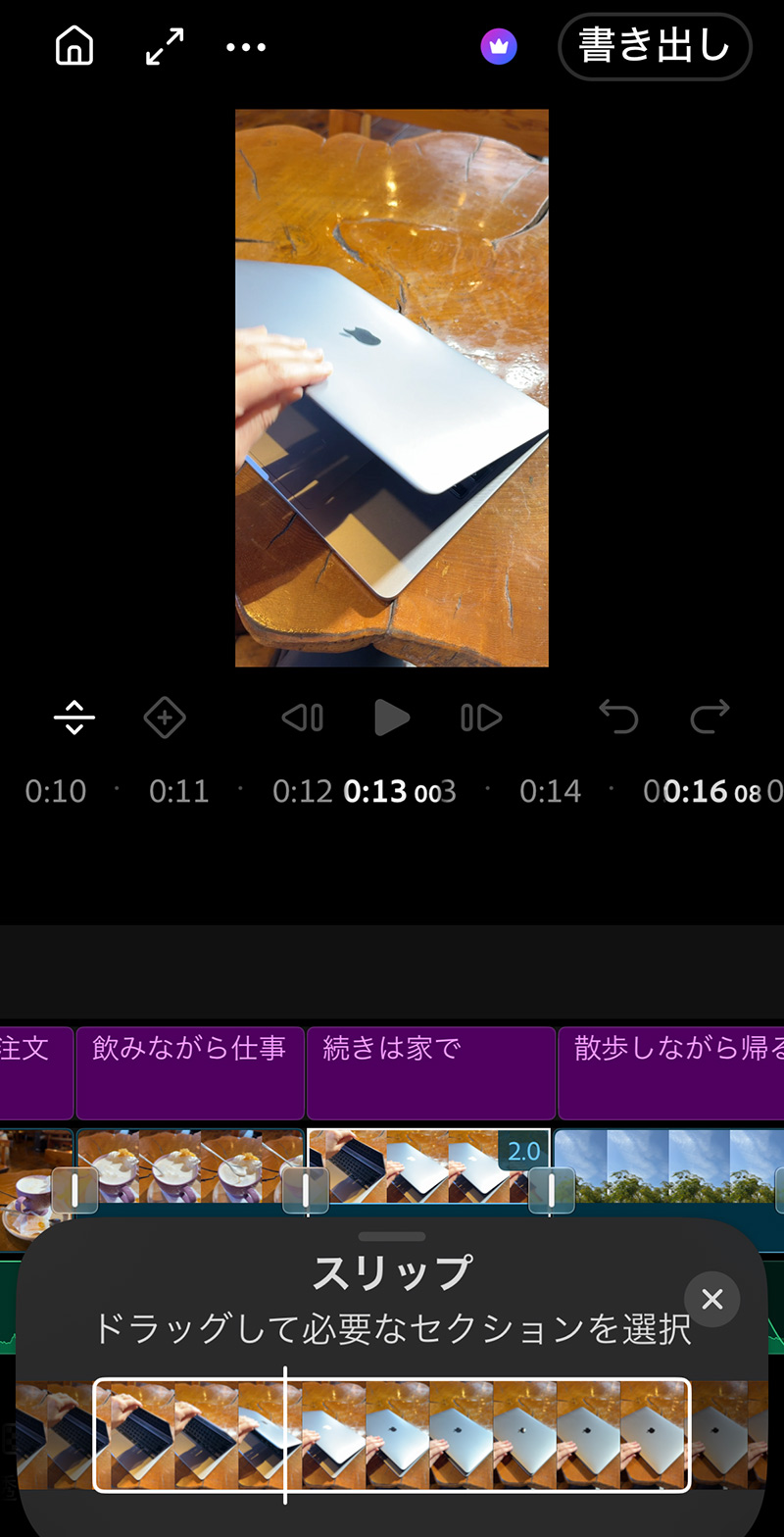
カットしたあと、「長さはちょうどいいのに、映っている場面が少しずれている」と感じたら「スリップ」を使います。スリップは、クリップの長さとタイムライン上の位置はそのままで、中に映る場面だけを前後にずらす機能です。
「速度」で決めた長さに収める
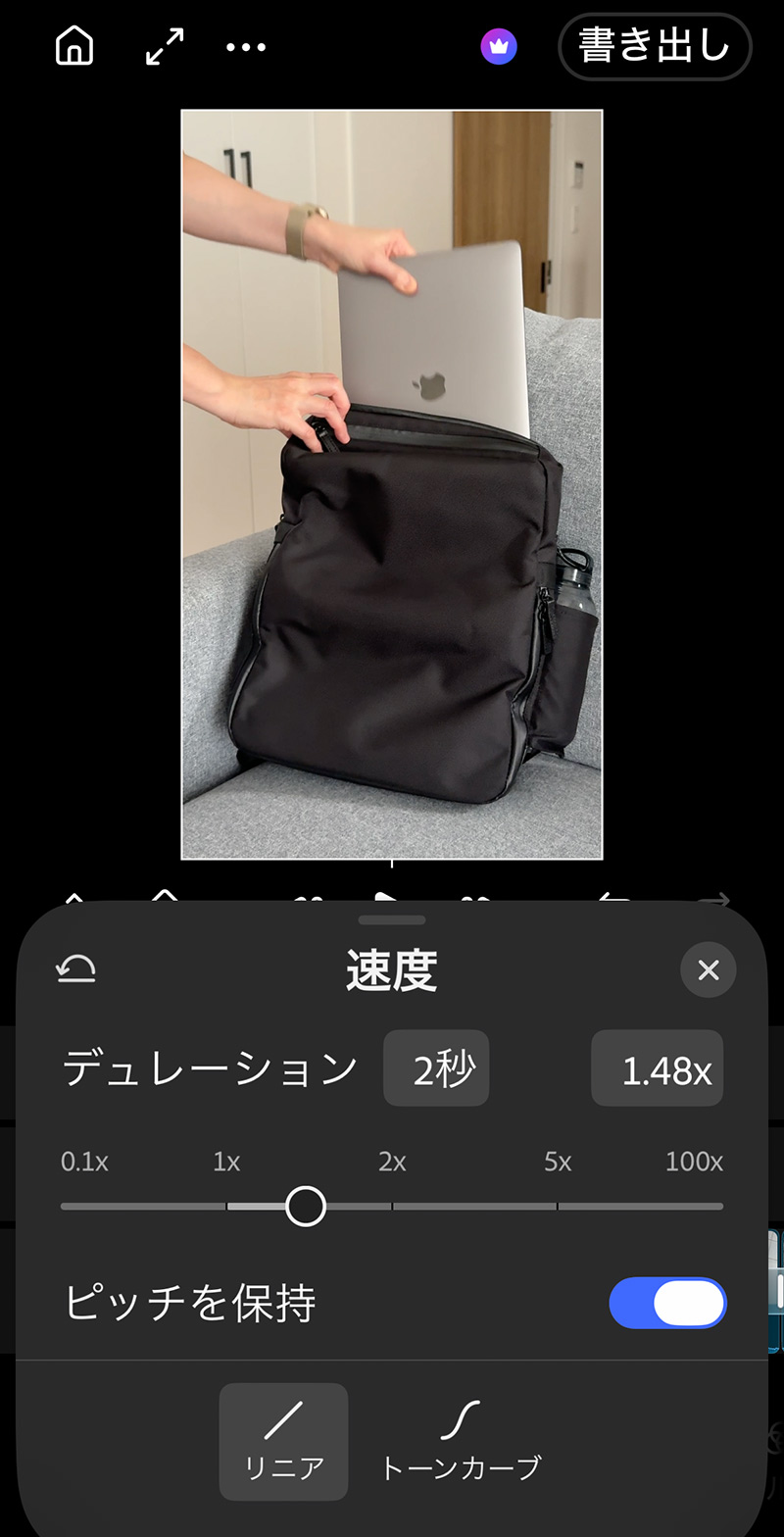
「この場面は2秒で見せたい」というときは、クリップをタップして「タイミング > 速度」を開き、「デュレーション」に秒数を入れます。指定した長さに合わせて、速度が自動で決まります。
たとえば6秒の素材を3秒にすると2倍速、6秒にすると元の速さです。カットせずに全体を見せたいときや、16秒の中に場面をいくつも入れたいときに使えます。
【手順4】動画の色を調整する
下のメニューの「フィルター」や「色調補正」で動画の色や明るさを設定します。写真を編集するように簡単に調整できます。
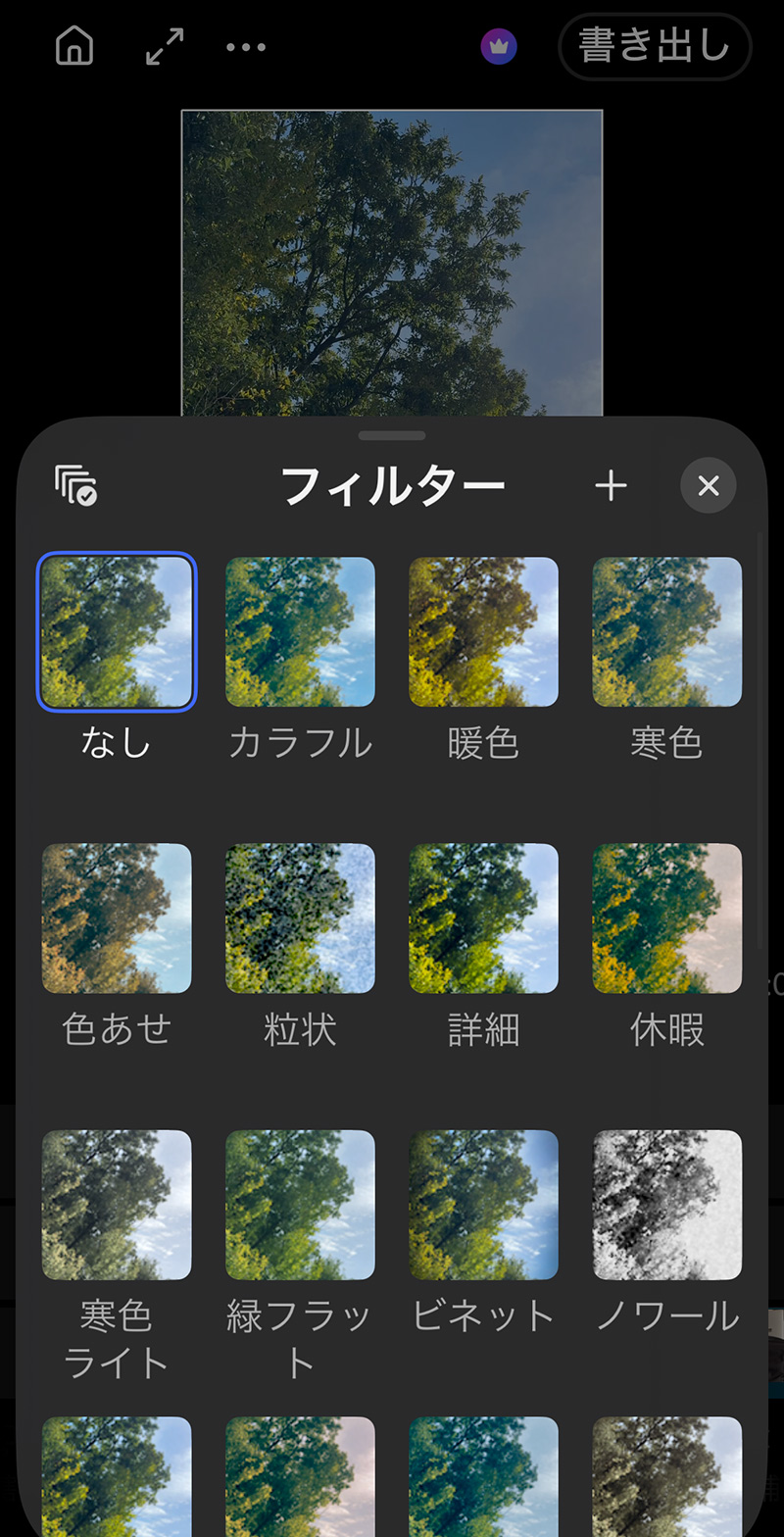
フィルターで全体のトーンを変える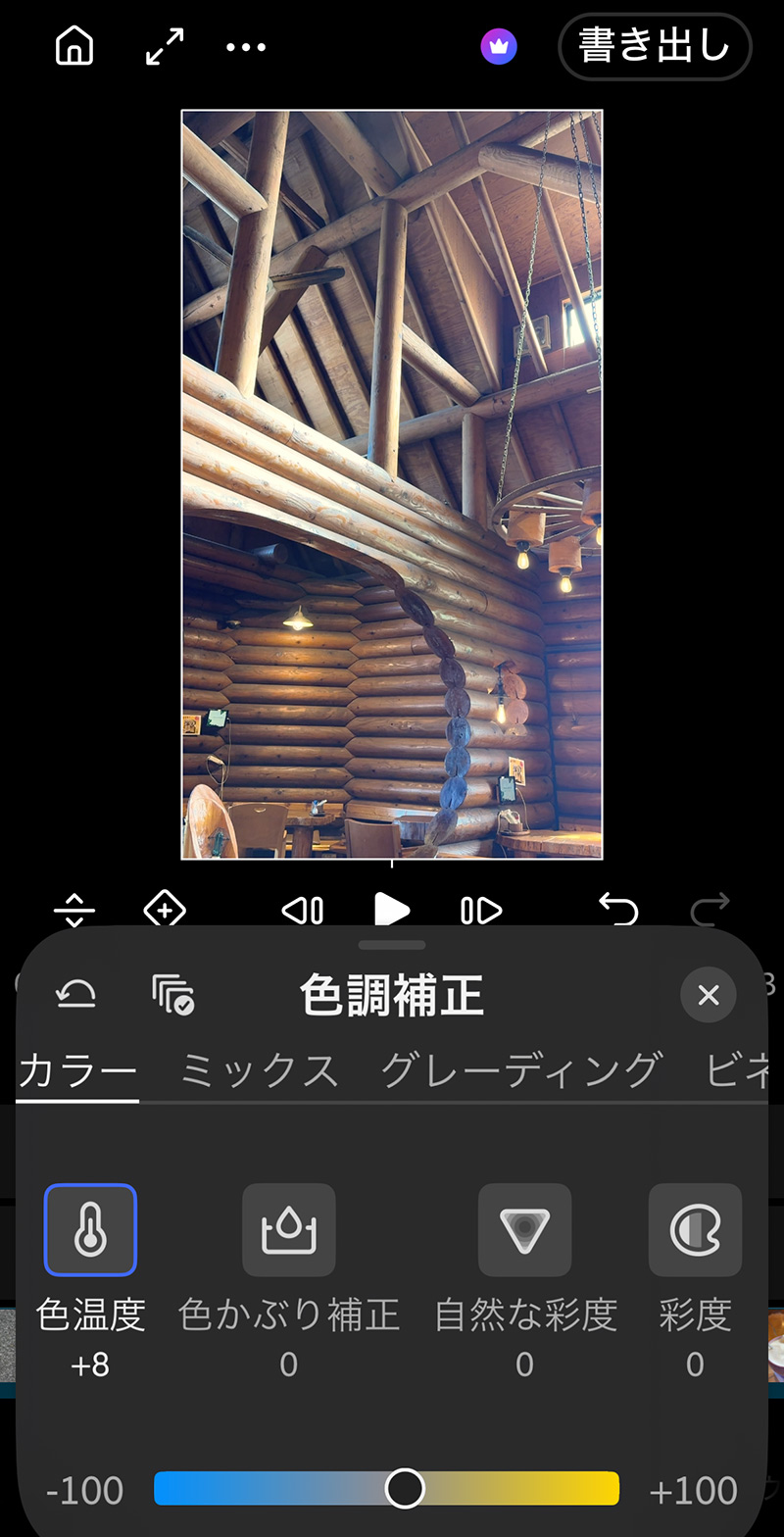
色調補正で細かく調整
写真の色補正なら、同じく無料で使える「Lightroomモバイル版は無料で十分?プレミアム(有料)との違いや料金を解説」も便利です。
【手順5】テキスト(テロップ)を入れる
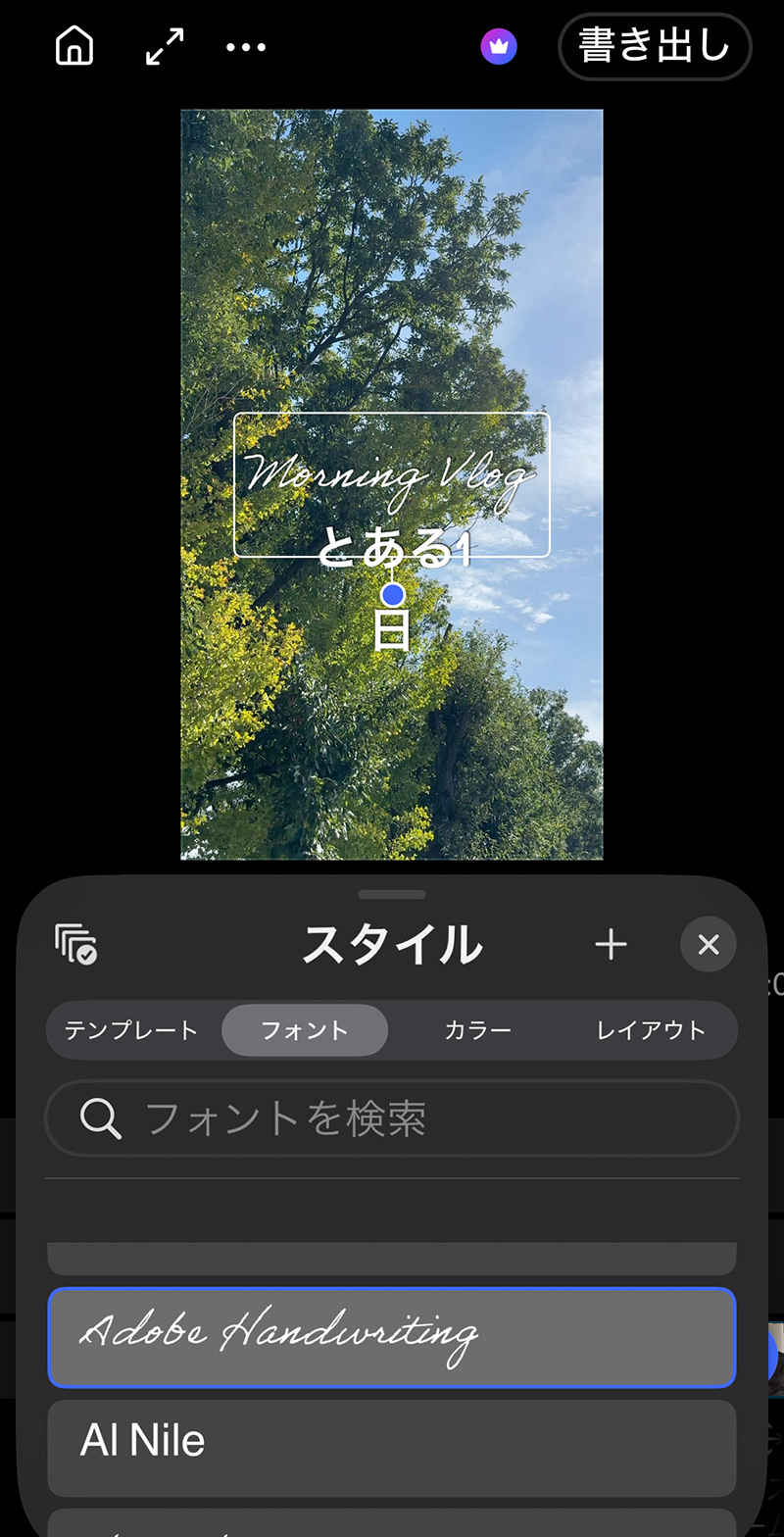
下のメニューの「テキスト」から、動画に文字を入れます。入れた文字をタップすると、フォント・色・レイアウトを変えられます。
文字はタイムラインに別のトラックとして並ぶので、端をドラッグすれば表示する長さを変えられます。登場と退場の動き(トランジション)も付けられます。
【手順6】BGMと効果音を入れる
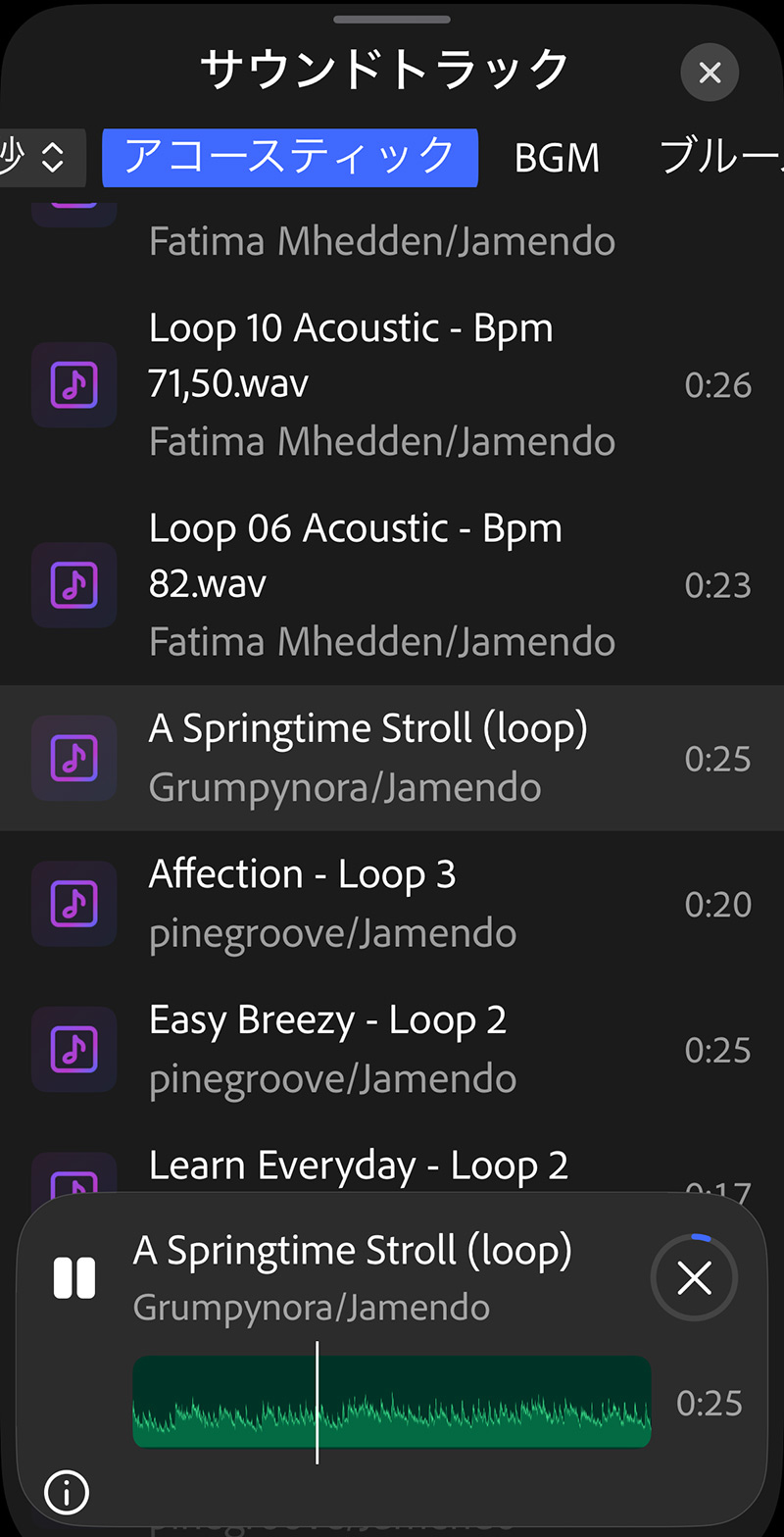
下のメニューの「オーディオ > サントラ」で、BGMをジャンルから選んで入れます。BGMの音量は、クリップをタップして「ボリューム」で調整します。
曲の終わりが急に切れる場合は、「オーディオフェード」で少しずつ小さくすると自然に終わります。曲のリズムに合わせてカットを切り替えたいときは、「ビート検出」が便利です。BGMをタップして「ビート」をオンにすると、タイムラインに拍の目印が付きます。
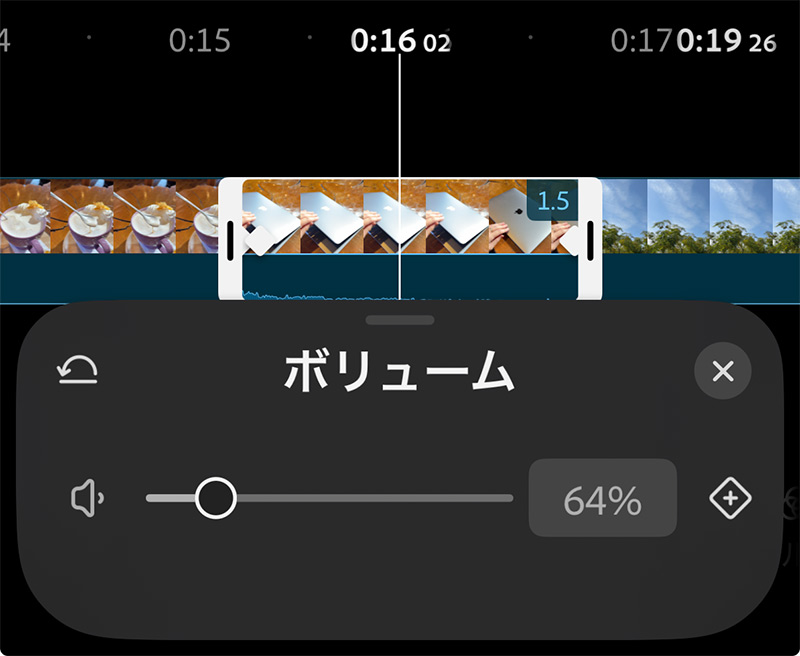
動画素材の音声を消す・小さくしたい場合は、動画のクリップを選択し、下のメニュー「オーディオ > ボリューム」で調整します。
【手順7】書き出して、YouTubeショートに投稿する
画面右上の「書き出し」ボタンをタップし、書き出し設定で解像度・フレームレート・画質を選びます。解像度は720p・1080p・4K、フレームレートは24〜60fps、画質は低・中・高の3段階です。
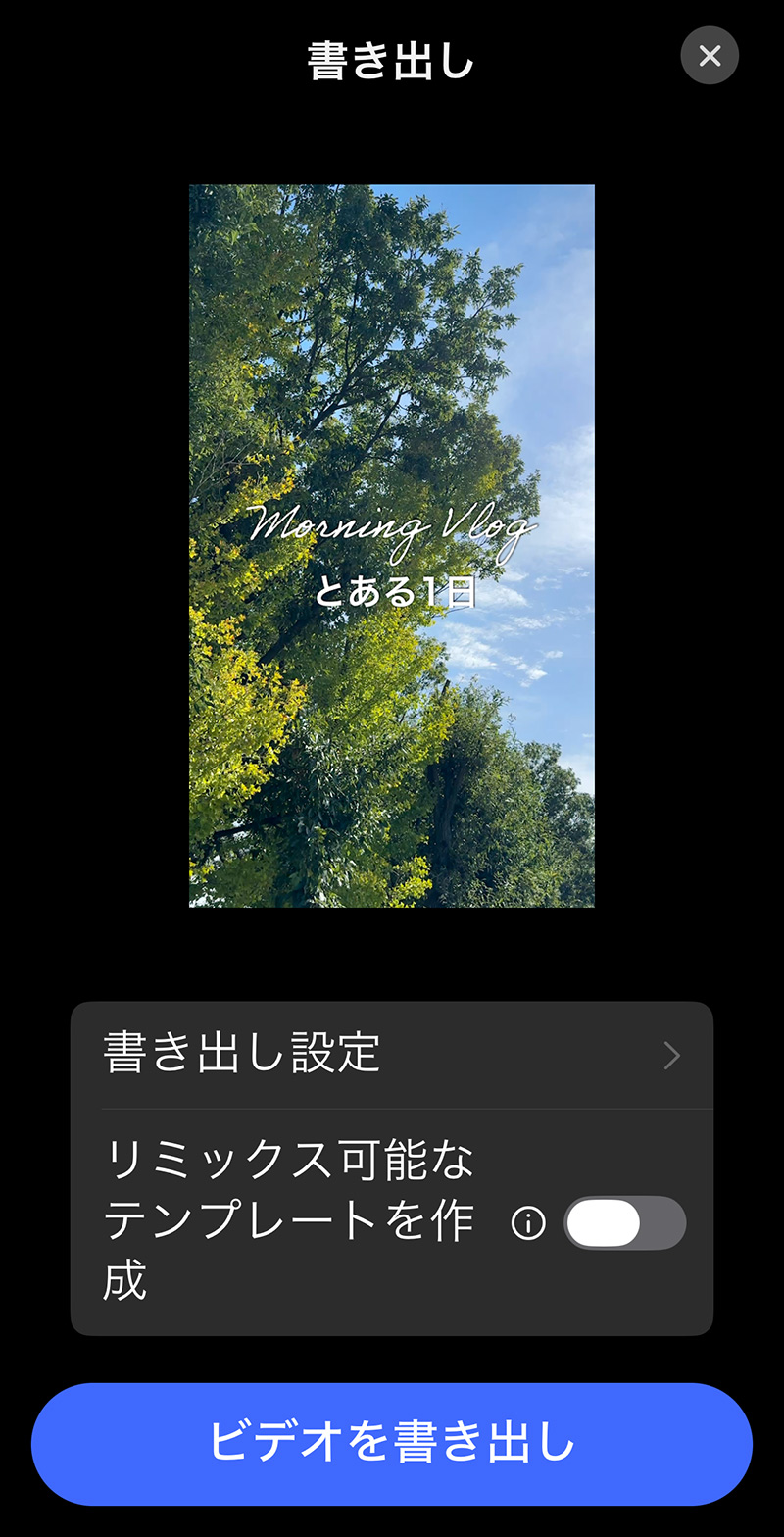
「ビデオを書き出し」をタップ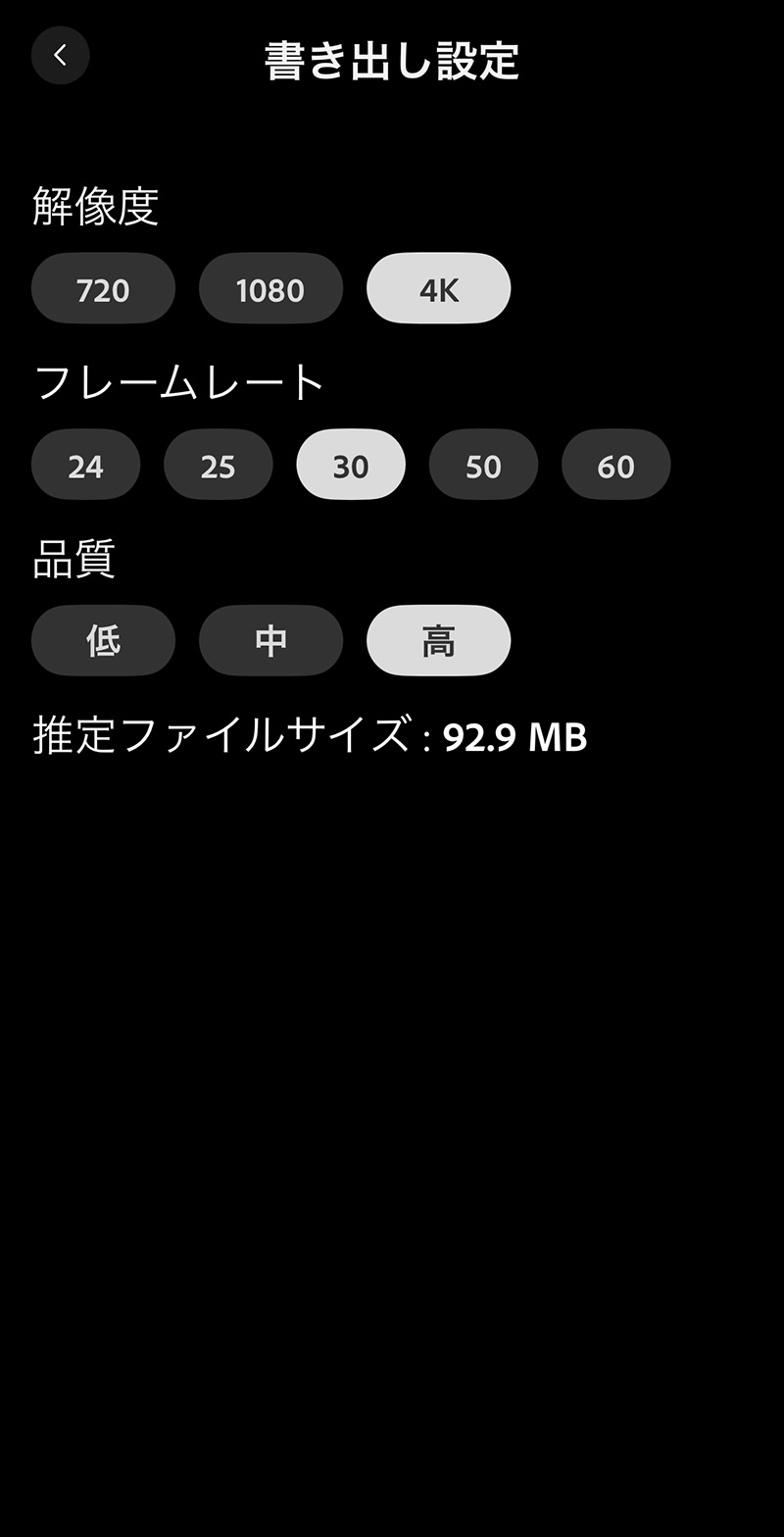
書き出し設定を選択
書き出し前に推定のファイルサイズが表示されるので、iPhoneの空き容量も確認できます。
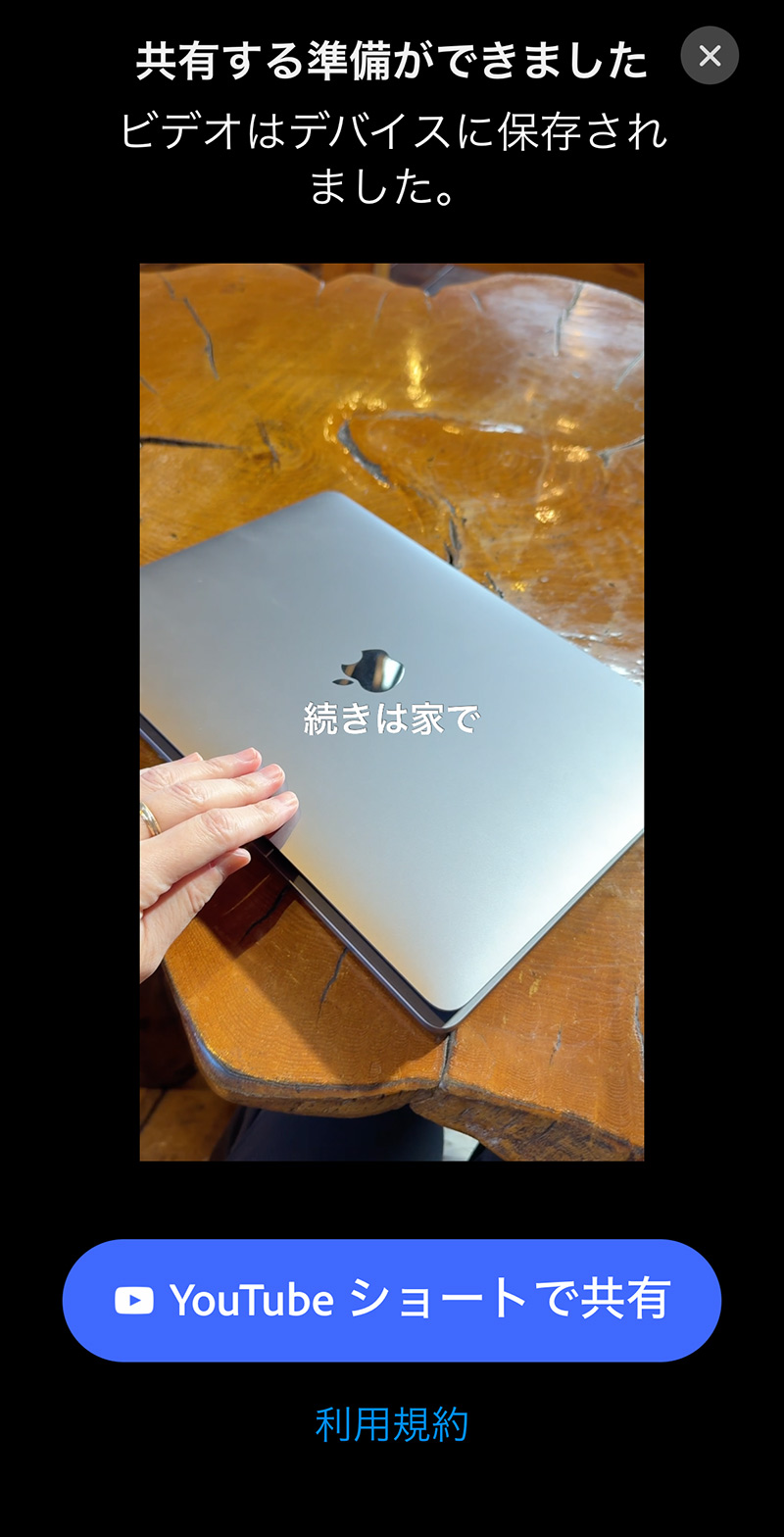
書き出し後に「YouTubeショートで共有」をタップすると、アプリからそのまま投稿できます。InstagramのリールやTikTokに載せる場合は、iPhoneに保存してから各アプリで投稿します。
完成した動画はこちら!
この手順で作成した動画がこちらです。すべて無料でここまでできました。※音が流れます。
白飛びが気になりますが、もっと勉強して完成度を上げていきたいです。
初心者の私がつまずいたところと解決方法
アプリを使った動画編集がほぼ初めての私がつまずいたところをまとめました。解決できたら追記します。
フォントサイズを変えられない?
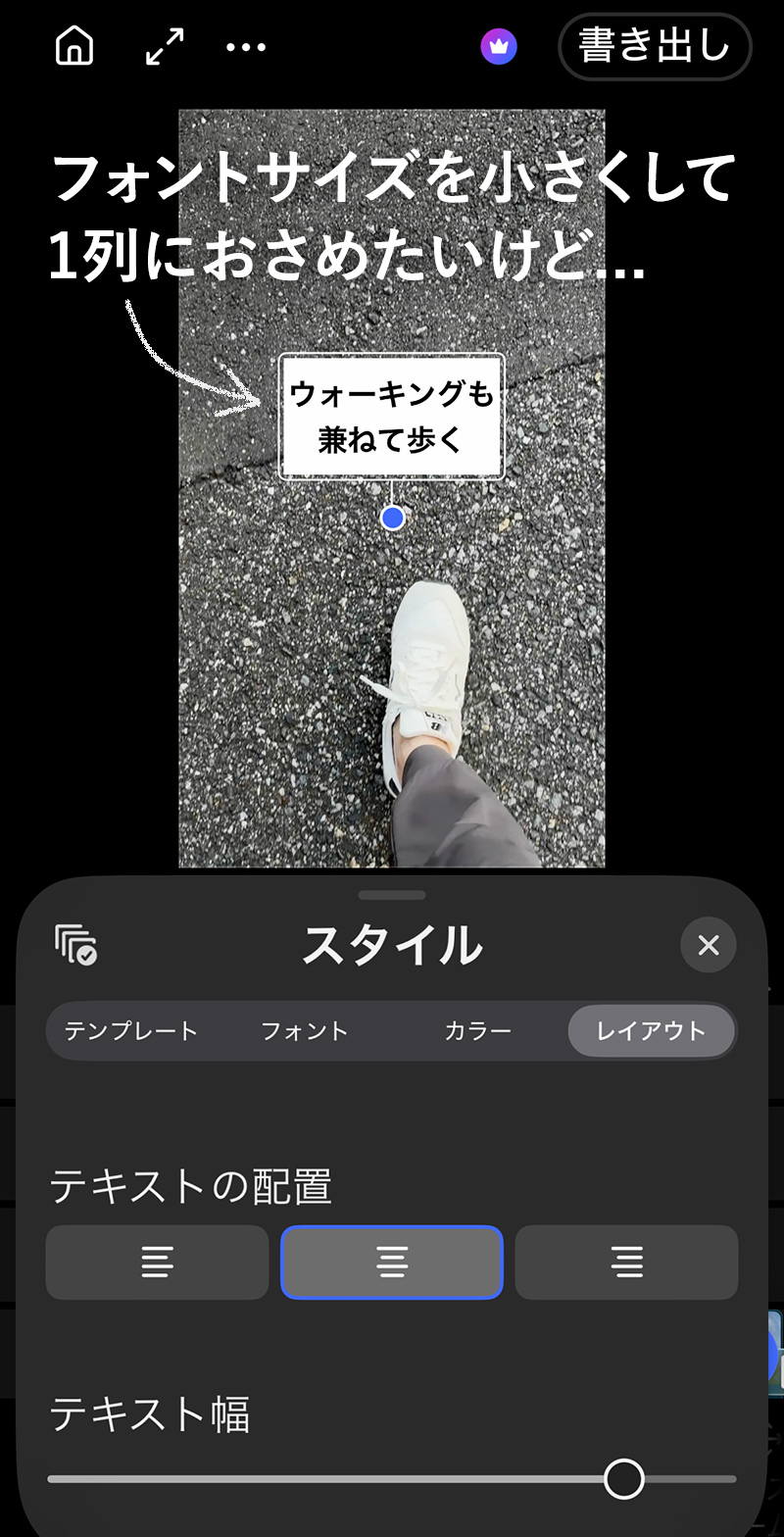
テキストブロック全体のサイズは変えられるのですが、テキストを小さくして改行なしで表示させたくてもできませんでした。
改行しないようにテキストを打つと、7文字位しか入力できず、テキストの表現は限定的です。デスクトップ版のテキストはより柔軟性があります。
音楽の拍と動画を合わせるのが難しい
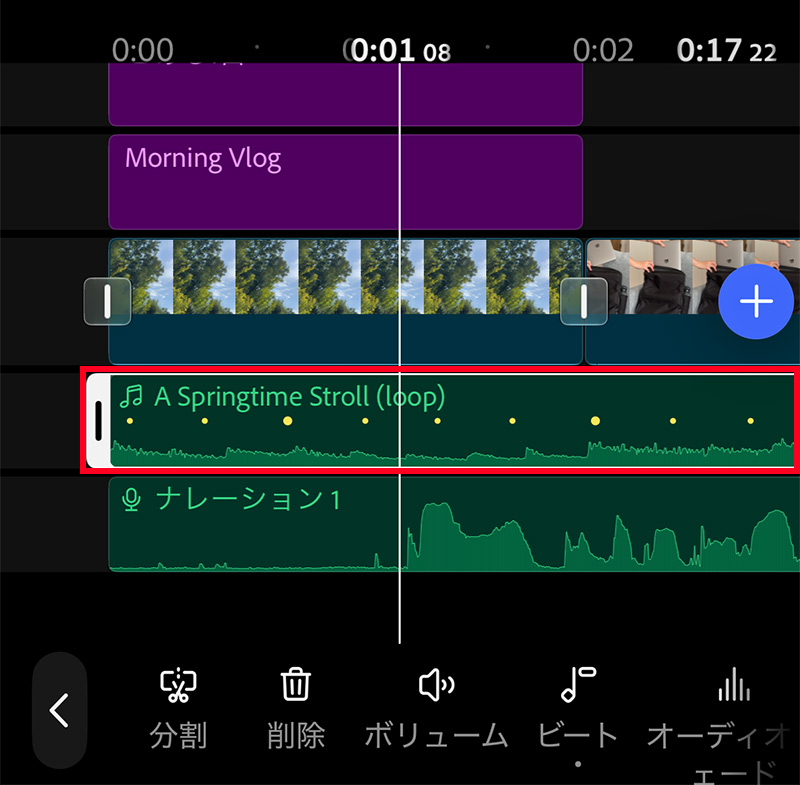
動画の切り替わりを音楽のリズムに合わせたくて、「ビート検出」を使ってみました。BGMを解析して、拍の位置に目印を付けてくれる機能です。
ところが、目印の位置が、私が「ここが1拍目」と感じる位置とずれていて、そのままでは使えませんでした。リズムの強弱が少ない曲を選んだのが原因かもしれません。
結局、手動で合わせました。16秒ほどの動画なら切り替える場所は少ないので、手動でも十分合わせられます。
タイムラインが全部見えない
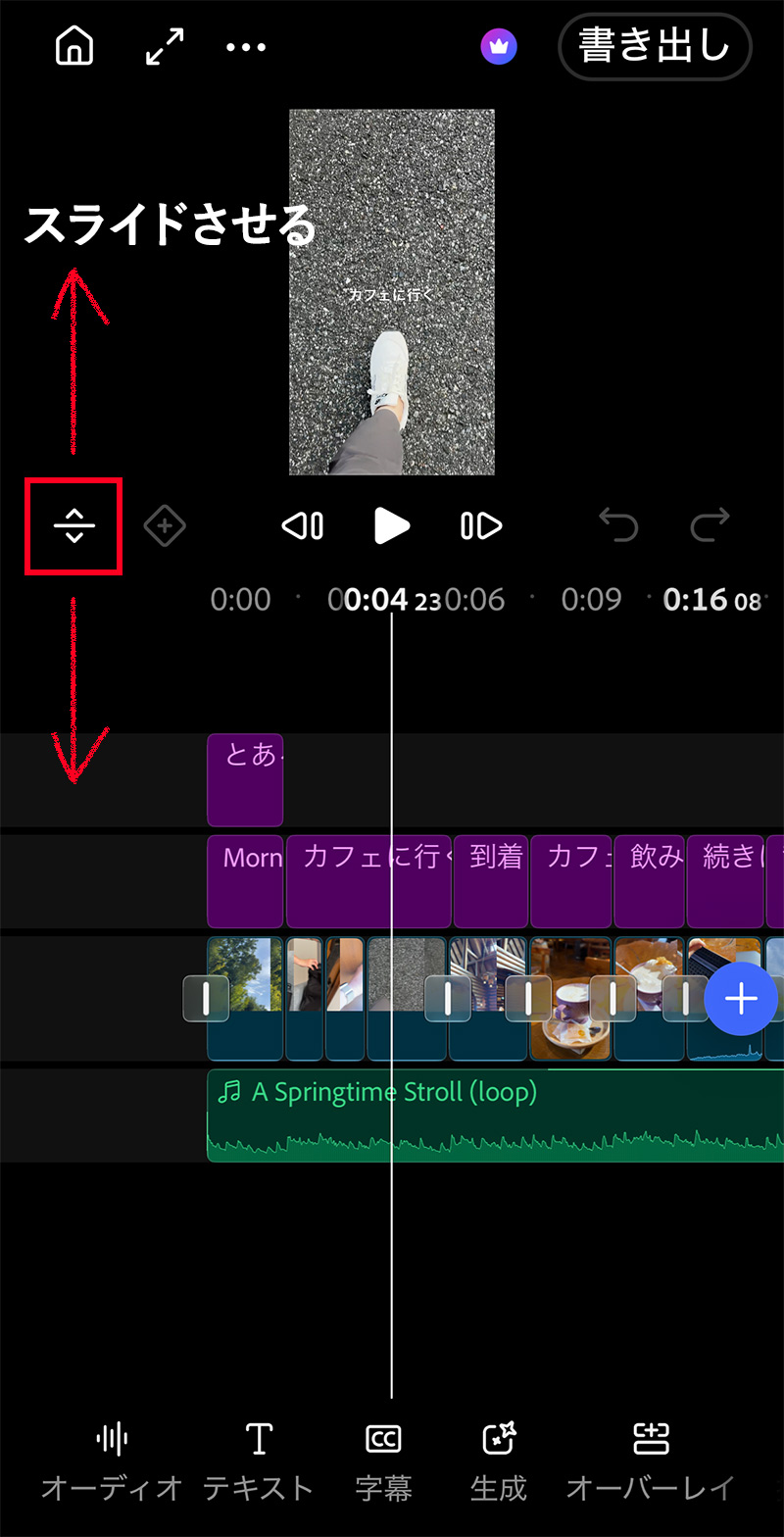
色々な要素を追加していくと、タイムライが縦に積み重なっていくのですが、タイムラインを縦にスクロールしなくても、このアイコンを上下にスライドすることで、プレビューとタイムラインの領域を縮小・拡大できます。
vlog作成では使わなかったけど便利な機能
今回のvlogでは使いませんでしたが、素材が手元になくてもテンプレートや生成AIで動画を作れます。横向きの動画を縦に直す、PCで続きを編集する、といったこともできます。
ボイスオーバーで声を入れ、「オーディオを強調」で聞きやすくする
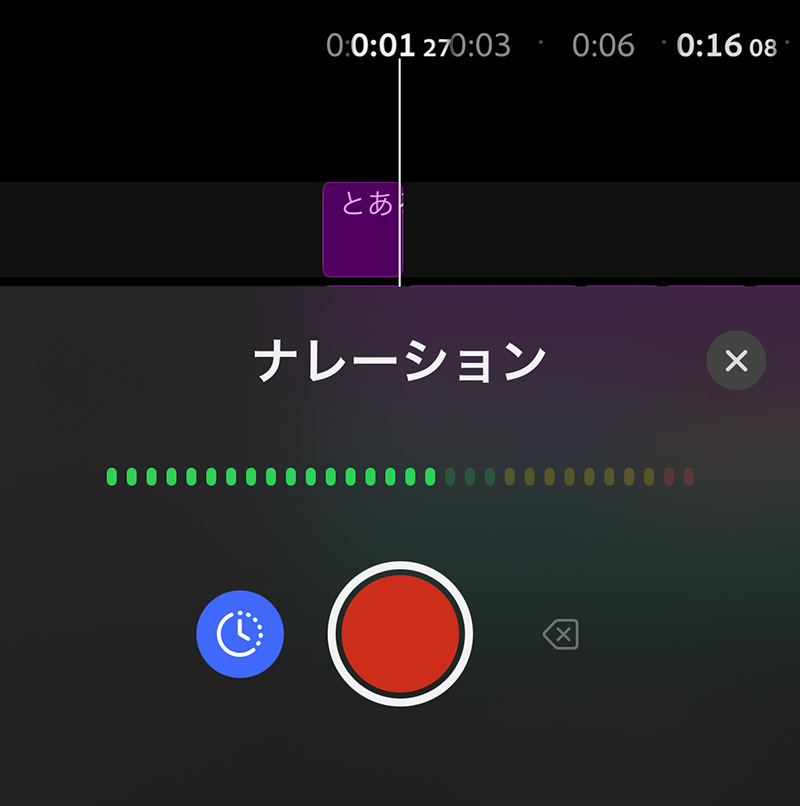
ナレーションは、「オーディオ > ナレーション」で録音します。赤いボタンを押すと3秒のカウントダウンのあとに動画が再生されるので、映像を見ながら話せます。
録音した声に生活音やエアコンの音が入っていたら、声のクリップをタップして「オーディオを強調」を使います。「強調」をオンにして、声をはっきりさせるスライダーと、背景ノイズを減らすスライダーを動かすだけです。
キャプション(自動文字起こし)で字幕を付ける
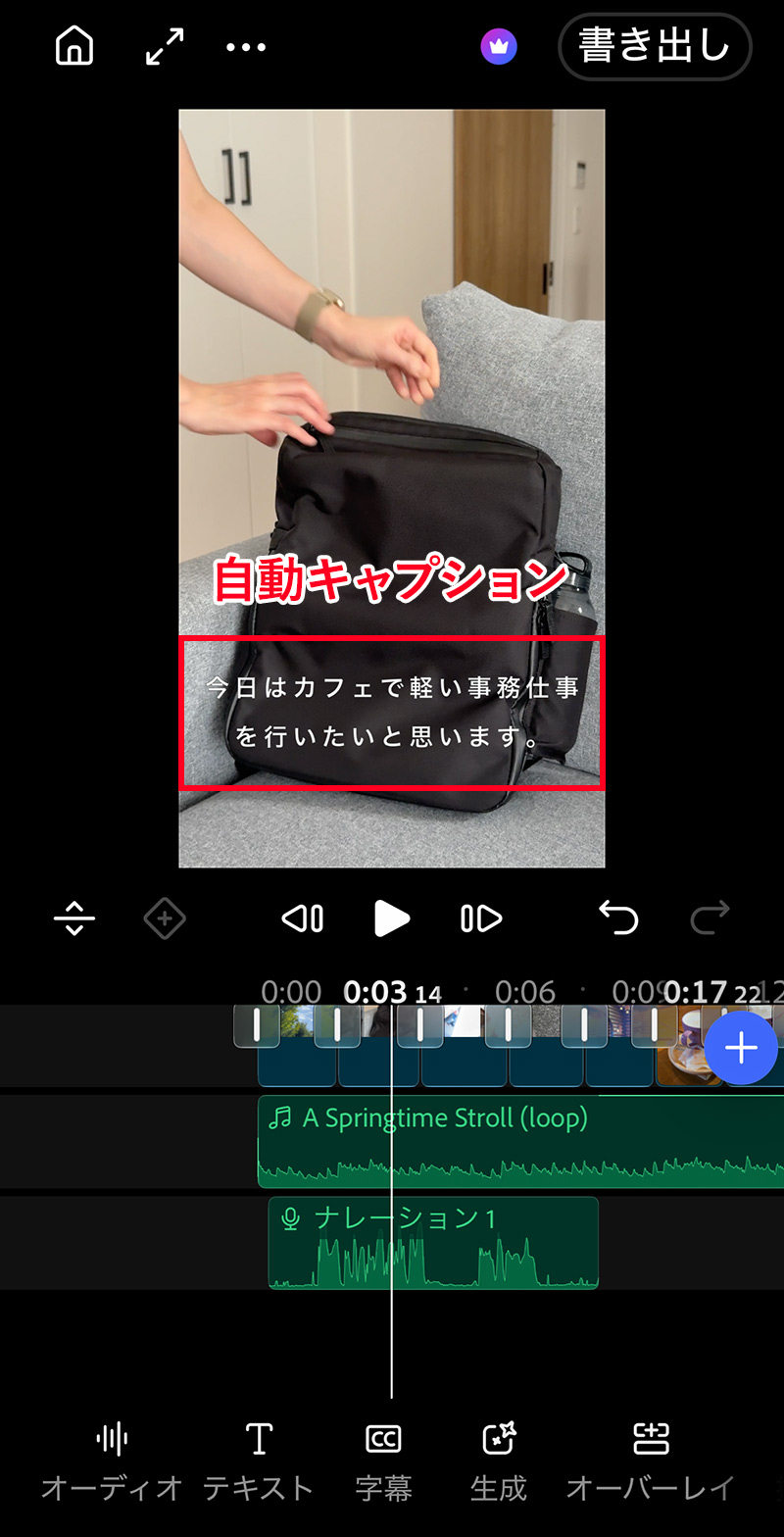
「字幕」から、話した声を自動で文字にして字幕を付けます。「ボイスオーバーのみ」か「すべてのスピーチ」かを選んで「キャプションを作成」をタップすると、タイムラインに字幕が並びます。
Adobe Stockの無料素材を使う(要ログイン)
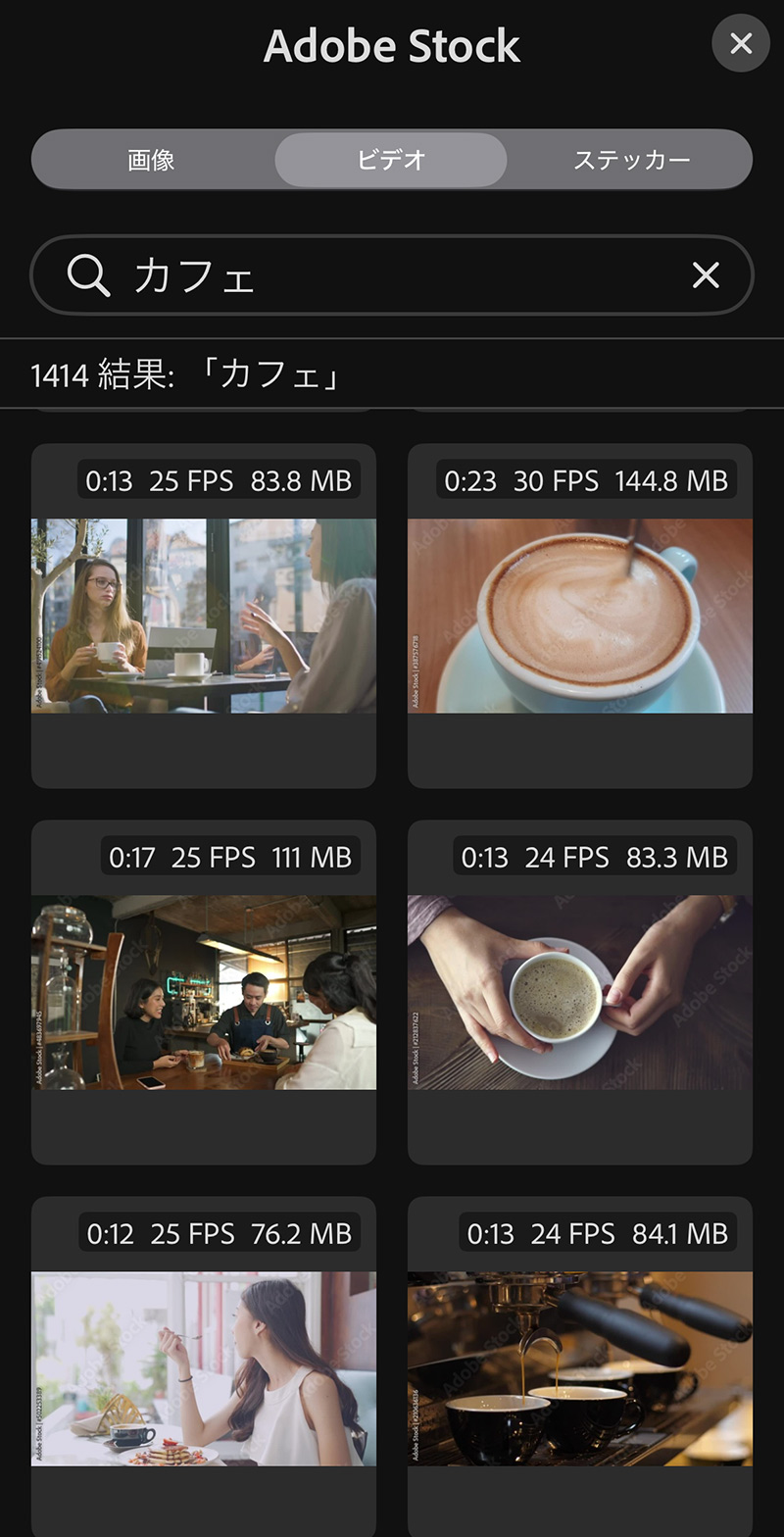
撮り忘れたカットは、下のメニューの「Adobe Stock」から無料の画像や動画を探して補えます。使うには、無料のAdobe IDでのログインが必要です。
キーワードで探して、タップするだけでタイムラインに入ります。Adobe Stockには用途に応じたライセンス条件があります。詳細は公式のライセンス条件をご確認ください。
使える素材がかなりたくさんあるので助かります!
YouTubeショートのテンプレートから作る
ホーム画面からテンプレートを選ぶと、カット割り・文字・効果が入った状態から作れます。自分の写真や動画を差し替えるだけなので、何を作ればいいか浮かばない時に助かります。
素材を選んだ後の画面下に表示される「フルエディター」をタップすると、マルチエディターに変換され、テンプレートを元に細かく調整ができるようになります。
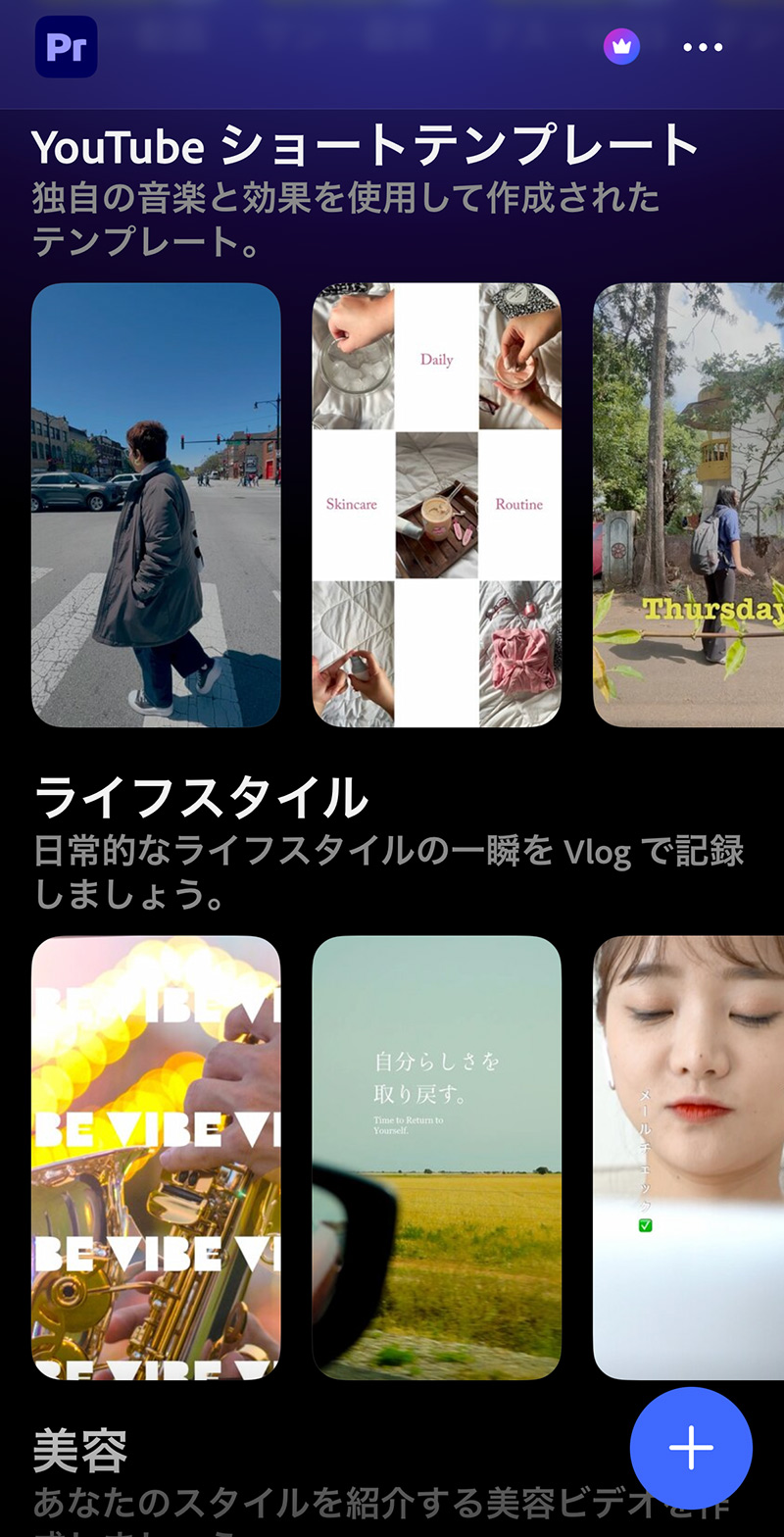
テンプレートの一覧
テンプレートを確認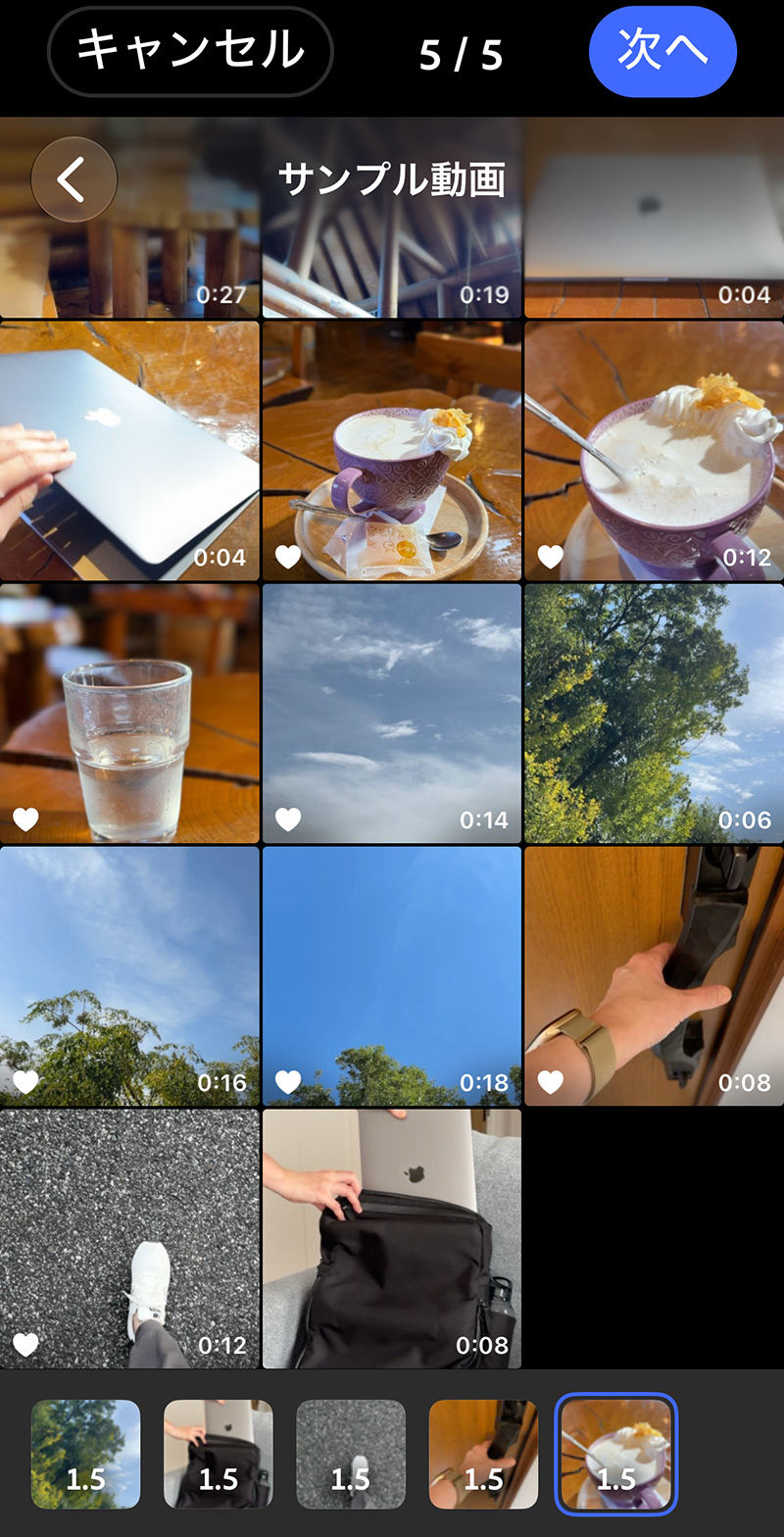
素材を選ぶだけ
オートリフレームで横動画を縦にする
横向きで撮った動画を縦(9:16)や正方形(1:1)にしたいときは、クリップを選んで「オートリフレーム」をタップします。映っている主な被写体を自動で見つけて、画面の中央に来るように追いかけてくれます。
手で位置を合わせ直す必要がないので、横で撮った動画をショート用に使い回すときに役立ちます。
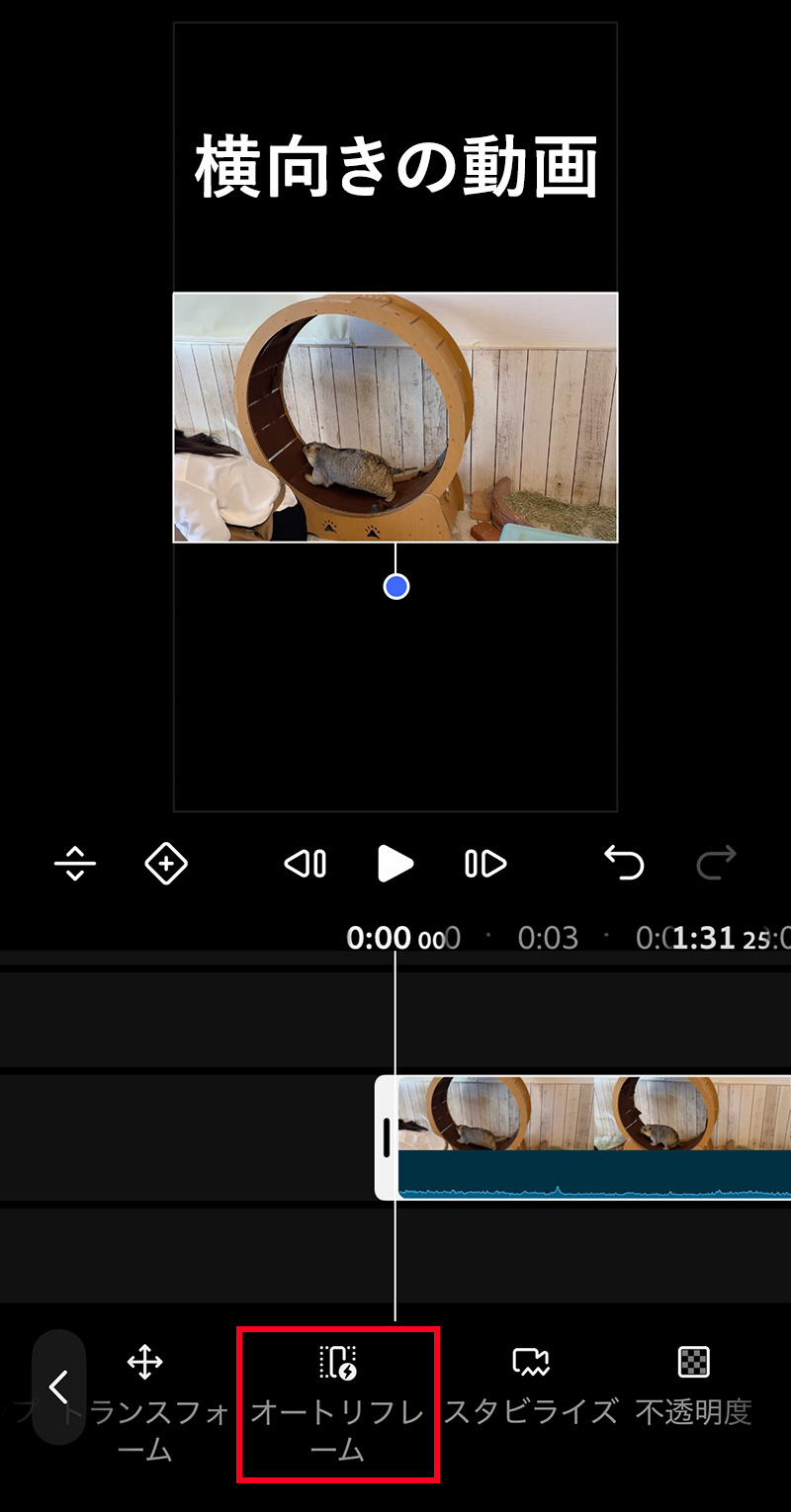
オートリフレーム前(横向き)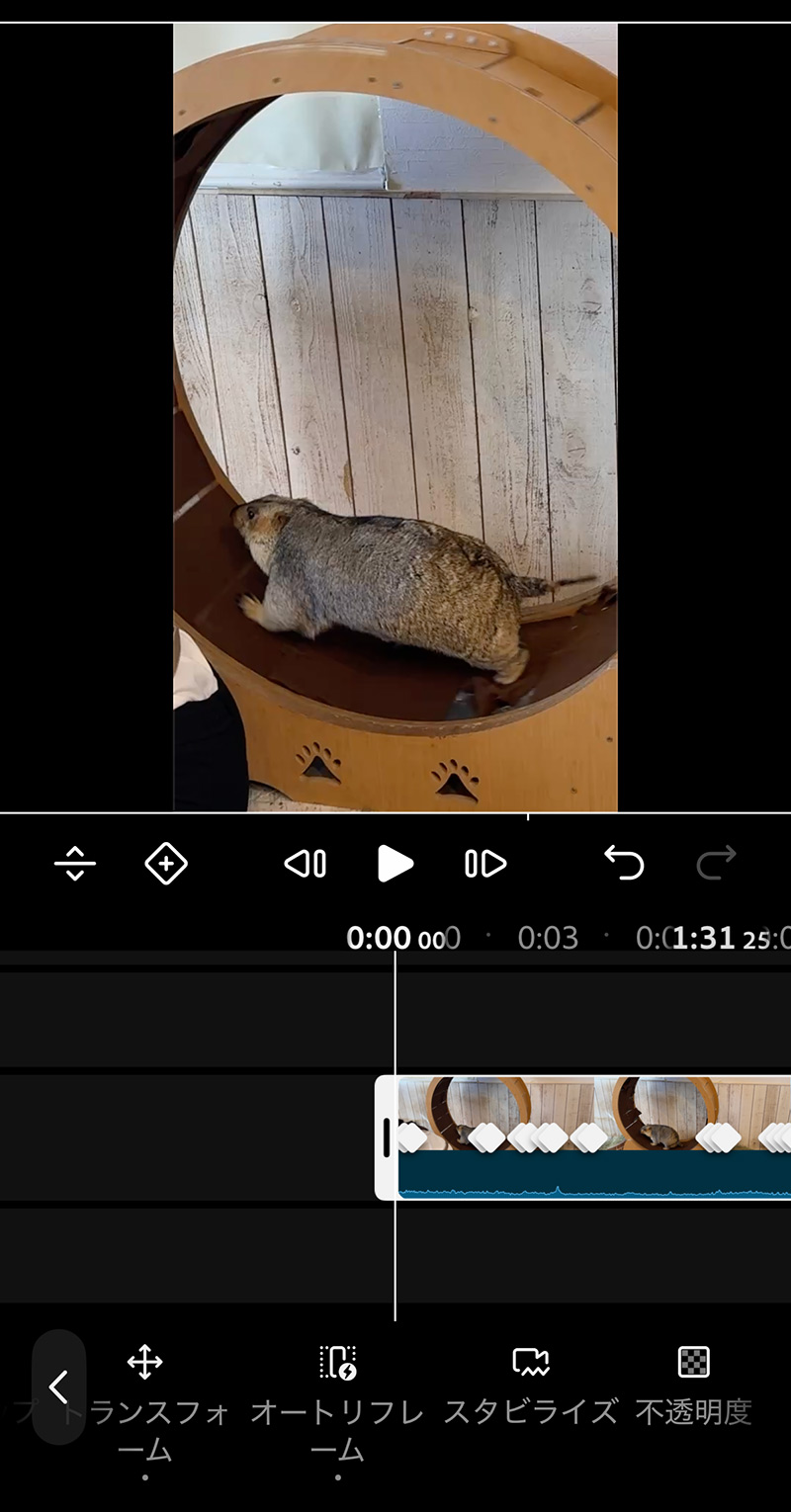
オートリフレーム後(縦向き)
Fireflyの生成AIで画像・動画・ステッカー・効果音を作る
下のメニューの「生成」では、AdobeのAI「Firefly」で素材を作れます。テキストで「波の音」「夕焼けの空」などと入力すると、効果音や画像、短い動画が生成されます。
生成AIを使うにはログインが必要で、生成クレジットを使います。無料のAdobe IDでも1日に決まった回数までお試しできますが、何回使えるかは公開されていません。
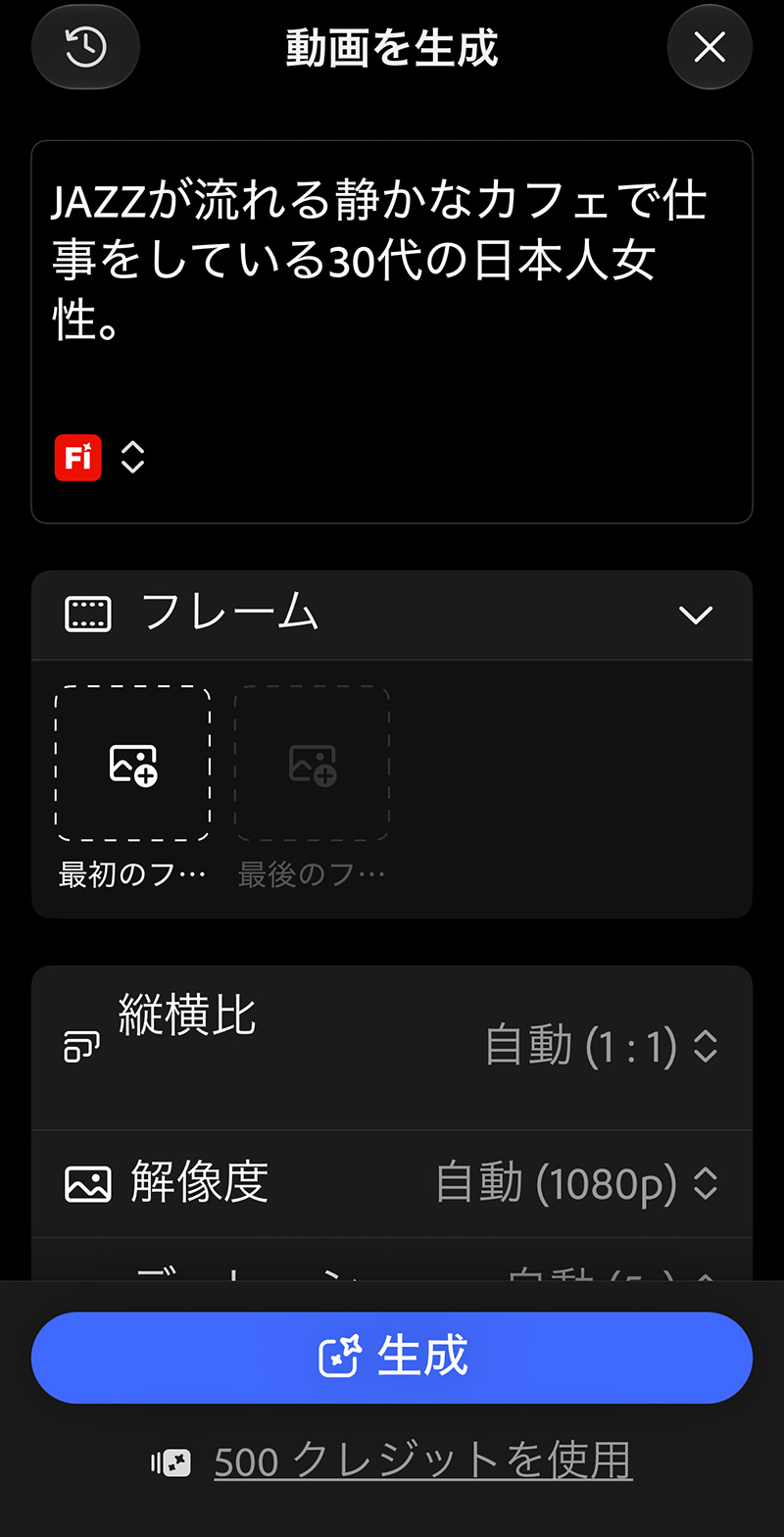
テキストでプロンプトを入力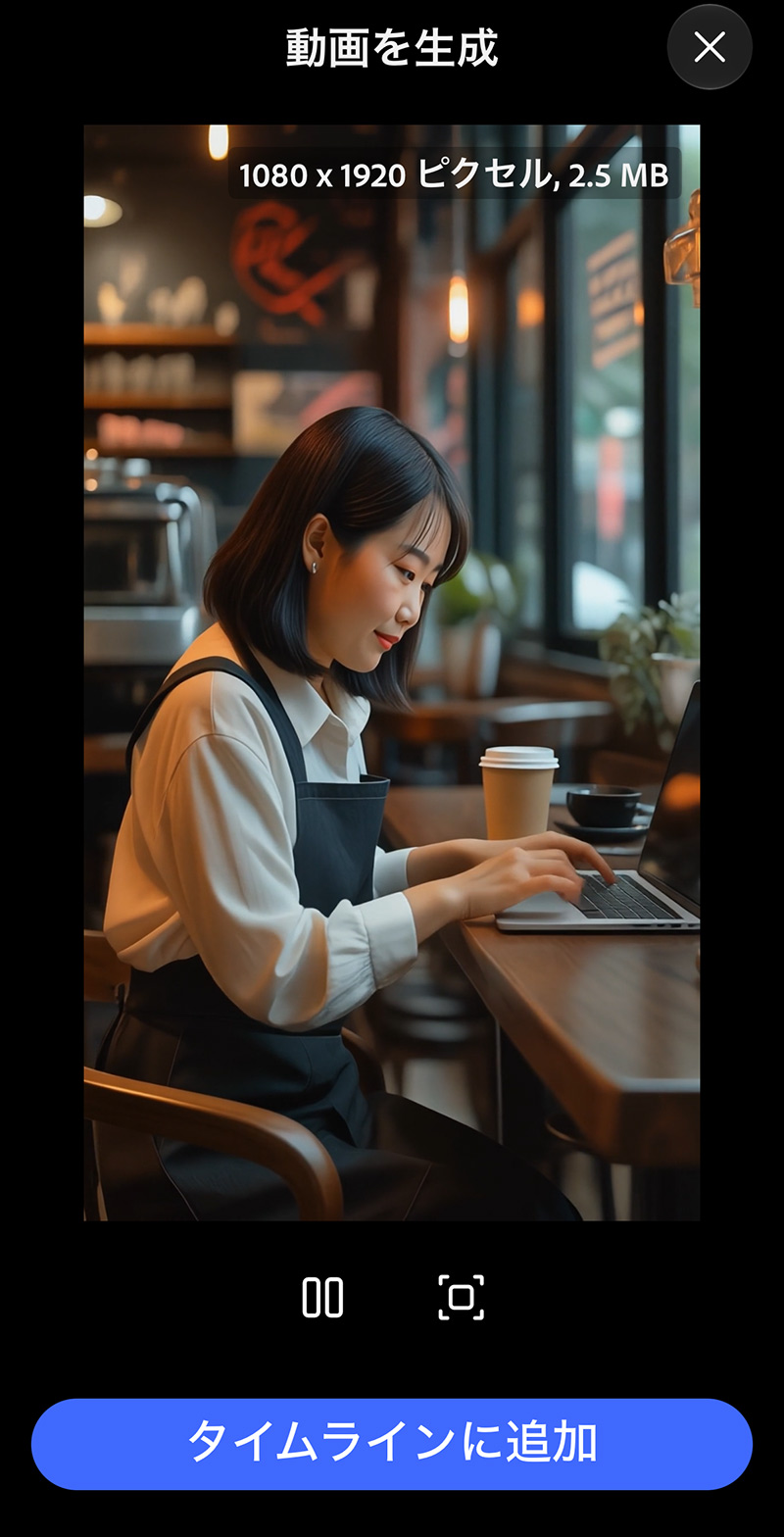
生成AI動画
Premiereデスクトップ版に送って続きを編集する
スマホで作ったプロジェクトは、Premiereのデスクトップ版に送って続きを編集できます。送るには、Premiereを含むプランとクラウドストレージがあるAdobe IDでのログインが必要です。
モバイル版からデスクトップ版に送る方法
- ホーム画面で送りたいプロジェクトの「…」をタップする
- 「デスクトップに送信」を選び、「プロジェクトを送信」をタップする
- Premiereデスクトップ版を同じAdobe IDで開き、「ファイル」→「Premiere モバイルプロジェクトを読み込み」を選ぶ
送られるのはプロジェクトのコピーで、送ったあとにスマホとPCで変更しても同期はされません。また、今のところデスクトップ版に引き継がれない機能もあります。キャプション、テキストのアニメーション、オーディオを強調、カラー補正、背景の削除などです。
PCにないフォントが使われていると、代替フォントが使われて表示が崩れますが、テキストの処理はモバイル版より柔軟に行えます。
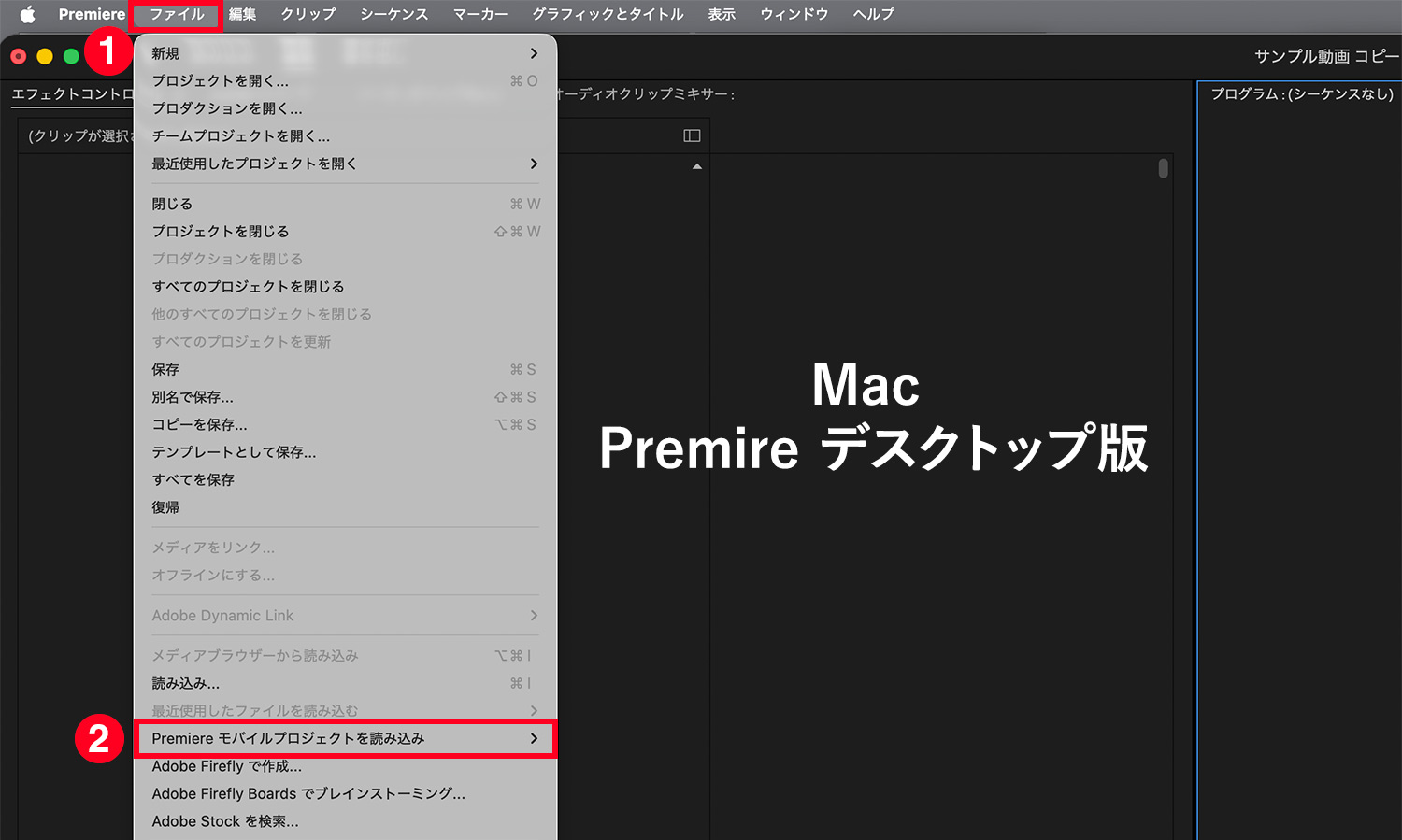
Premiereデスクトップ版でモバイル版の編集動画を読み込む
スマホで大まかに作ってPCで仕上げる流れができれば、外出先の待ち時間も編集に使えて便利です。
デスクトップ版のPremiereは7日間の無料体験から試すことができ、体験期間が終わると自動で有料プランに切り替わります。料金は後半の「Premiereモバイル版の料金」にまとめました。
Premiereモバイル版の料金
動画を編集して書き出すだけなら、Premiereモバイル版は無料で使えます。生成AIをたくさん使いたい人や、PCでも本格的に編集したい人は、Premiereを含むAdobeのプランをおすすめします。
生成クレジットの目安
生成AIは、使うたびに「生成クレジット」を消費します(消費しない生成AIもあります)。使える量は、無料のAdobe IDなら1日に決まった回数まで、有料プランなら毎月決まった数のクレジットです。
| プラン | 毎月の生成クレジット |
|---|---|
| 無料のAdobe ID | 1日の回数に制限あり(数は非公開) |
| モバイル版のプラン (アプリ内課金) |
1,200 |
| Premiereプラン | 25 |
| Creative Cloud Pro | プレミアム機能用に4,000(標準機能は無制限) |
※2026年10月28日時点。2025年6月17日以降に契約した場合。クレジットは翌月に繰り越せません。出典:生成クレジットFAQ
効果音の生成は1回10クレジットなので、Premiereプランの25クレジットでは月2回までです。
生成AIをもっと使いたい場合は、スマホだけで使うならモバイル版のプラン、PCでも使うならCreative Cloud ProかFireflyのプランが候補となります。
スマホだけで生成AIを使うなら、モバイル版のプラン
アプリの中から申し込めるモバイル版のプランは、年払いと月払いの2種類です。どちらも毎月1,200クレジットが付き、パートナーのAIモデルも使えます。
| プラン | 料金 | 含まれるもの |
|---|---|---|
| 年払い | 11,000円/年 (月あたり916.67円・29%の割引) |
|
| 月払い | 1,300円/月 |
※2026年10月28日時点。
アプリ内課金のプランは自動更新されます。年払いは1年単位の契約で、解約はご利用のストア(App Storeなど)の設定から行います。(条件は変更される場合があります)
パートナーモデルで生成したコンテンツを商用利用する場合は、各モデルの利用条件を確認のうえ、最終的にはご自身で判断してください。
年払いなら、月払いより年間で約4,600円安くなります。
デスクトップ版も使うなら、PremiereプランかCreative Cloud Pro
PCでも編集したいなら、デスクトップ版とモバイル版の両方が使えるプランを選びます。動画だけならPremiereプラン(必要なら+Firefly)で足ります。PhotoshopやIllustratorも使うなら、Creative Cloud Proがおすすめです。
| プラン | 料金 (年間プラン・月々払い・税込) |
含まれるもの |
|---|---|---|
| Premiereプラン | 3,280円/月 |
|
| Creative Cloud Pro | 9,080円/月 |
|
| Firefly | Standard 1,580円/月 Pro 3,180円/月 ※月々プラン |
|
※2026年10月28日時点の通常価格。
年間プラン(月々払い)は1年間の契約で自動更新されます。契約期間内に解約すると手数料が発生することがあります。条件は変更される場合があるため、最新の内容は公式サイトでご確認ください。
PremiereプランとCreative Cloud Proには7日間の無料体験があり、体験が終わると自動で有料に切り替わります。
Creative Cloud Proの支払い方法や解約の条件は、Creative Cloud Proの料金と支払い方法で解説しています。Premiereを少しでも安く買いたい方は、デスクトップ版Premiereを安く買う方法も参考にしてください。
よくある質問
- 書き出した動画に、透かし(ロゴ)や広告は入る?
-
入りません。無料のままでも、4Kまで透かしなしで書き出せます。アプリの中にポップアップ広告も出ません。
- Adobeアカウントがなくても使える?
-
編集・端末への保存・書き出しは、ログインなしで使えます。Adobe Stockの素材、生成AI、デスクトップ版への送信を使うときだけ、Adobe IDでのログインが必要です。
- 生成AIは無料で何回使える?
-
無料のAdobe IDでは、1日に決まった回数まで使えます。回数は公開されておらず、毎日リセットされます(生成クレジットFAQ)。
- iPadでも使える?
-
使えます。App Storeでは、iPhone・iPad・Apple Vision向けのアプリとして配信されています。
- InstagramのリールやTikTokにも使える?
-
使えます。9:16で書き出してiPhoneに保存し、各アプリから投稿します。YouTubeショートだけは、Premiereモバイル版から直接投稿できます。
- デスクトップ版で編集した内容を、スマホに戻せる?
-
戻せません。デスクトップ版への送信はコピーの一方通行で、送ったあとの変更は同期されません。
まとめ
本記事では、動画のカットから字幕、4Kの書き出しまで無料で使える「Premiereモバイル版」を紹介しました。動画編集が初めての私でもiPhoneだけで仕上げられたので、初心者の方にもおすすめです。
無料の動画編集アプリを探している方は、ぜひダウンロードして使ってみてくださいね。
PC版のPremiereをお得に購入する方法や、プランの選び方は以下の記事でチェックできます。