Lightroomモバイル版は無料で十分?プレミアム(有料)との違いや料金を解説


本記事にはアフィリエイトリンクが含まれています。リンク経由で購入が発生した場合、報酬を受け取ることがあります。
スマホで撮った写真が、なんだか暗い、色がくすんでいる。そんな写真も、Adobeの写真編集アプリ「Lightroomモバイル版」なら、数回のタップで明るさや色味の調整を確認できます。
写り込んだ人を消したい、空だけを青くしたい、肌をなめらかにしたいなど、写真の一部を編集したい場合は、プレミアム版(有料)が便利です。
この記事では、無料版でできることと、プレミアムで使える機能を、実際の画面を見せながら紹介します。料金プランの選び方もまとめています。
※機能と料金は本記事執筆時点(2026年10月28日)の情報です。無料とプレミアムで使える機能は変わることがあります。

【この記事を書いた人】
Adobe使用歴20年以上のフリーランスWebデザイナー。Adobe CCを何とか安く使うべく常にセールや動向をチェックしている、Apple/運動好きな2児の母。プロフィール詳細
目次
Lightroomモバイル版とは?無料で使えるAdobeの写真編集アプリ
Lightroomモバイル版は、iPhone・Android・iPadで使えるAdobeの写真編集アプリです。基本的な編集ツールは無料で使用可能、プレミアム(有料)では生成AIによる削除やマスクを使った部分補正、RAW編集などさらに便利な機能が使えるようになります。
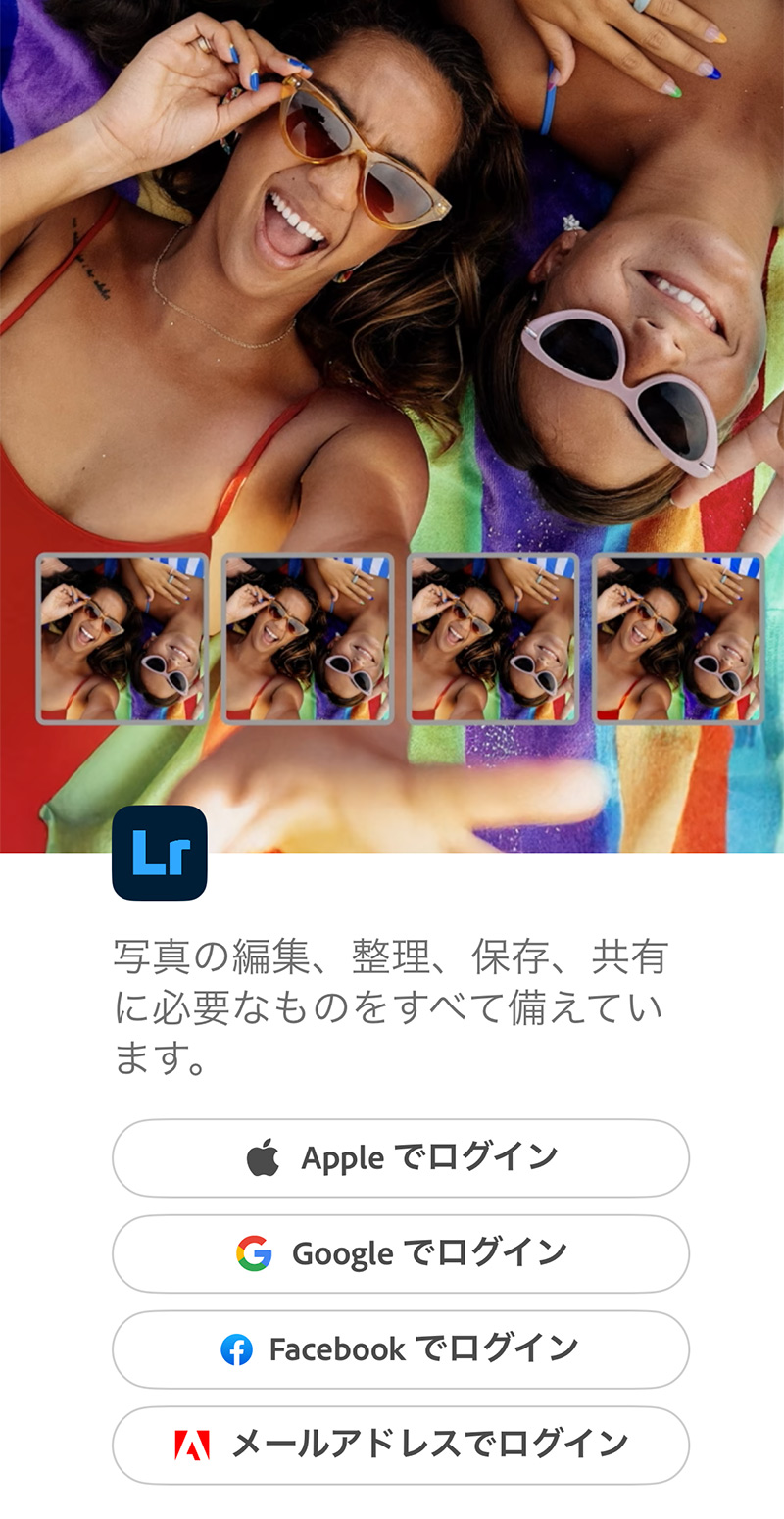
Lightroomモバイル版のログイン画面
アプリは無料でダウンロードでき、Adobe IDでログインして使います。Adobe IDを持っていない方は、アプリの中から無料で作れます。
無料のAdobe IDがあれば、アドビの様々なツールやサービスを利用できます。詳細は「使わないと損!Adobeの無料アカウントでできることを解説【ソフト/サービス/講座】」をご覧ください。
無料版とプレミアムの違い(一覧表)
無料版とプレミアムで使える主な機能は、次のとおりです。
| 機能 | 無料版 | プレミアム |
|---|---|---|
| 明るさ・色・効果の調整 | ○ | ○ |
| 無料のプリセット | ○ | ○ |
| 切り抜き・回転・角度調整 | ○ | ○ |
| 生成AI削除 | × | ○ |
| 生成拡張 | × | ○ |
| レタッチ | △ 歯のみ |
○ |
| ぼかし (レンズ) | × | ○ |
| マスク | × | ○ |
| 150種以上の プレミアムプリセット |
× | ○ |
| RAW写真の編集 | × | ○ |
| 遠近法の修正と調整 | × | ○ |
※2026年10月28日時点。無料版でお試しできる機能もあります。
写真を明るくする、色味を変える、といった仕上げは無料版で十分です。不要なものを消す、肌をきれいにする、空だけ補正するなど「写真の一部を調整する」編集は、有料のプレミアムで可能となります。

料金プランは記事の後半で解説します。
Lightroomモバイル版|無料でできること
無料版では、明るさや色の調整、プリセット、切り抜きなどの機能が使えます。
ここでは、画面下部の編集パネルにある「アクション」「プリセット」「切り抜き」「編集」について解説します。
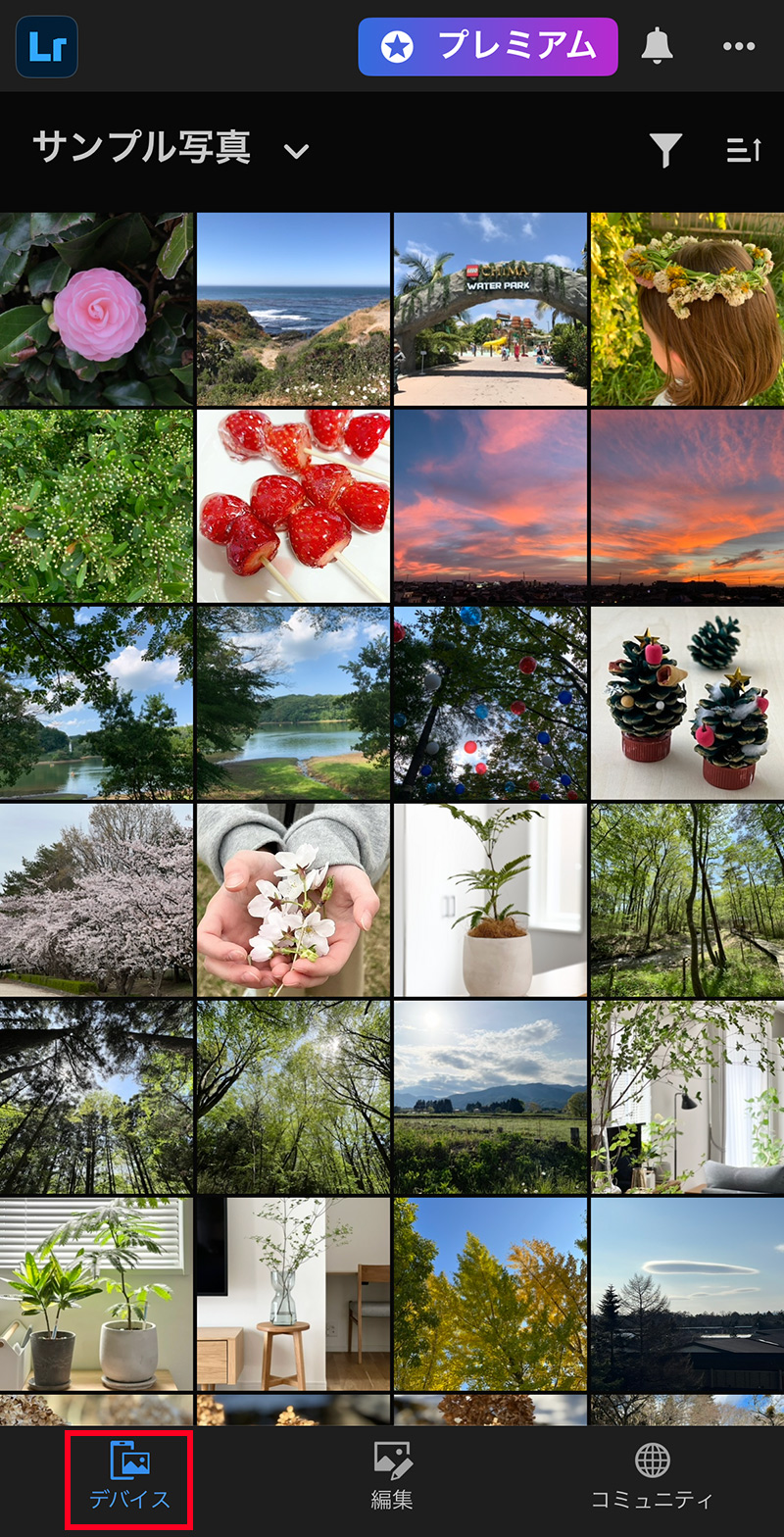
写真の読み込み方法
写真の読み込みは、以下の方法で行います。
Lightroomに写真を読み込む方法
- デバイス:スマホやタブレットから読み込む
- 接続済みのカメラ/カード:適切なアダプターを使用して接続
参考記事:接続されたカメラやメモリーカードからの写真の読み込み - ファイルアプリやサードパーティアプリ:各アプリの「共有」からLightroomを選択して開く
「デバイス」タブ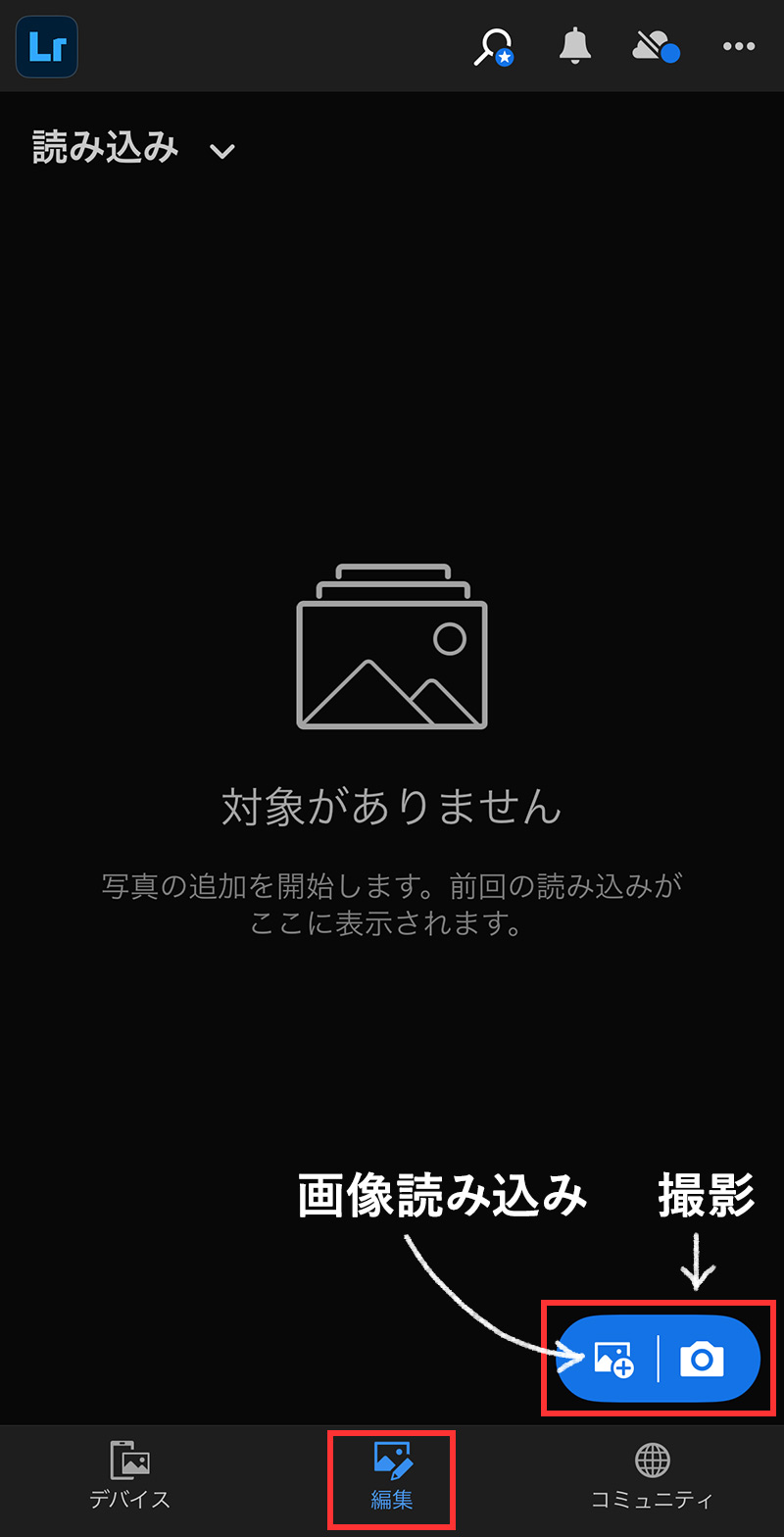
「編集」タブ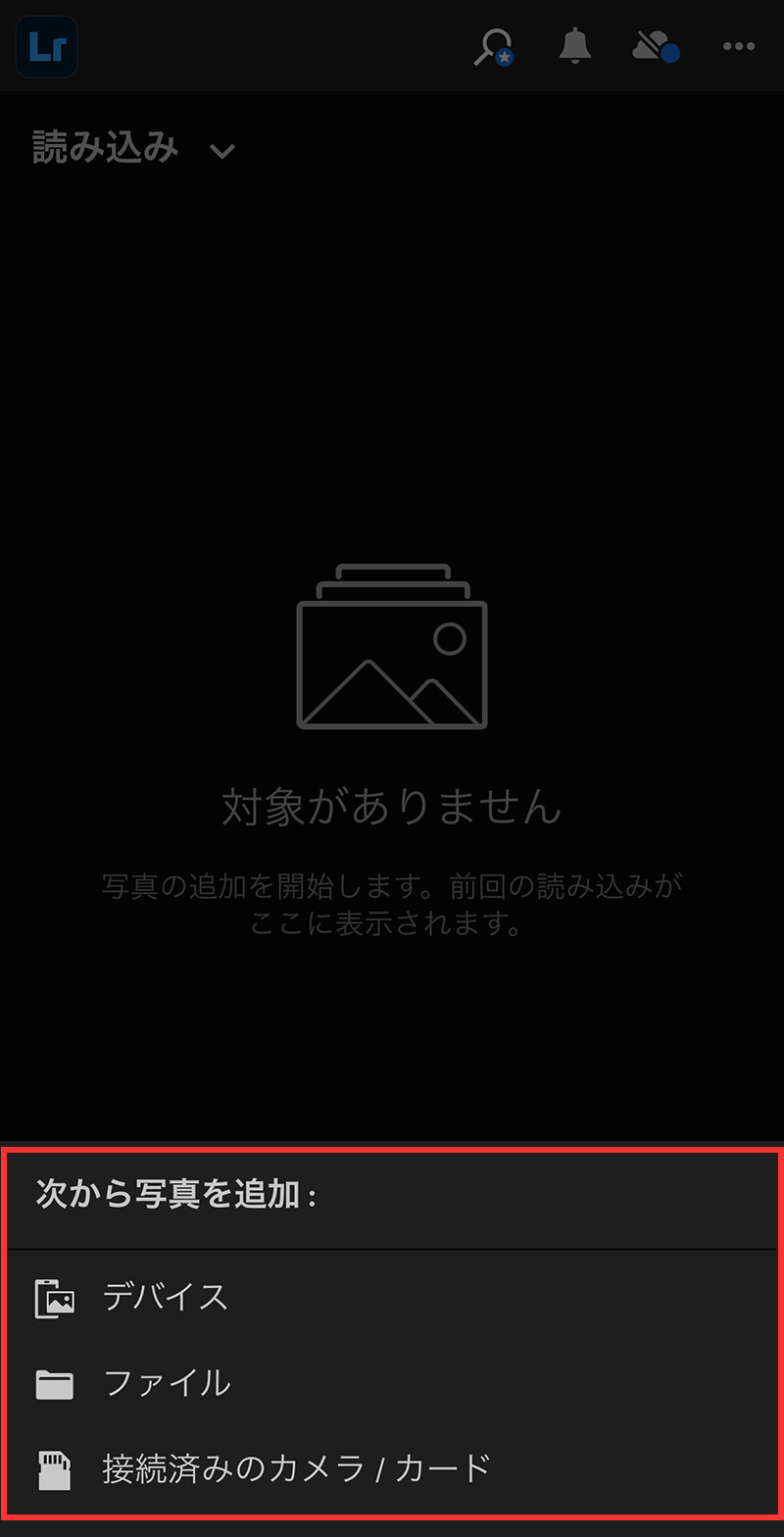
編集をタップしたあと
Lightroomモバイル版の基本メニュー
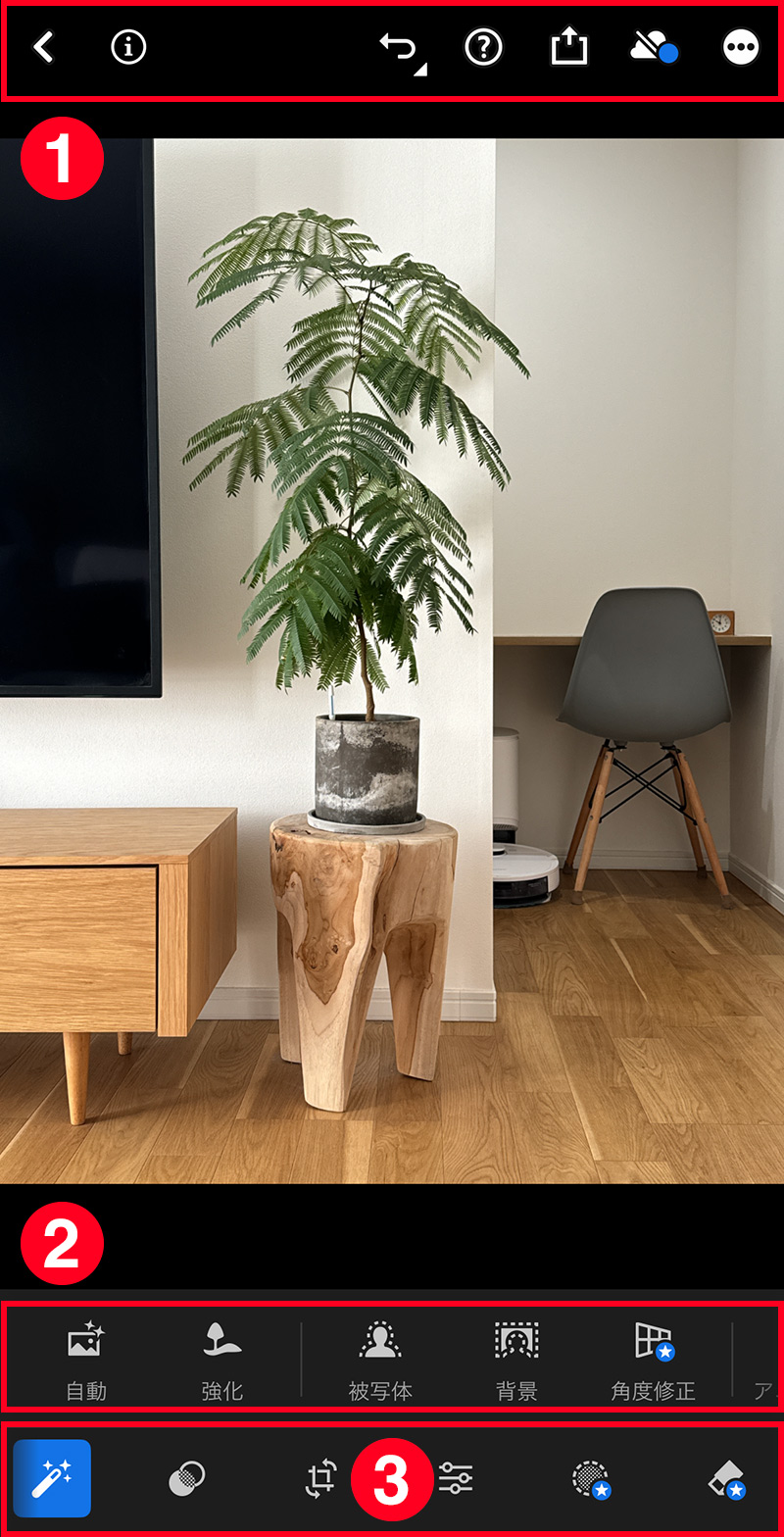
画面構成は以下の通りです。メニューは画面上部と下部に設置されています。
Lightroomモバイル版の画面構成
- 共有・ダウンロード・クラウド同期・アプリ設定など
- ③でタップした項目の詳細メニュー
- 編集パネル
クイックアクションの自動補正を試してみる
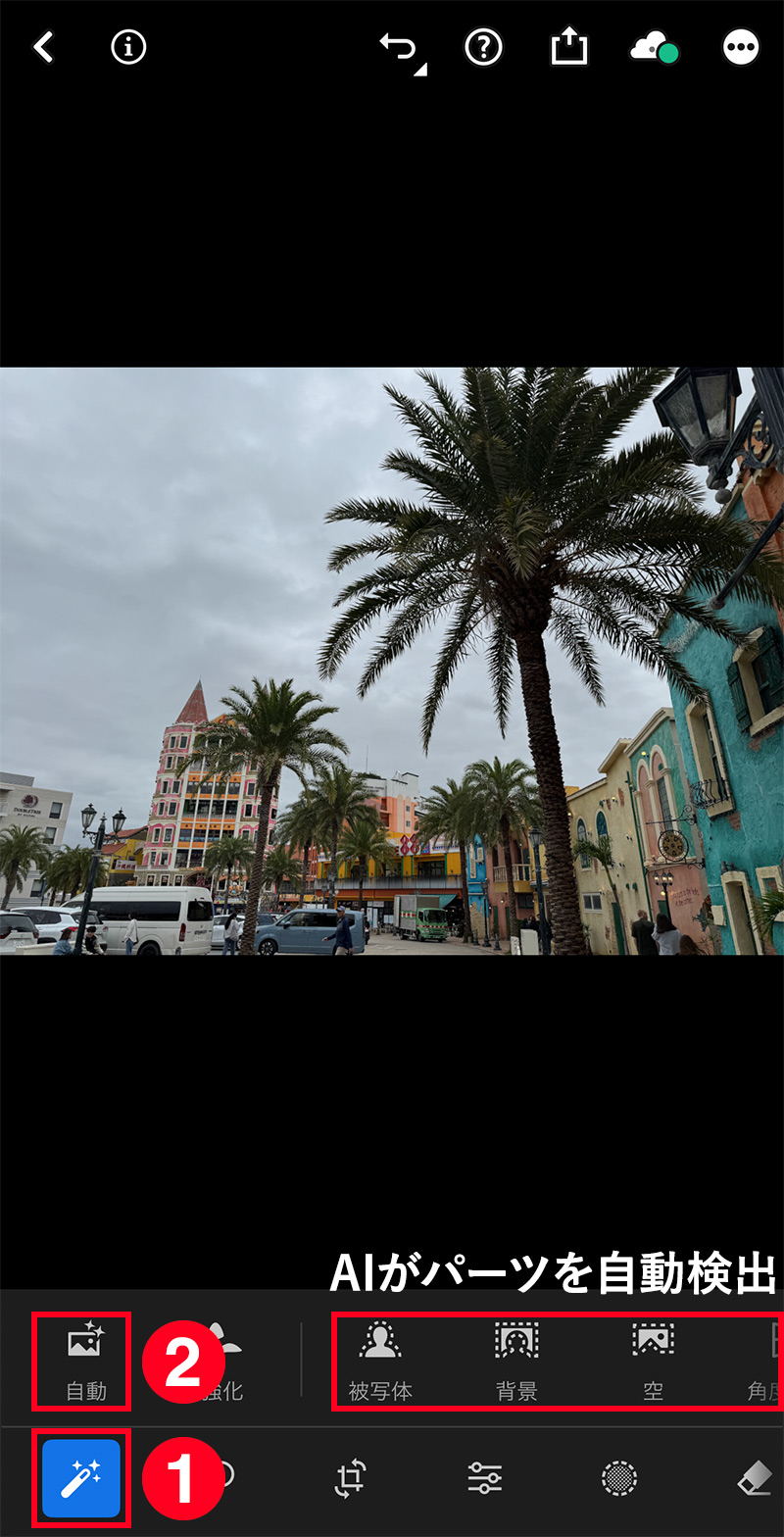
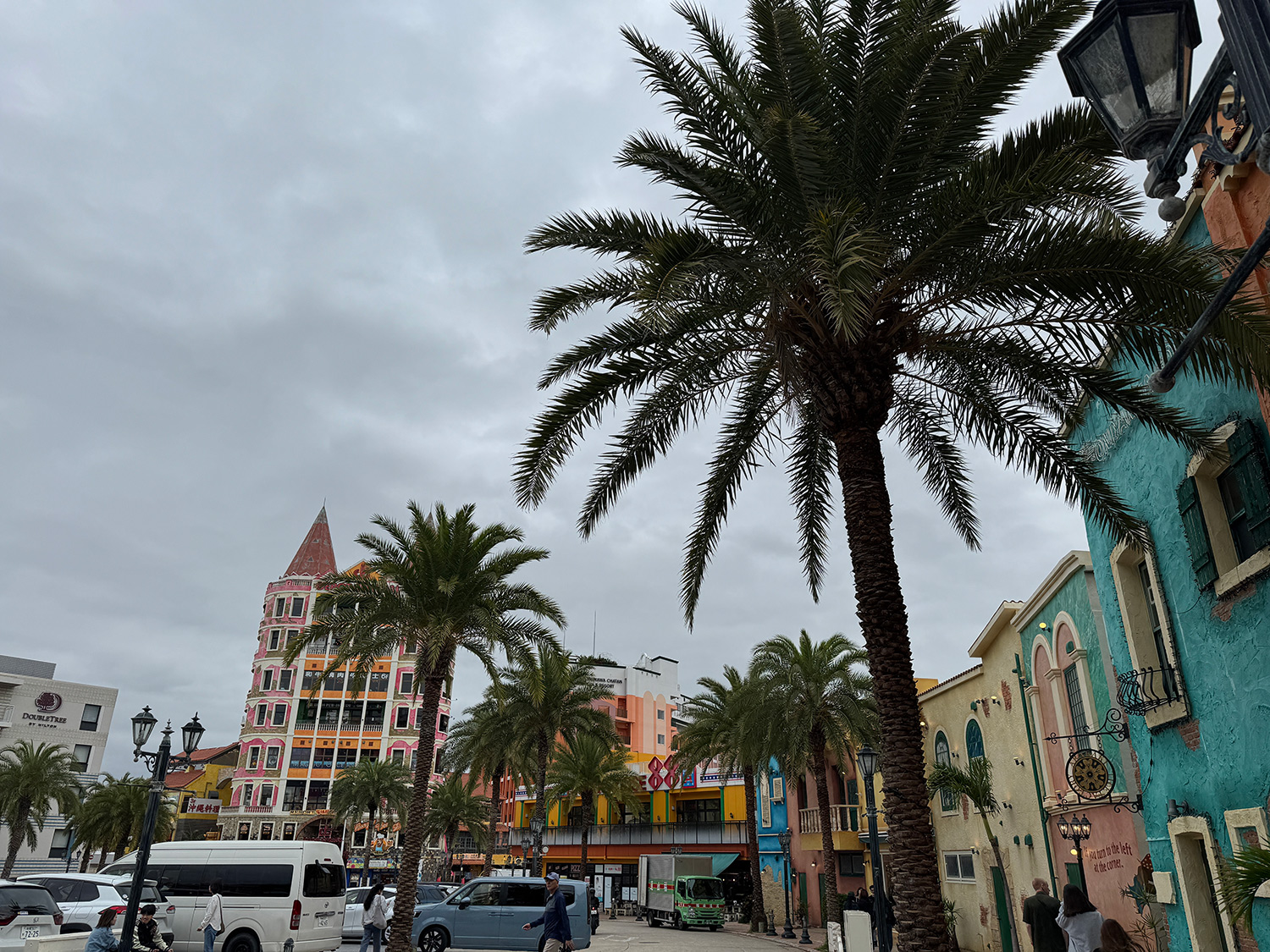
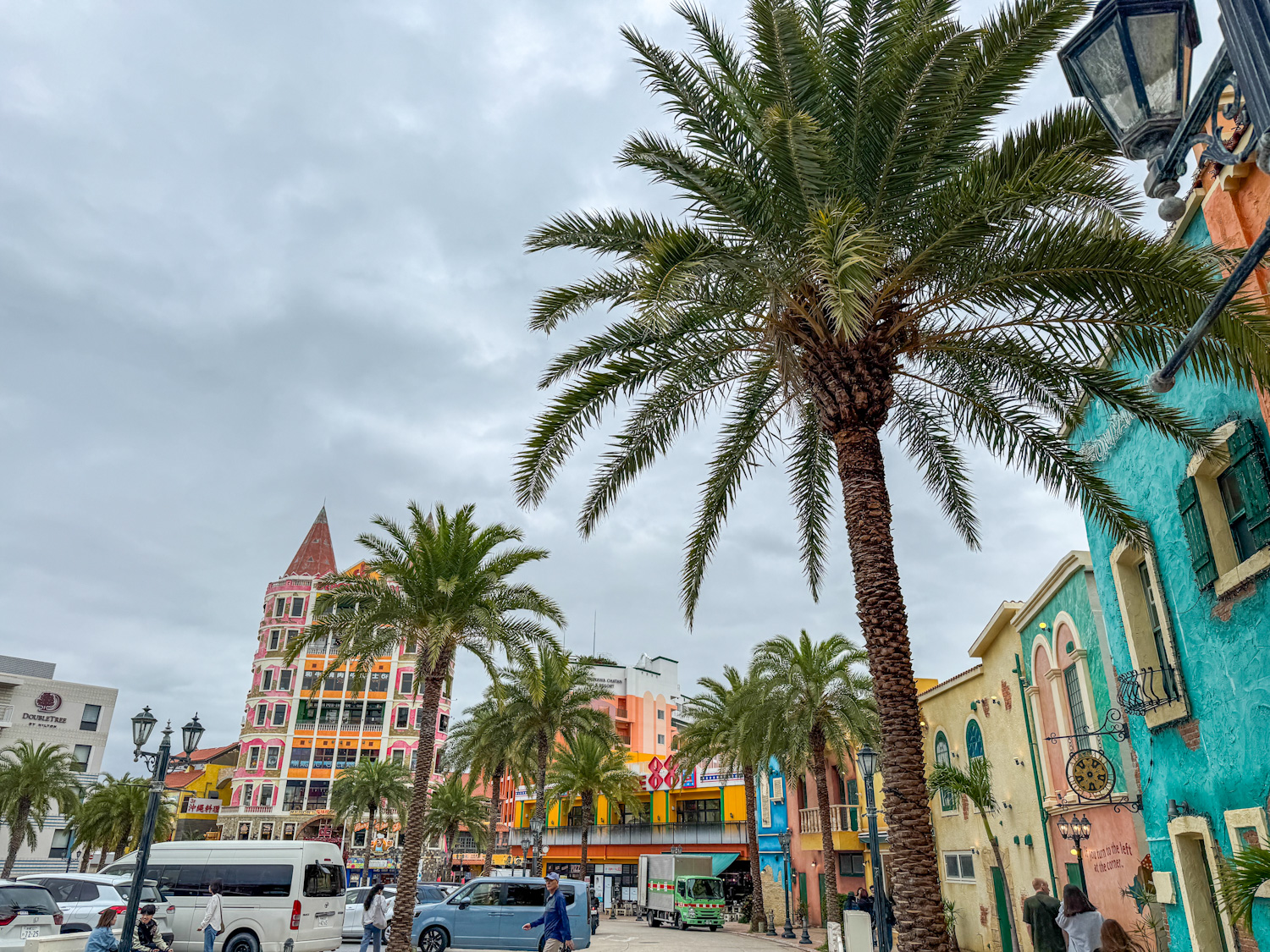
写真を読み込んだら、まずは「アクション」を使ってみましょう。「アクション」では、AIが写真を分析して、自動で検知された被写体、背景、空、人物などの露光量・彩度を個別に調整できます。とりあえず写真をサッときれいに仕上げたい時に試してみたい機能です。
「①アクション > ②自動」をタップすると、全体を整えてくれます。
無料版では、被写体・空の補正は一部のプリセット、背景は一部のぼかしのみ使えます。すべてのプリセットを使うにはプレミアムが必要です。
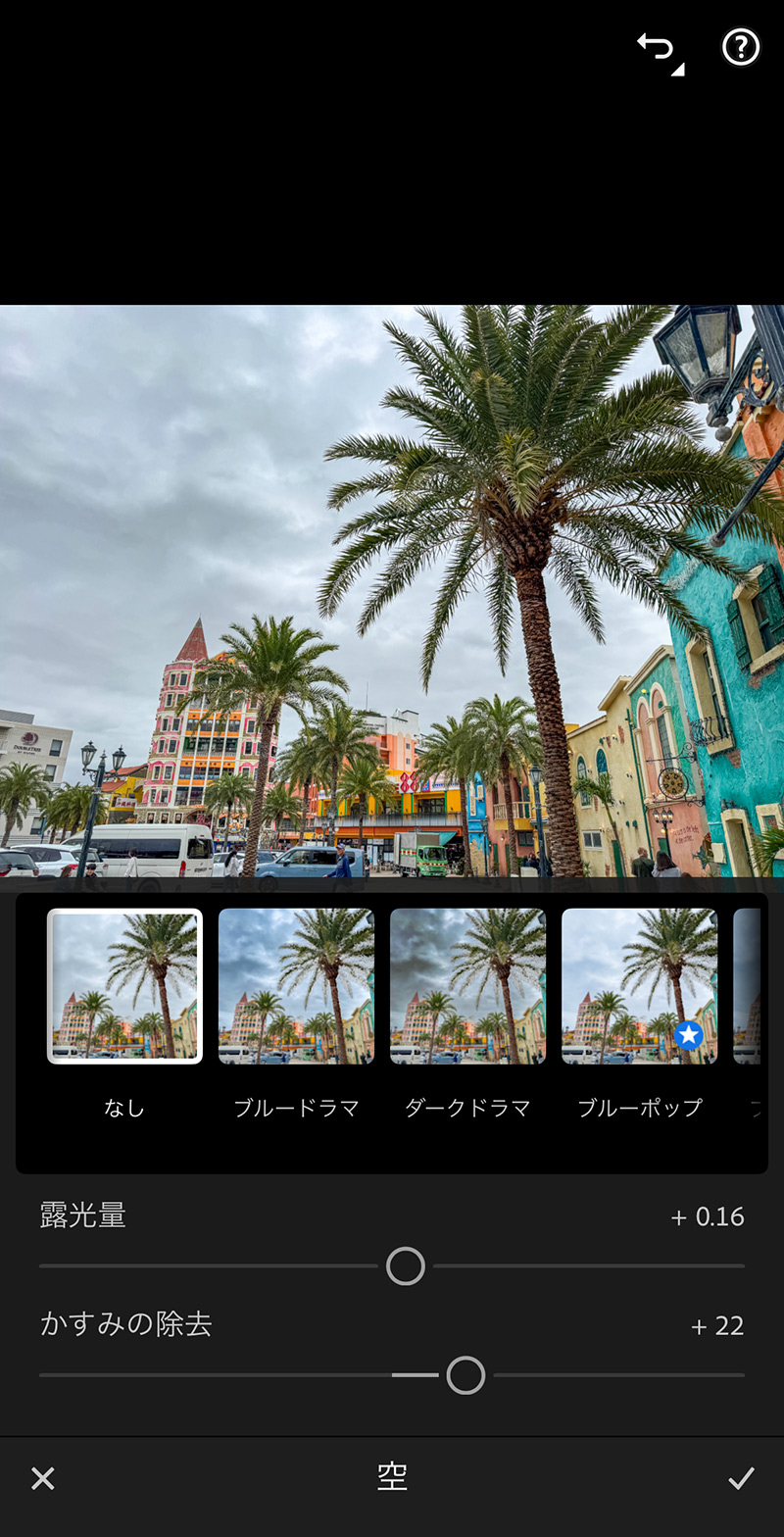
「アクション」の「自動補正」は、AIが写真全体を見栄えよく整えてくれます。自動補正の結果は、あとからスライダーで調整できます。
アクションの自動補正とパーツを個別に調整したのが以下の写真です。
無料のプリセットで写真の雰囲気を変える
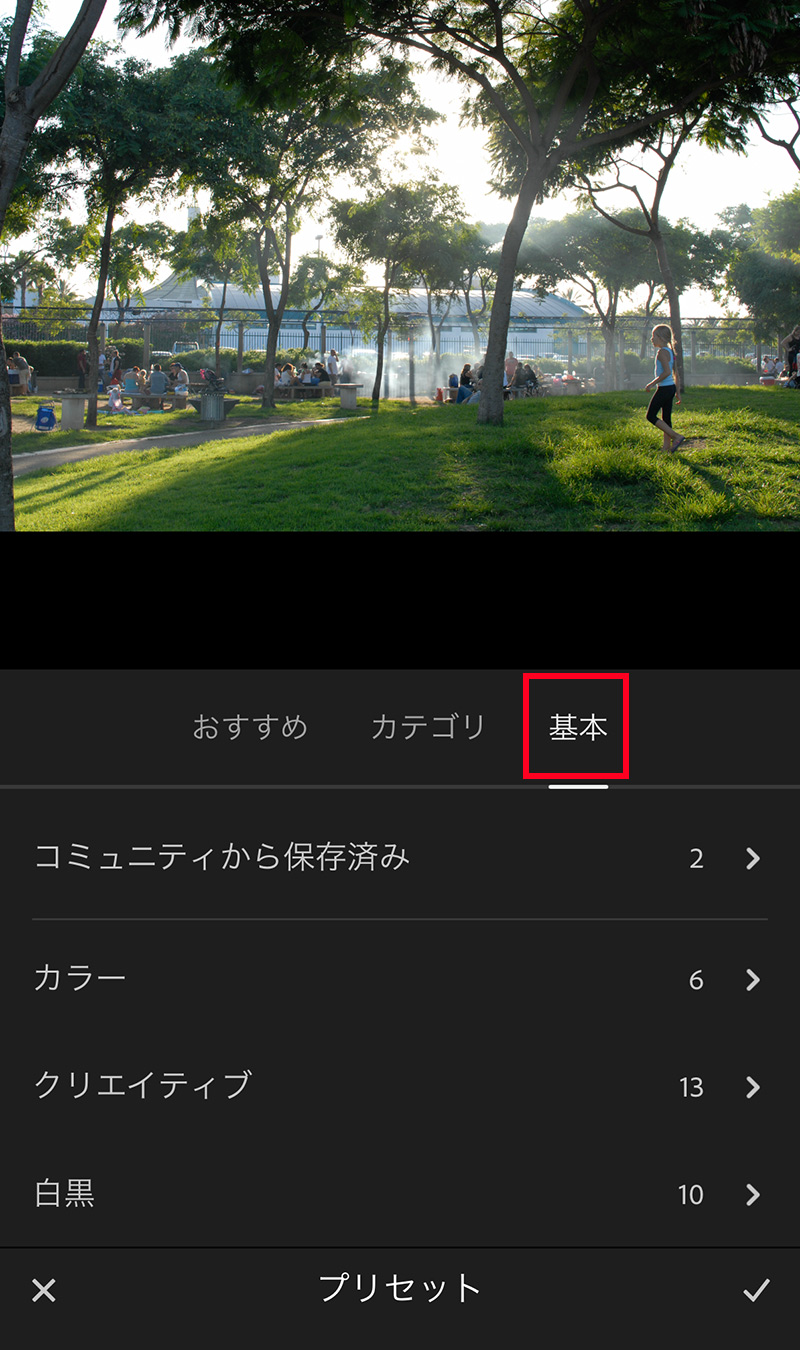
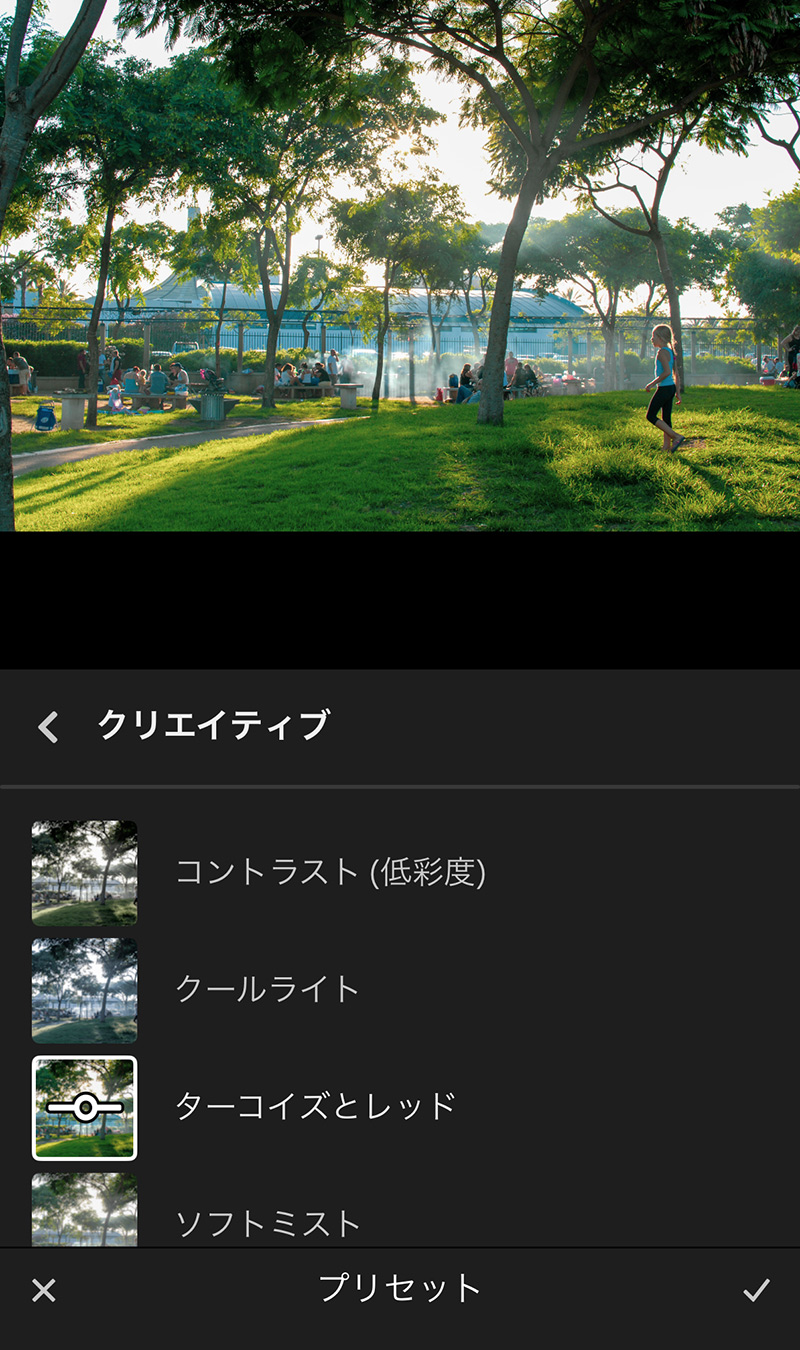
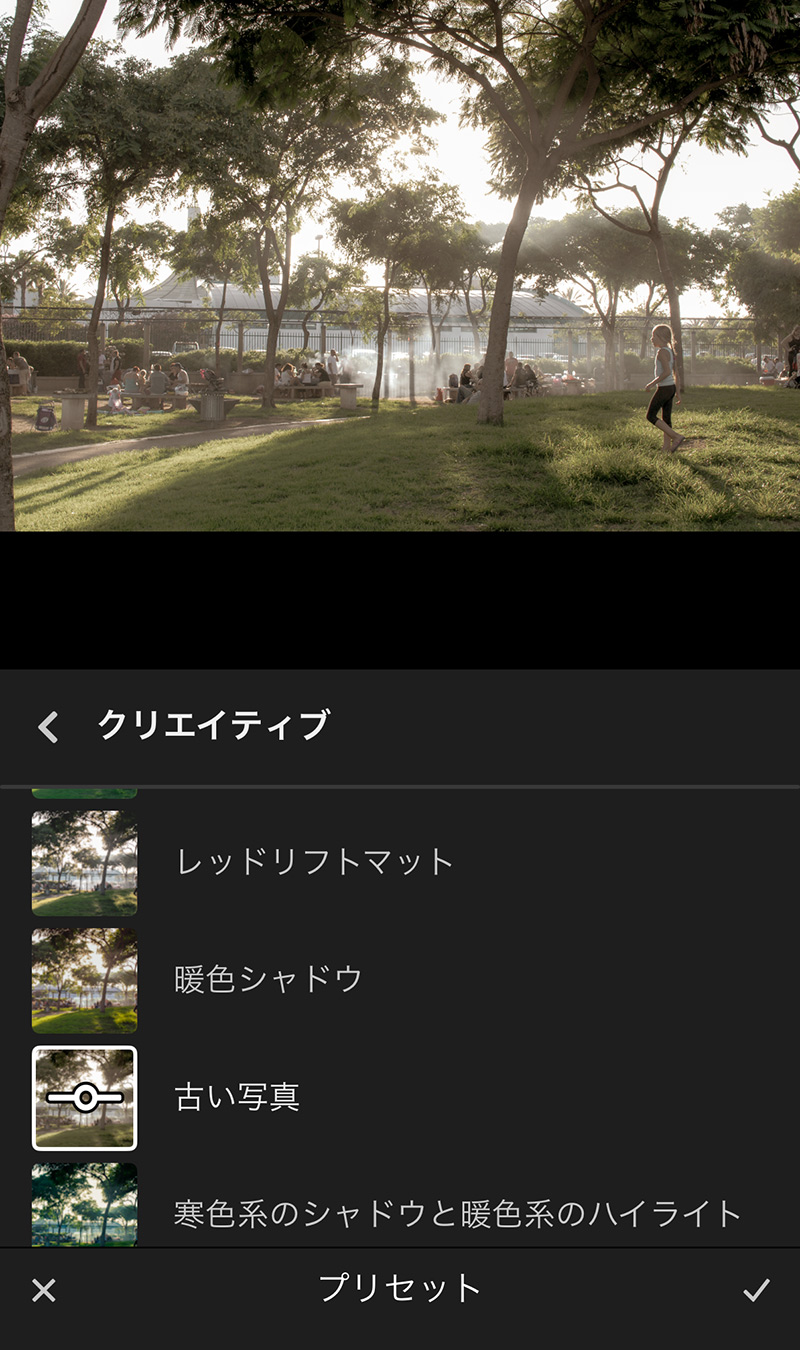
「プリセット」は、明るさや色の設定をまとめて適用できる「編集のレシピ」です。ビンテージ風・ポートレート向けなど、用途別のプリセットが用意されています。
無料版では「基本」カテゴリーにあるプリセットを使用でき、プレミアムでは150種類以上のプレミアムプリセットが使えます。
切り抜き・傾きの補正
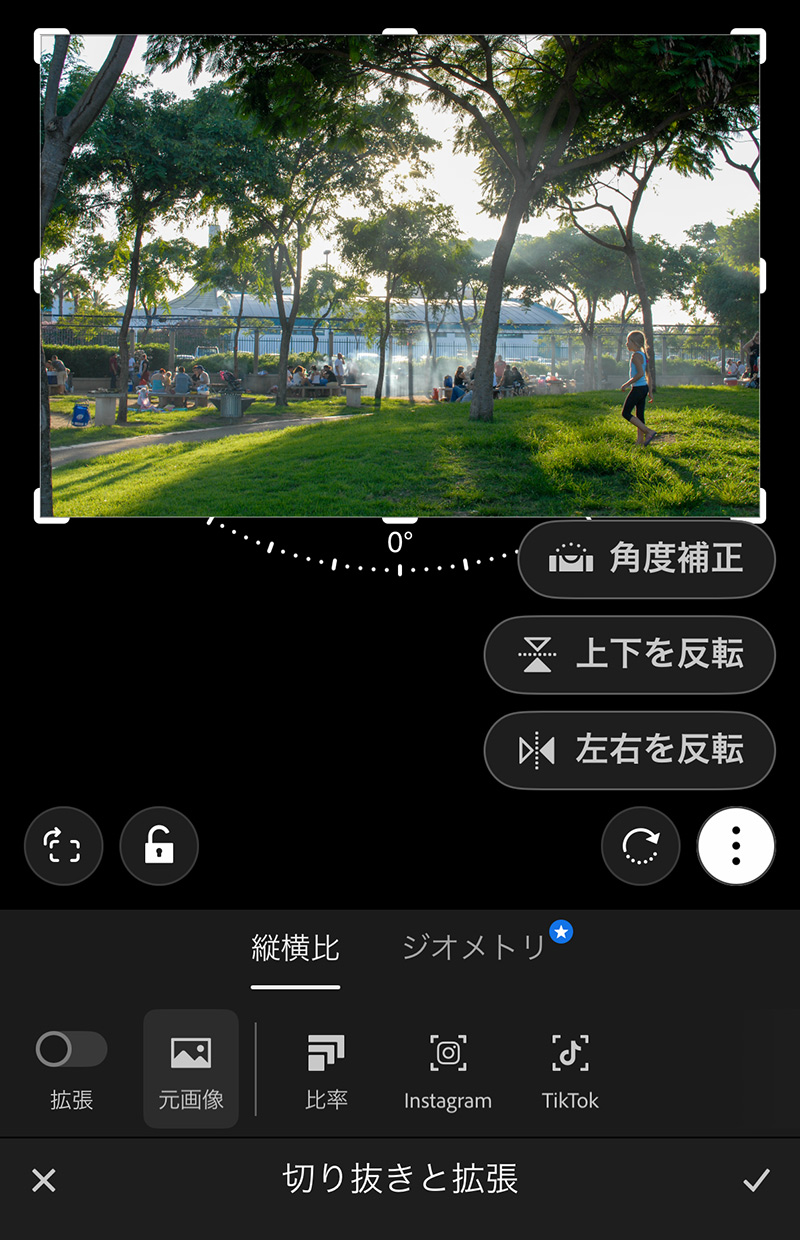
「切り抜き」では、正方形などの縦横比を選んでトリミングできます。傾いた水平線も、回転のスライダーでまっすぐに直せます。
「切り抜き」でできること
- 比率の変更
- 回転
- 角度補正
- 上下・左右を反転
- プレミアム遠近法の修正と調整 (後述)
- プレミアム生成拡張 (後述)
明るさ・色・効果を調整する
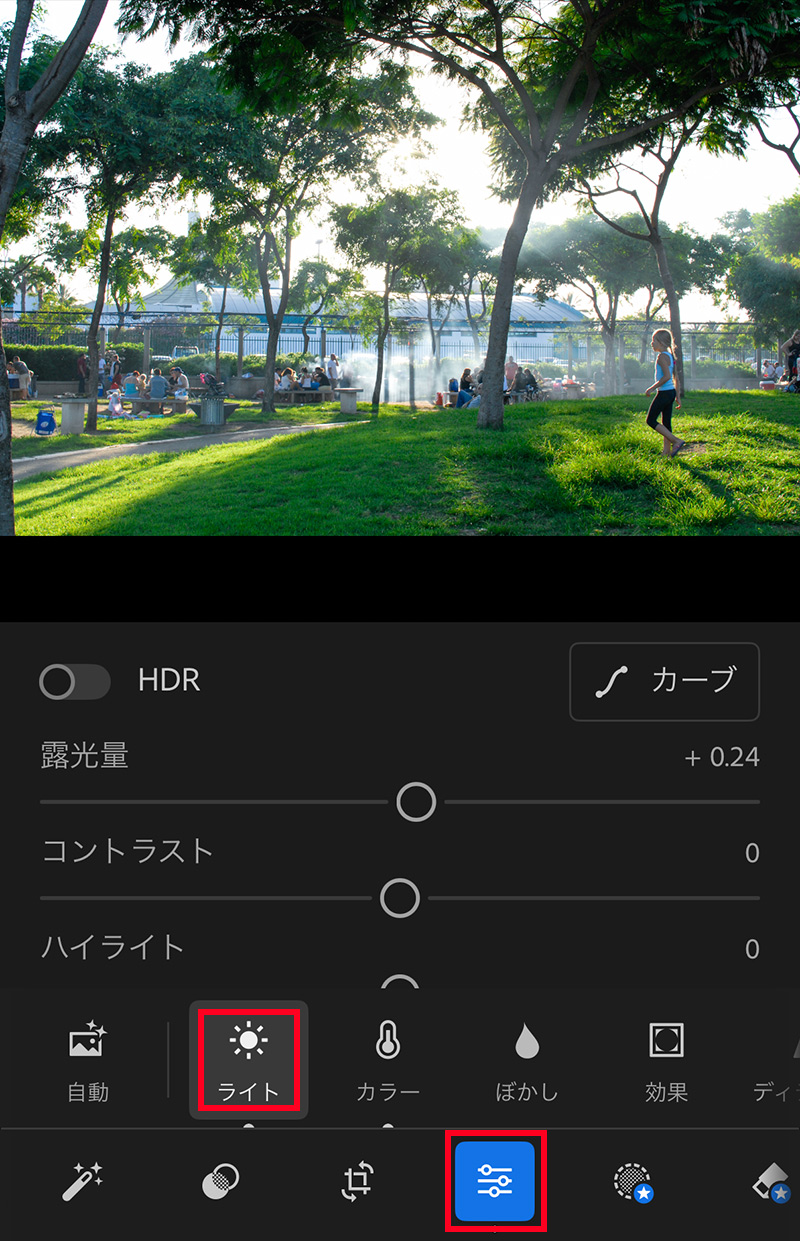
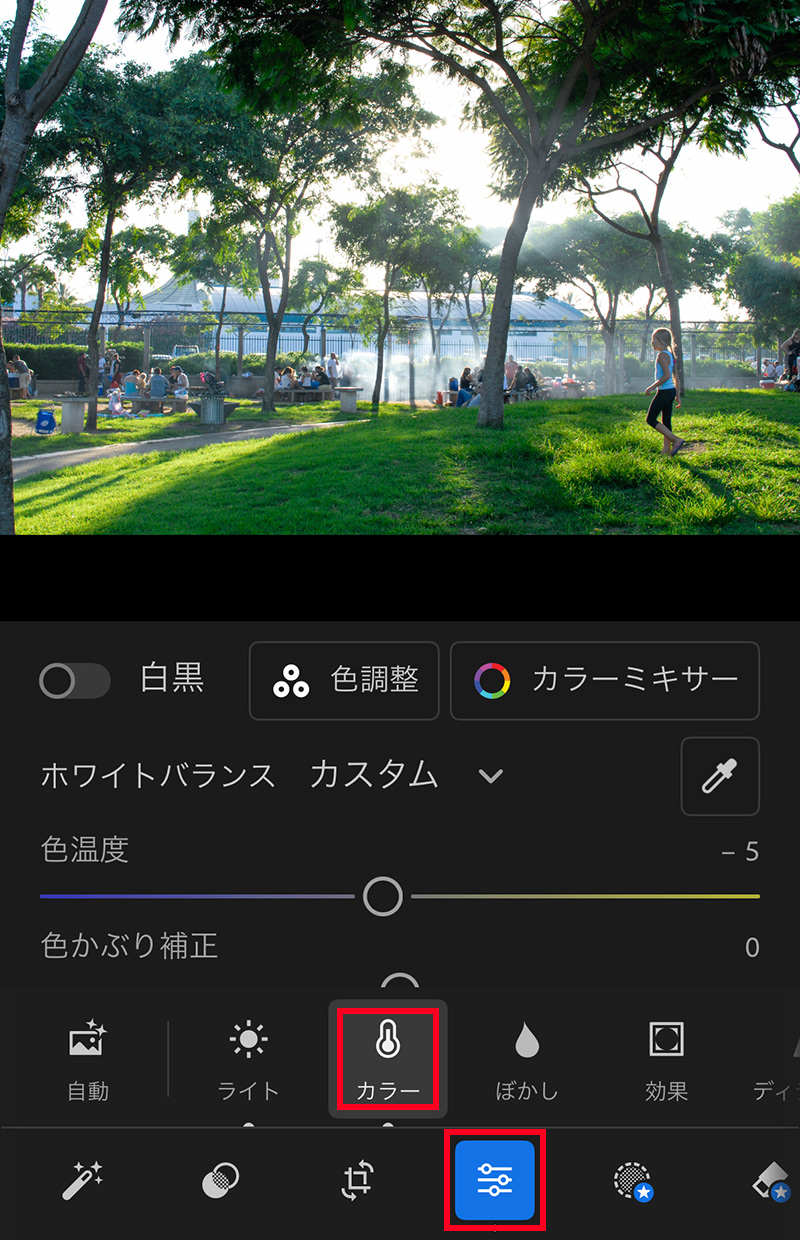
「編集」メニューの「ライト」では露出・コントラスト・ハイライト・シャドウを、「カラー」では色温度や彩度を、スライダーで細かく調整できます。「効果」では、かすみの除去や周辺の明るさ(周辺光量)も変えられます。
デスクトップ版のLightroomとほぼ同じ項目が並んでいるので、PCで編集している方も迷わず使えると思います。
デスクトップ版ではお馴染みのトーンカーブやカラーミキサーも使えます。
「編集」でできること
- 自動:Adobe Sensei を使用して、露光量、コントラスト、カラーを自動的に調整する
- ライト:露光量・コントラスト・ハイライト・シャドウ・白/黒レベル・トーンカーブ
- カラー:ホワイトバランス・色調整・カラーミキサー
- プレミアムぼかし:ぼかしやボケを追加する (後述)
- 効果:テクスチャ・明瞭度・かすみの除去・周辺光量補正・粒子
- ディテール:シャープ・ノイズ・カラーノイズ
- レンズ (歪み補正):色収差を除去・レンズ補正を有効化
- プロファイル:写真の色調を変える(基本・アーティスティック・白黒・映画風・モダン・ビンテージなど)
写真の共有

右上にある共有アイコンをタップすると、様々な共有方法が表示されます。
Lightroomモバイル版の共有方法
- Photoshop (Photoshopモバイル版が起動)
- Premiere (Premiereモバイル版が起動)
- 書き出しの設定 (ファイル形式・サイズ・画質・透かしの追加など)
- デバイスに保存
- 共有リンクを取得 (アルバムを無料で作成して共有)
- フチを追加して共有
- 編集プロセスを共有
透かしを入れる
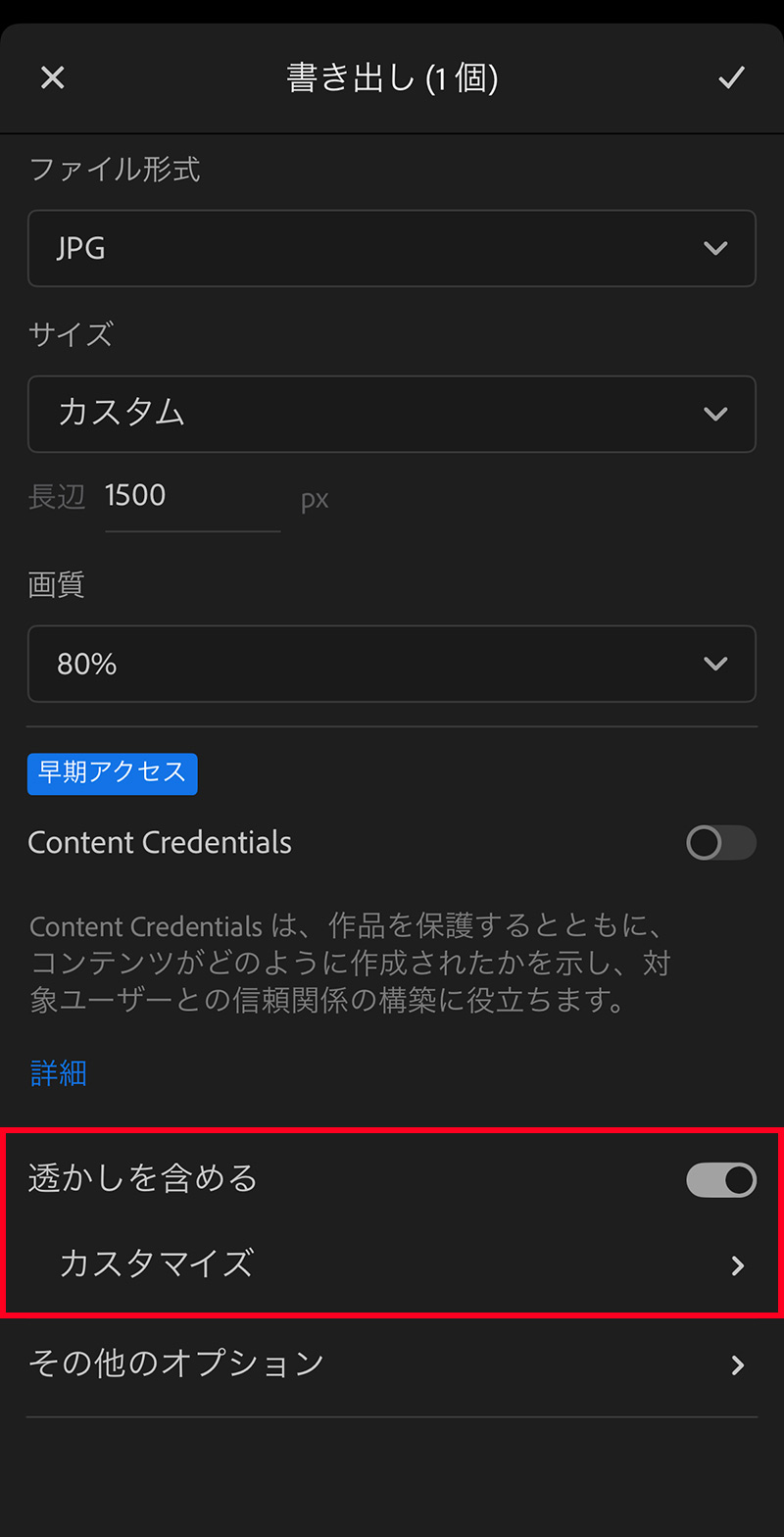
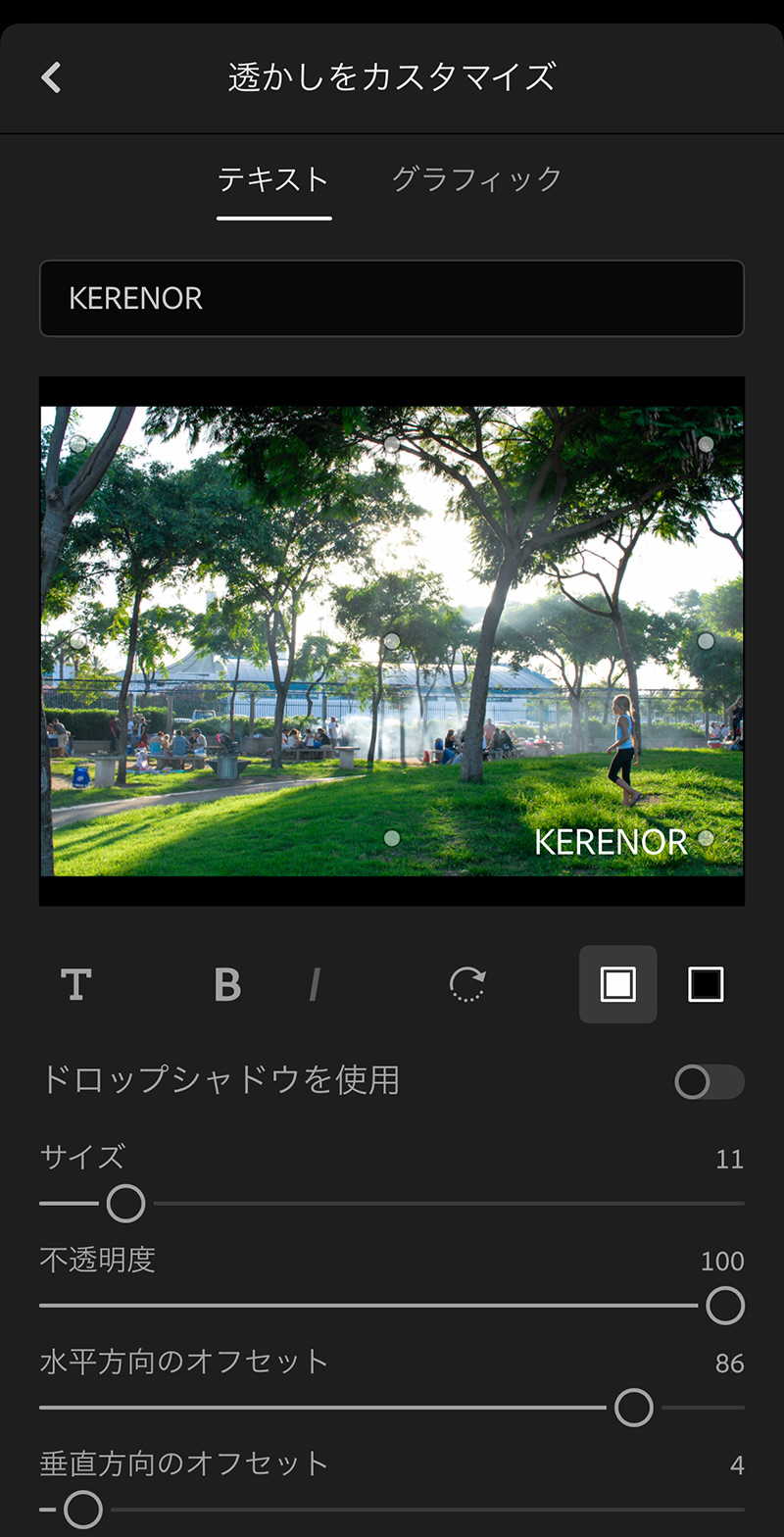
無料版でも画像に「透かし」を入れることができます。上部メニューの「共有 > 書き出し > 透かしを含めるを有効化 > カスタマイズ」をタップすると、画像の好きな場所にテキストやグラフィックを追加できます。
プレミアムのAI機能|消す・広げる・ぼかす
プレミアムにアップグレードすると、不要な写り込みを消す、写真の外側を広げる、背景をぼかすといった作業を、AIが手伝ってくれます。Photoshopで行うような編集の一部を、スマホでも試せます。
ここでは、プレミアムのおすすめ機能を紹介します。
生成AI削除|写り込んだ人や不要な物を消す
生成AI削除は、消したい部分をブラシでなぞるだけで、周りになじむように背景を作り直してくれる機能です。
AIの候補は3パターン表示されるので、一番自然なものを選べます。生成AI削除は、生成クレジットを消費しません(2026年10月28日時点。最新は公式FAQをご確認ください)。
AI削除機能の種類
- 削除:比較的大きな部分を生成AIで削除する
- 修復:小さなゴミや傷などを周囲と馴染むように削除
- コピースタンプ:指定した場所をコピーして貼り付ける
- 余分な人物の削除:人物が写っている画像で不要な人物を自動で認識して削除
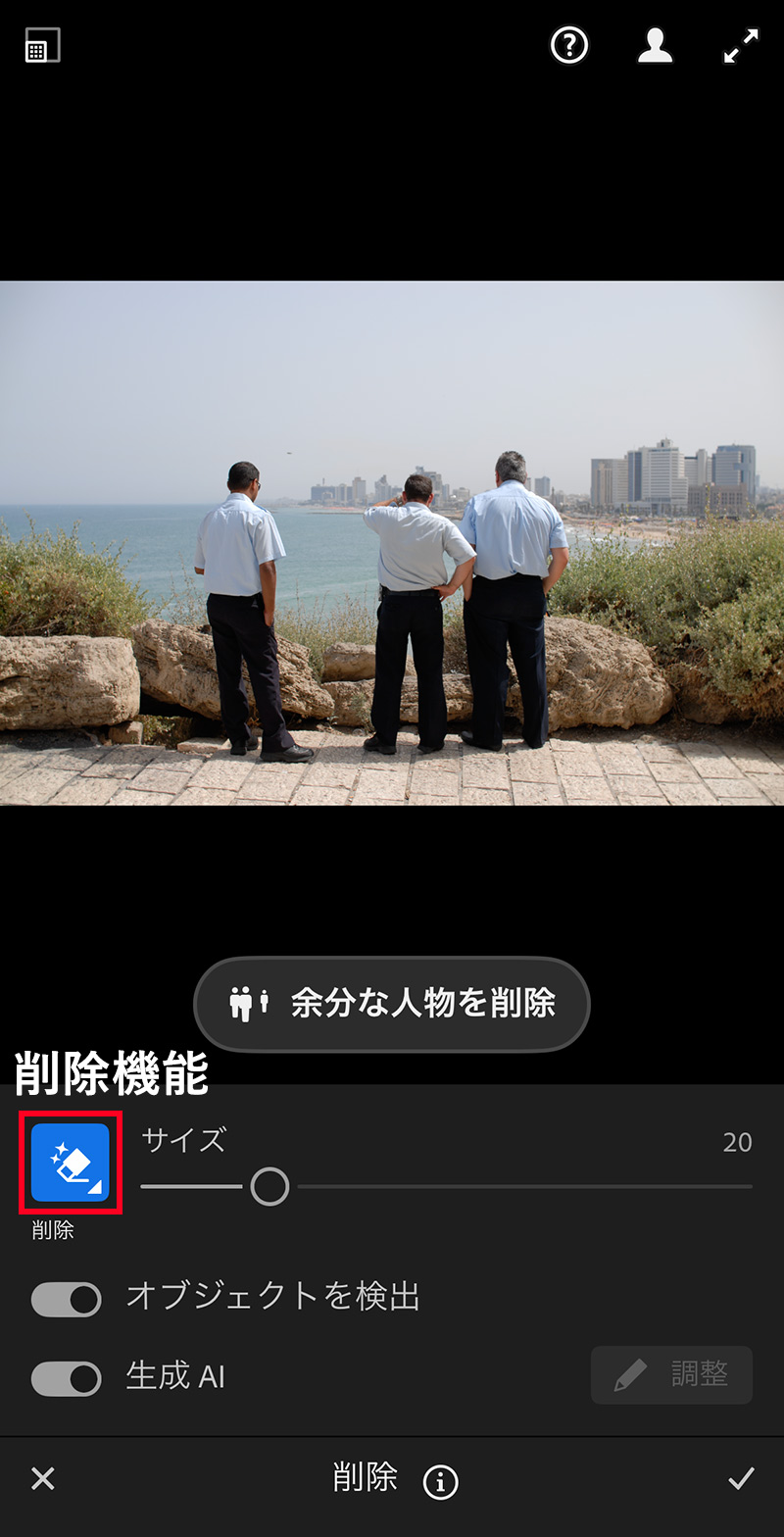
生成AI削除を使って、この写真の人達を消してみます。編集パネルの「削除」アイコンをタップすると、削除のパネルが表示されます。
「オブジェクトを検出」をONにすると、大まかに選択しても要素を認識してくれます。「生成AI」をONにすると、削除部分とその周囲が自然に調和するように仕上げてくれます。基本的に2つともONでOKです。
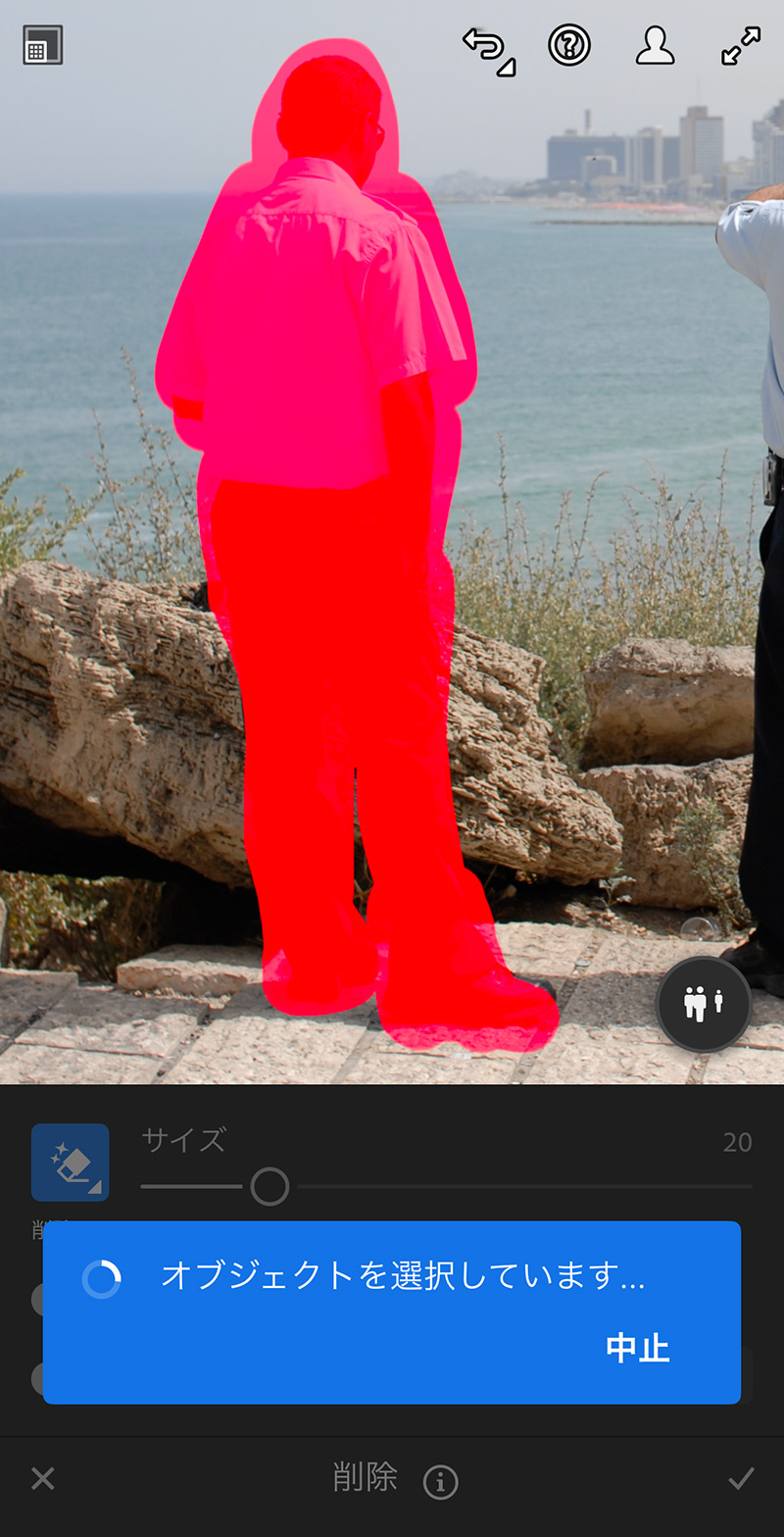
写真を指でピンチアウト(拡大)して、消したい部分を指でなぞります。
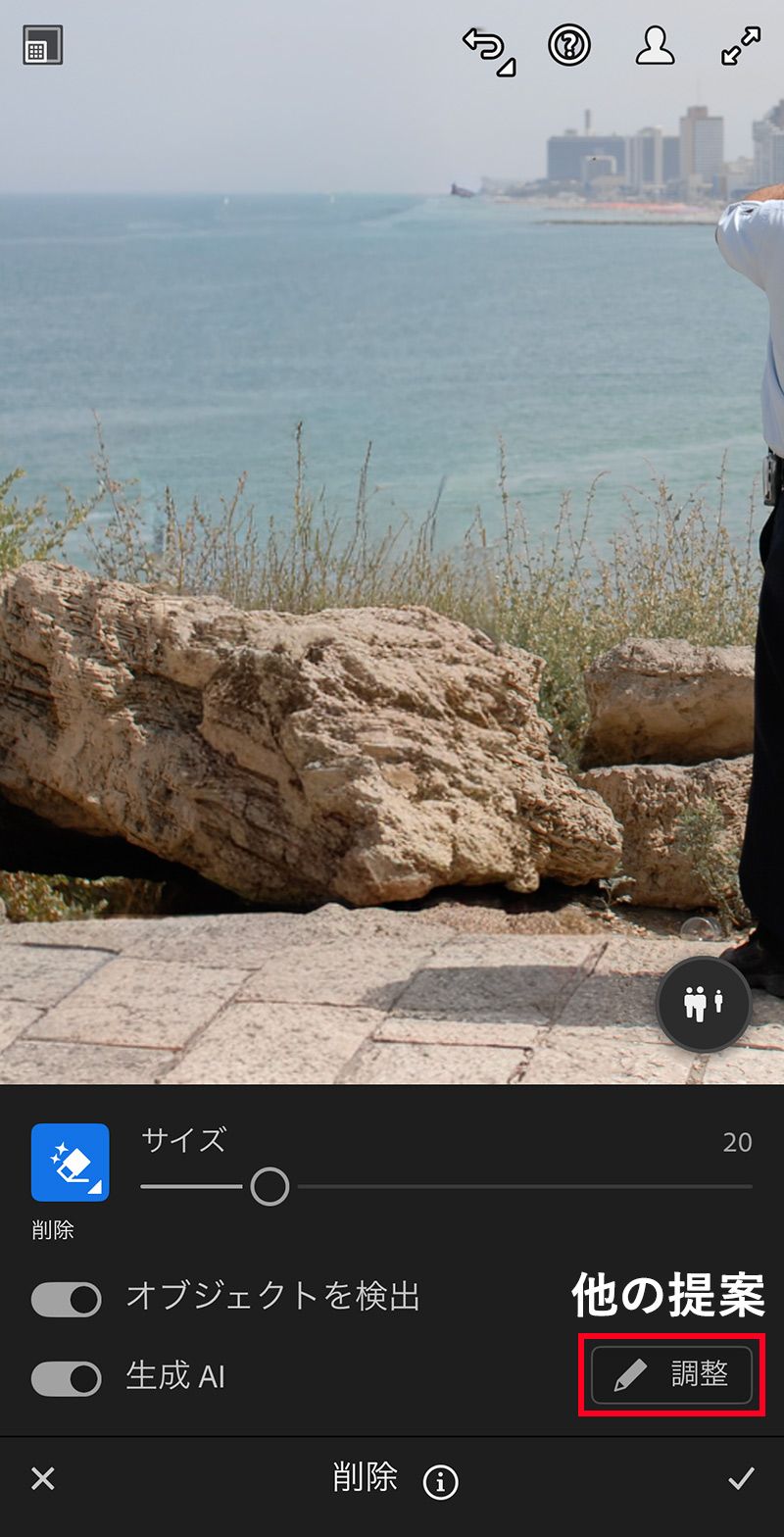
削除後に「調整」をタップすると、AIが生成した3種類の結果から選べます。
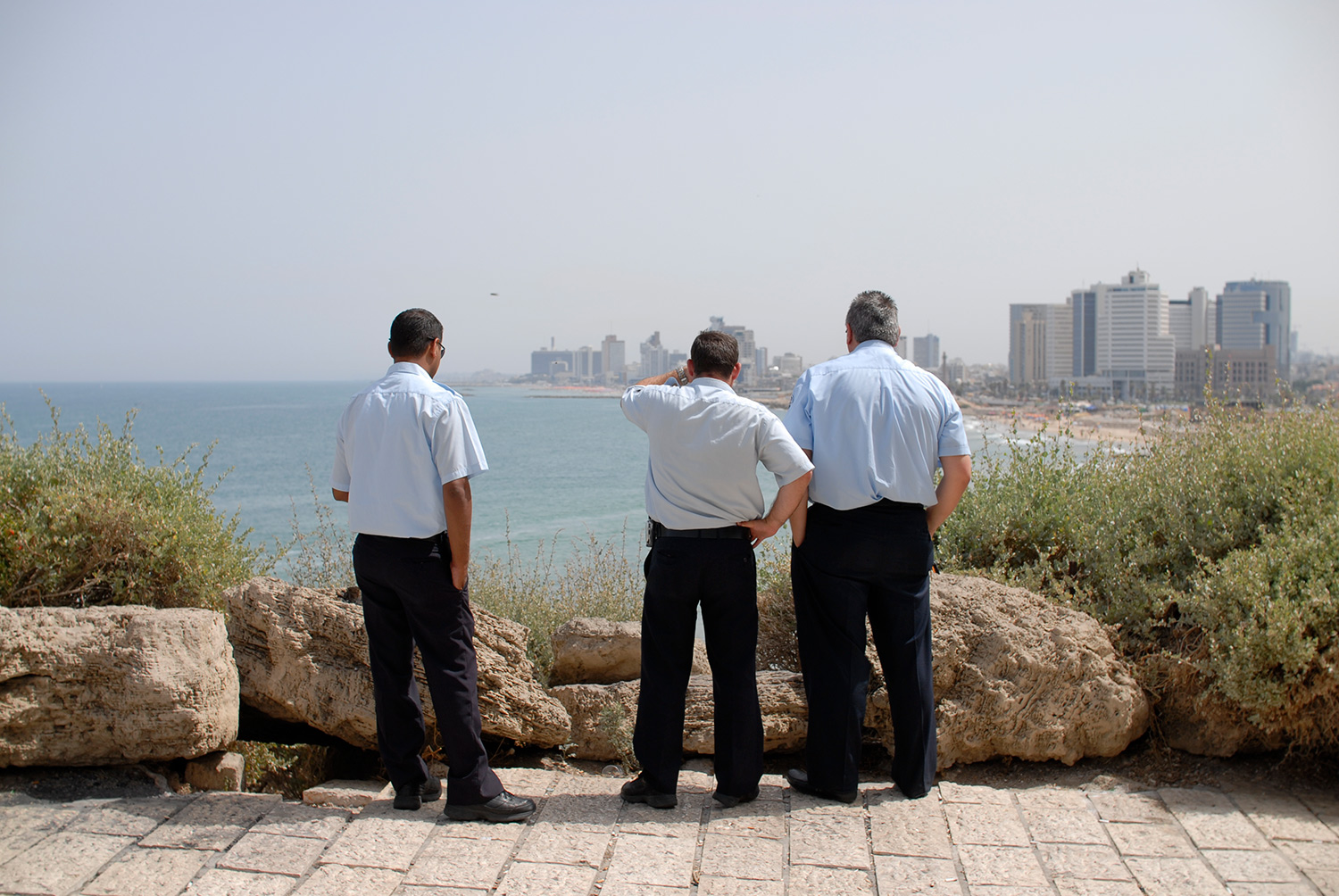
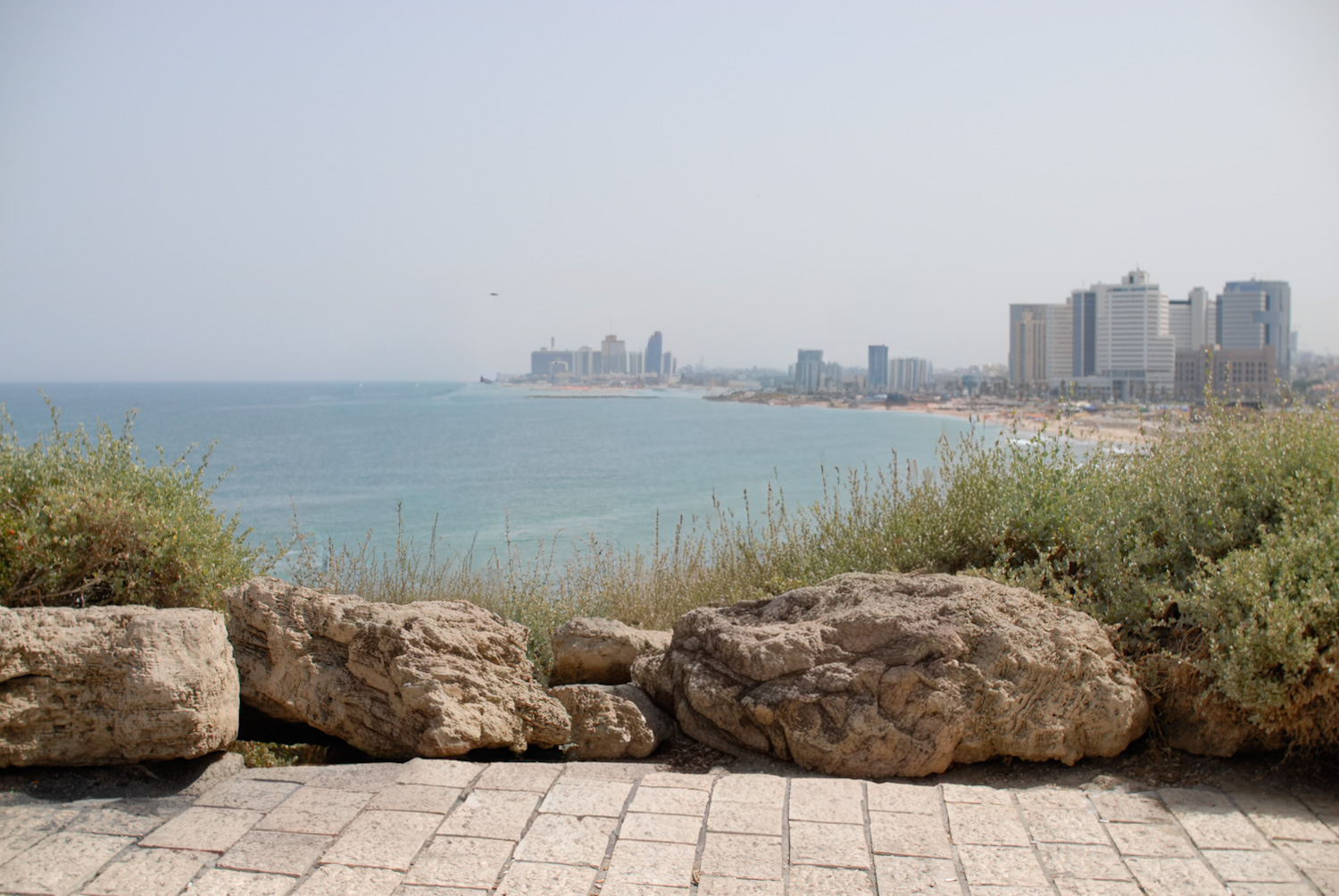
この写真では、写り込んだ人たちが目立たなくなりました。
生成拡張|写真の外側を広げる
編集パネルの「切り抜き」の中にある「生成拡張」は、写真の外側をAIが描き足して、元のサイズより広げる機能です。例えば、横長の写真をインスタグラムの縦長サイズに広げたいときなどに使えます。
生成拡張は、1回の生成につき1生成クレジットを使います(2026年10月28日時点。最新は公式FAQをご確認ください)。
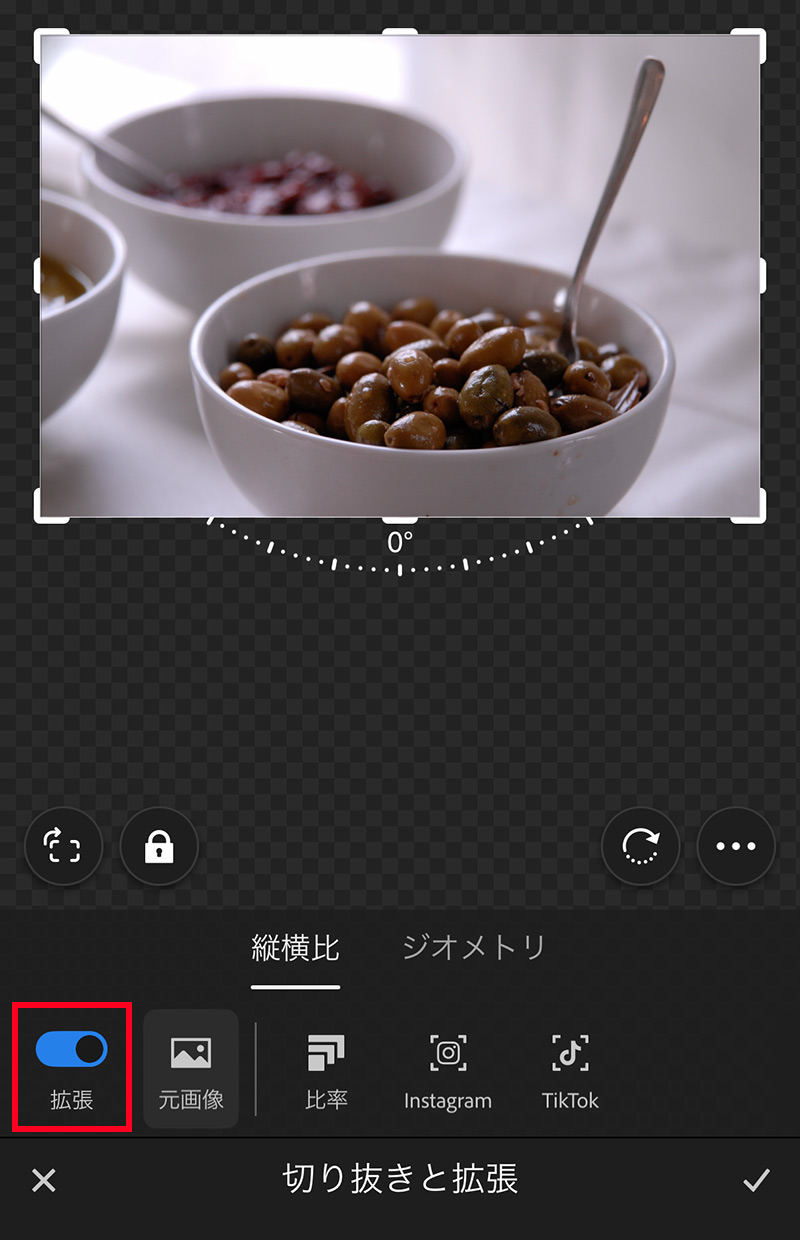
編集パネルの「切り抜き」の中にある「拡張」をタップします。
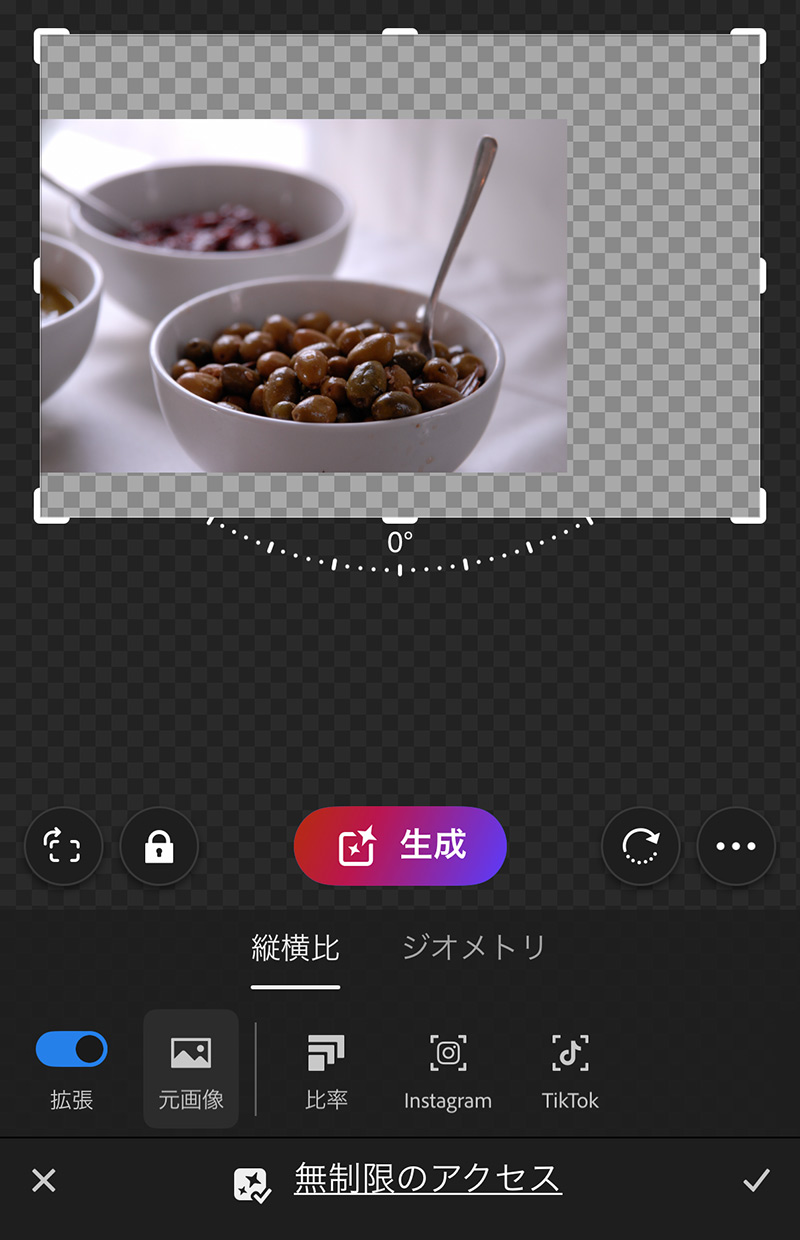
画像を指で縮小し、広げたい範囲を作成します。
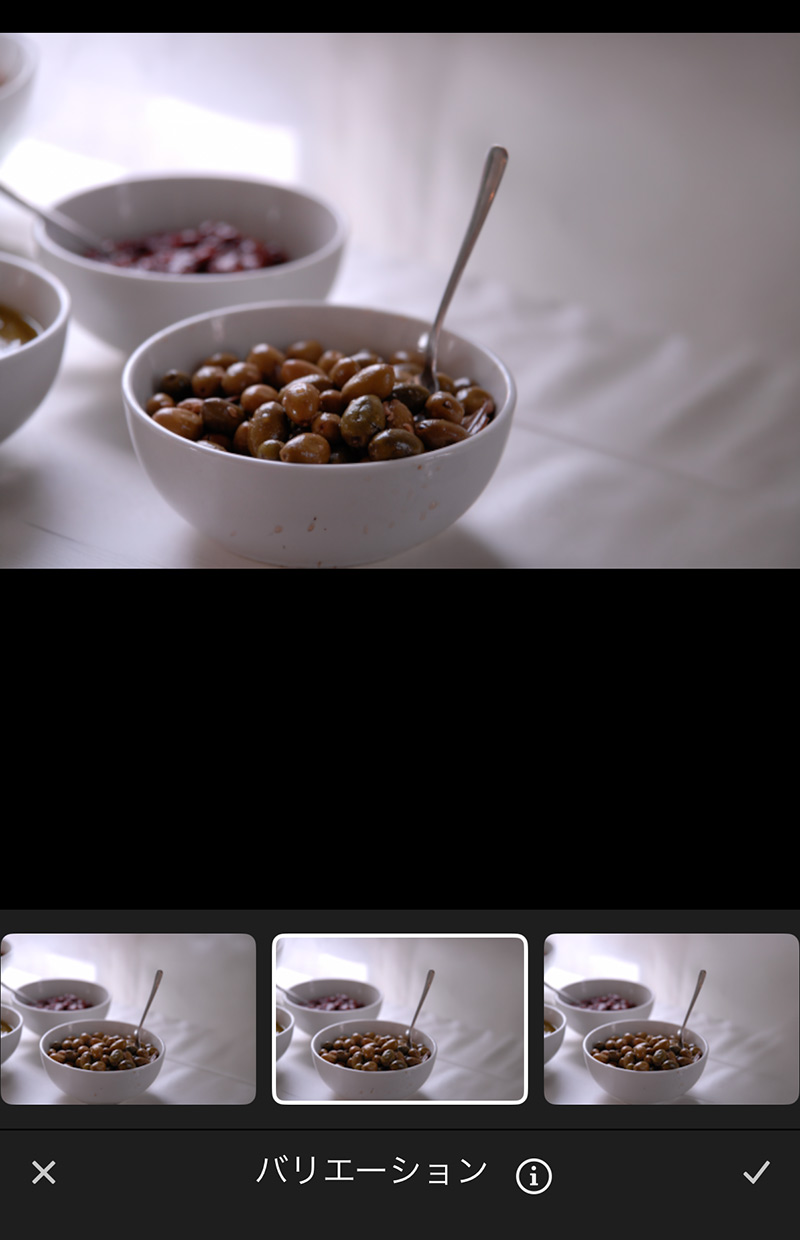
拡張された背景は、3つの中から選べます。
ついでに食器の汚れを取ってみます。
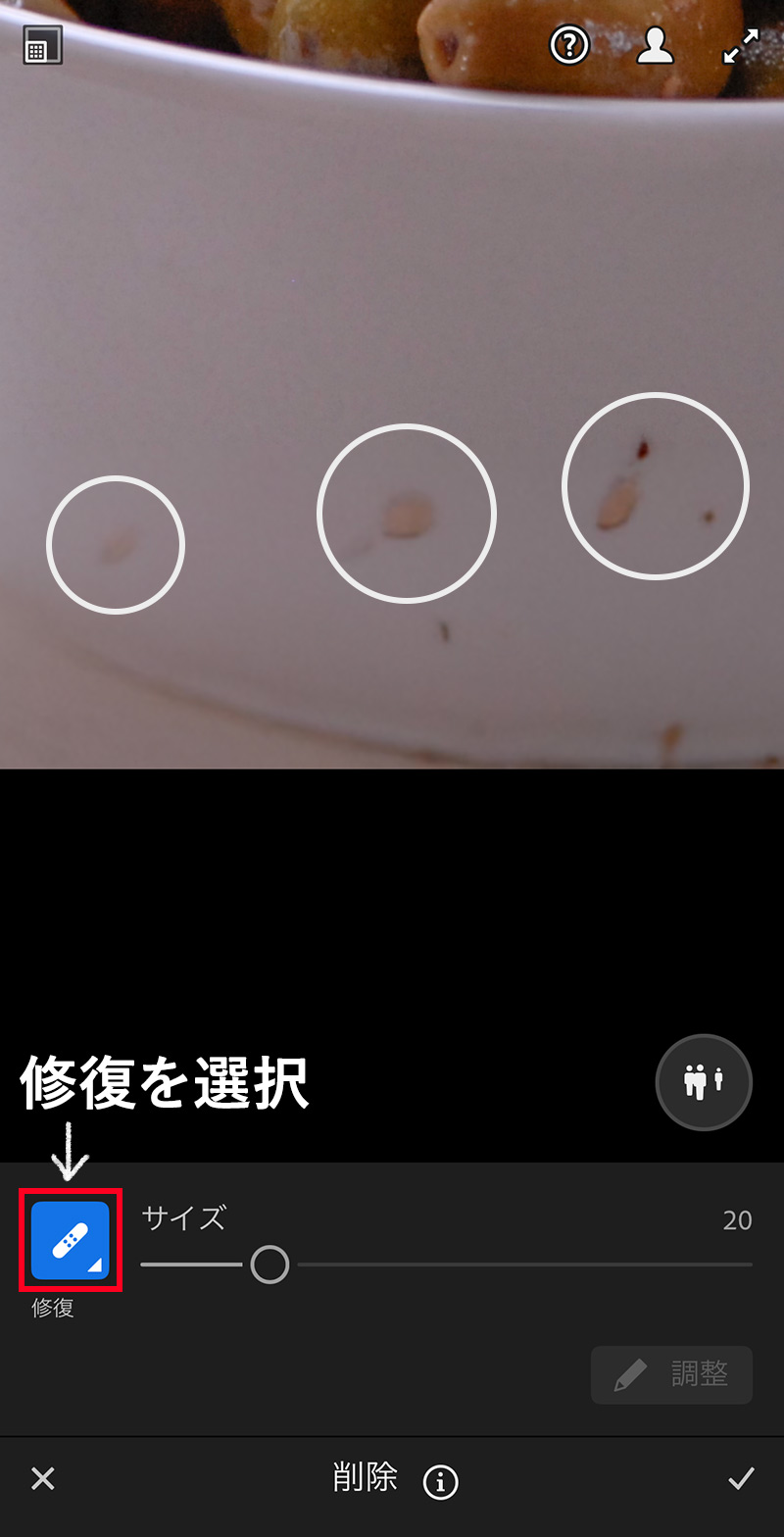
「生成AI削除 > 修復」を選択し、汚れている部分をなぞります。
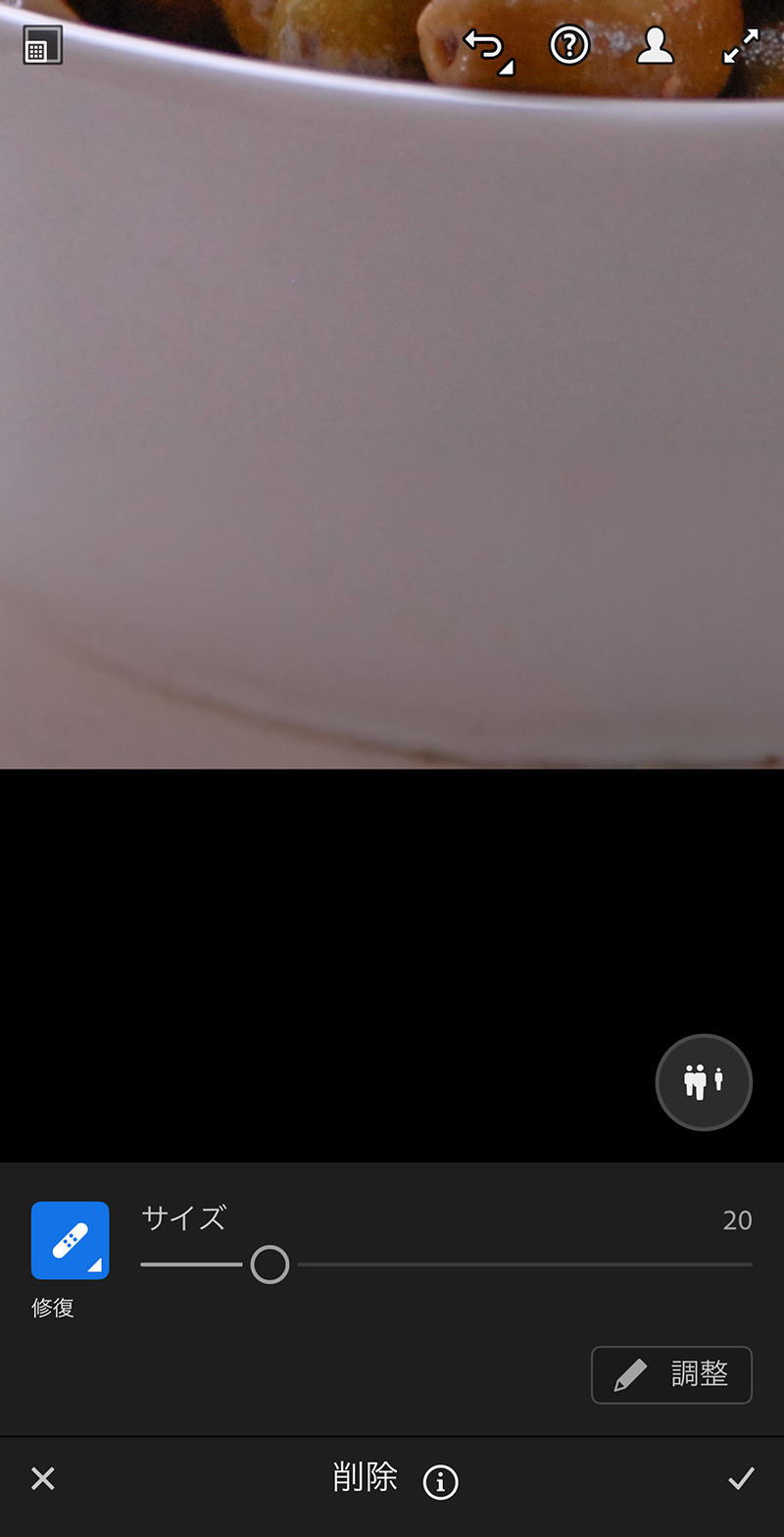
指を離すと周囲と馴染んで汚れが消えています。
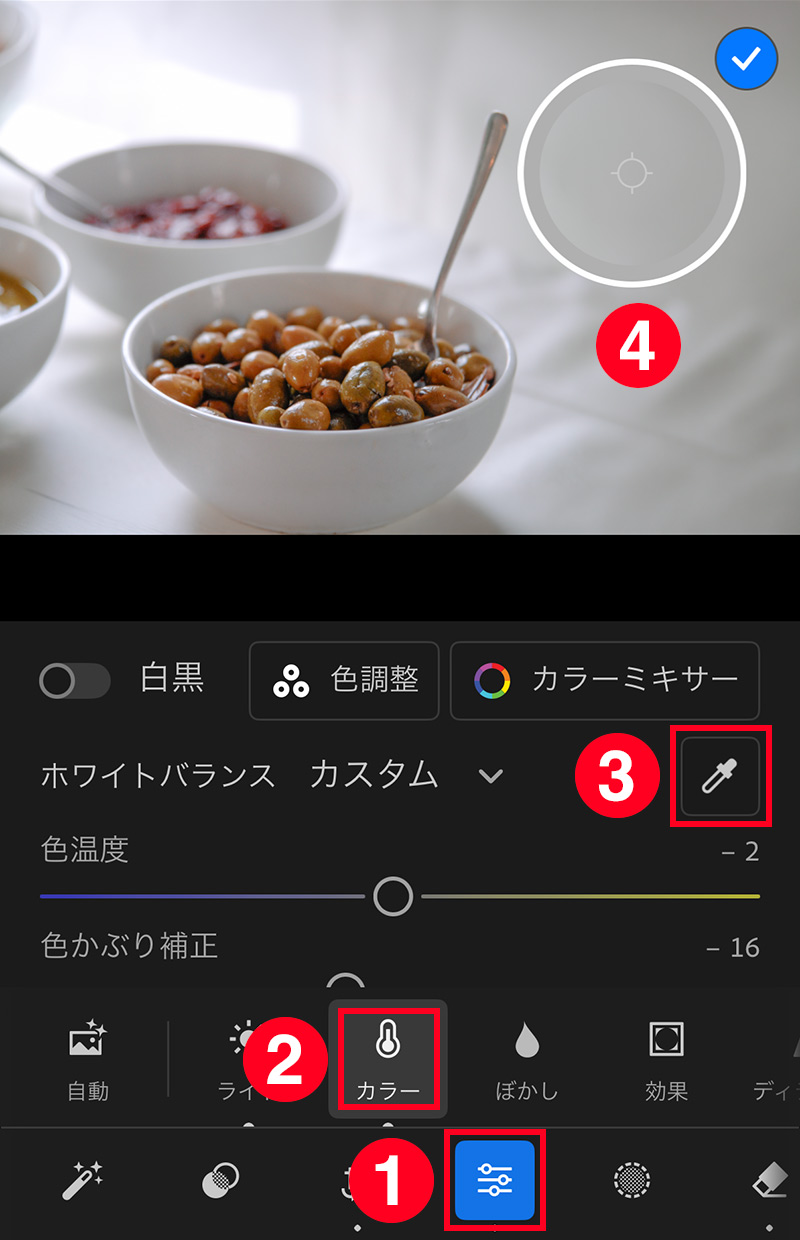
ついでに色温度も調整してみました。編集パネルの「編集 > カラー」にあるスポイトで、グレーっぽい部分をタップします。(厳密にはもっとちゃんとやらないといけないのですが)
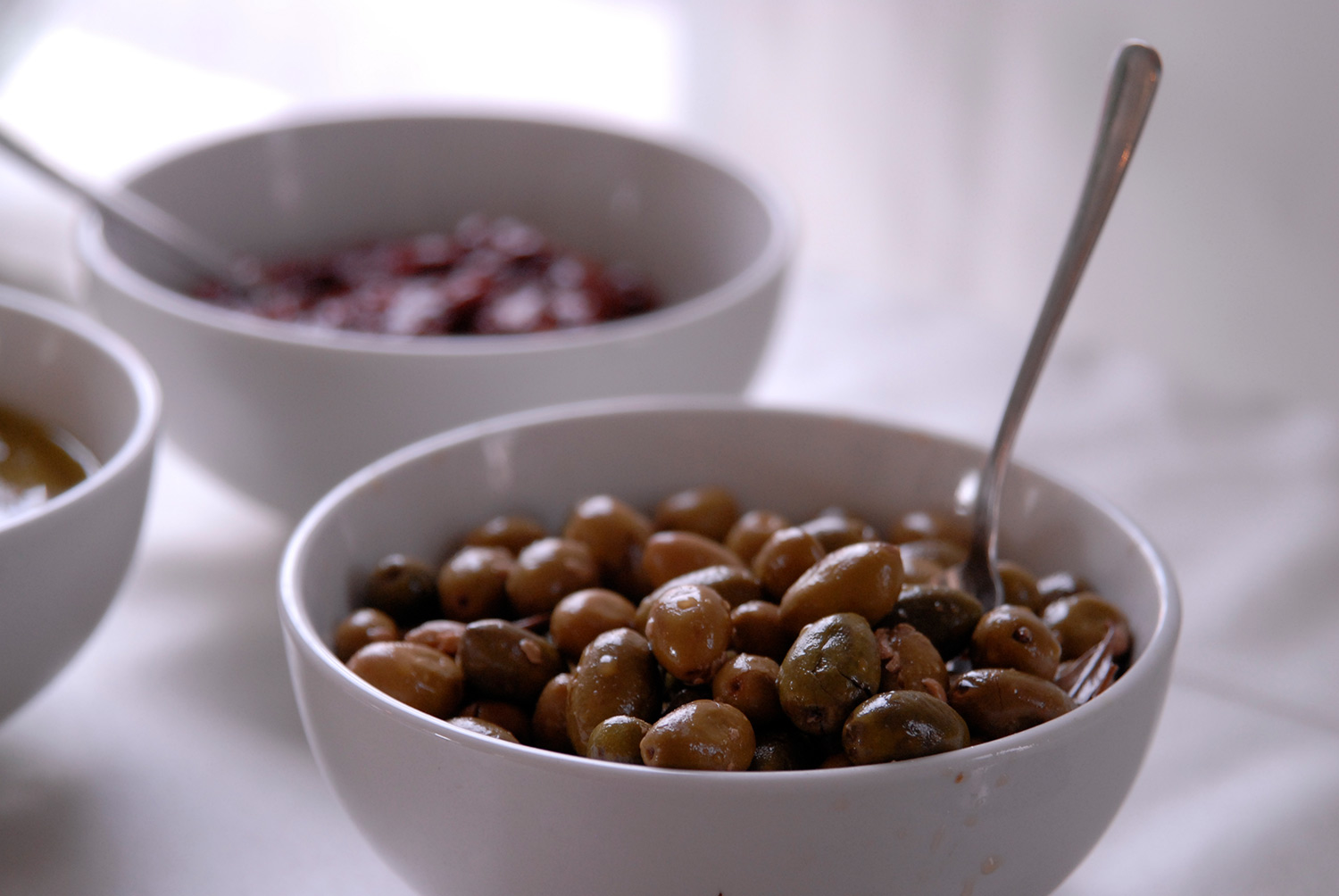
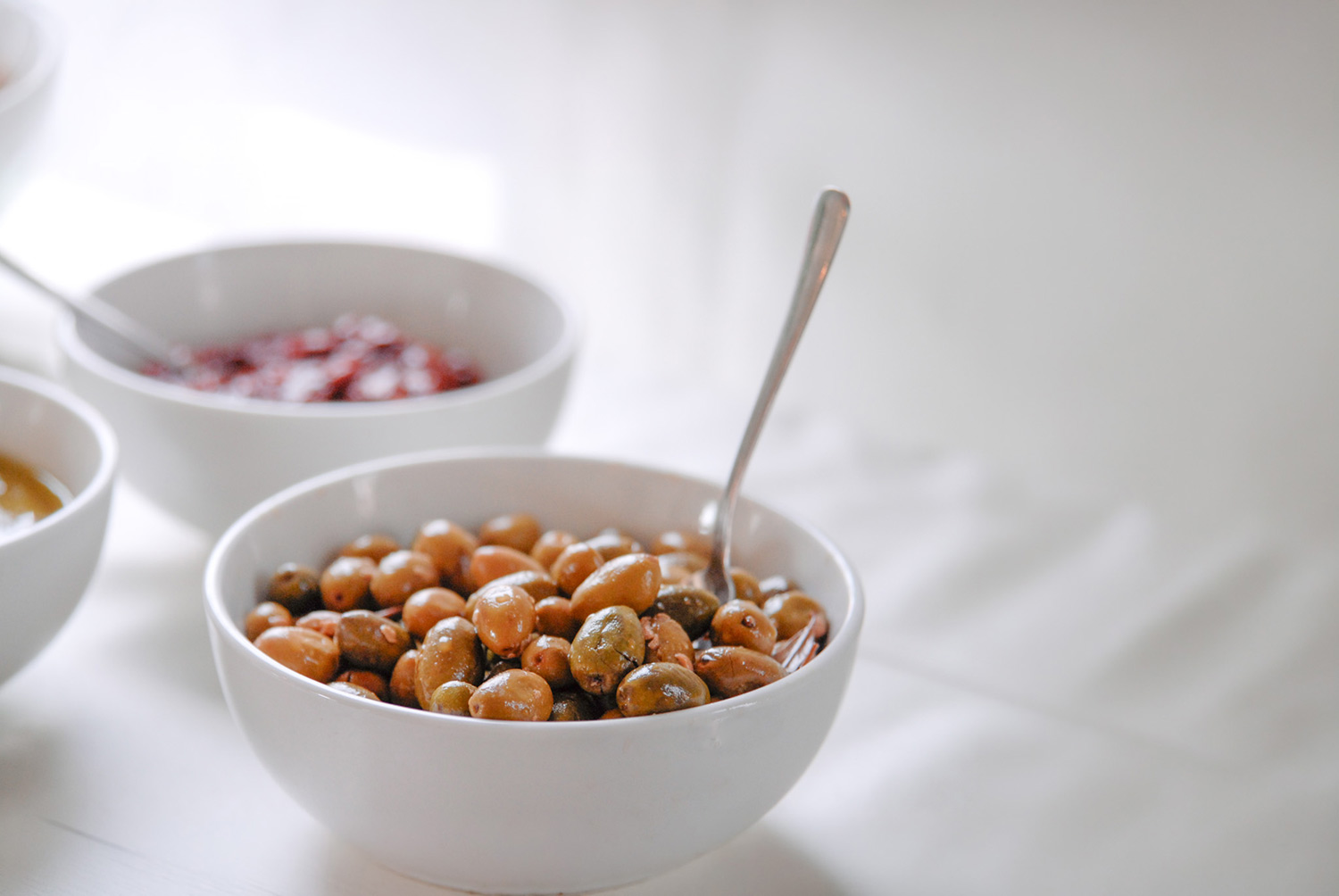
写真にテキストやコピーを入れるスペースがない時にも使えますね。
レタッチ|肌や髪を整える
レタッチは、写真の中の人物をAIが見つけて、肌・髪・服などを部分ごとに補正できる機能です。肌のしみを目立たなくするのも、スライダーを動かすだけで済みます。

人物が写っている写真を読み込むと、「レタッチ」メニューが表示されます。
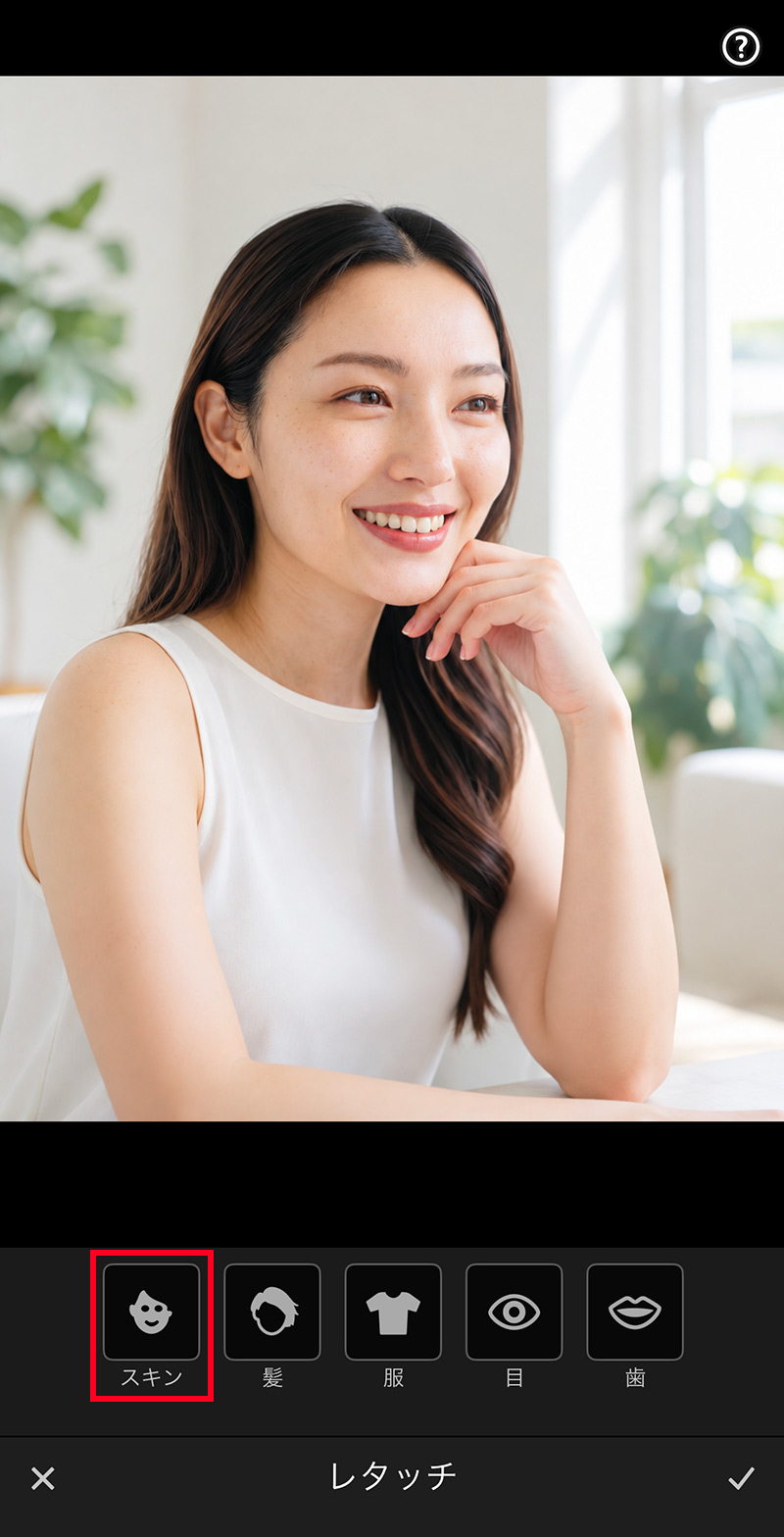
「レタッチ > スキン」をタップして、Fireflyで生成した女性の肌をレタッチしてみます。
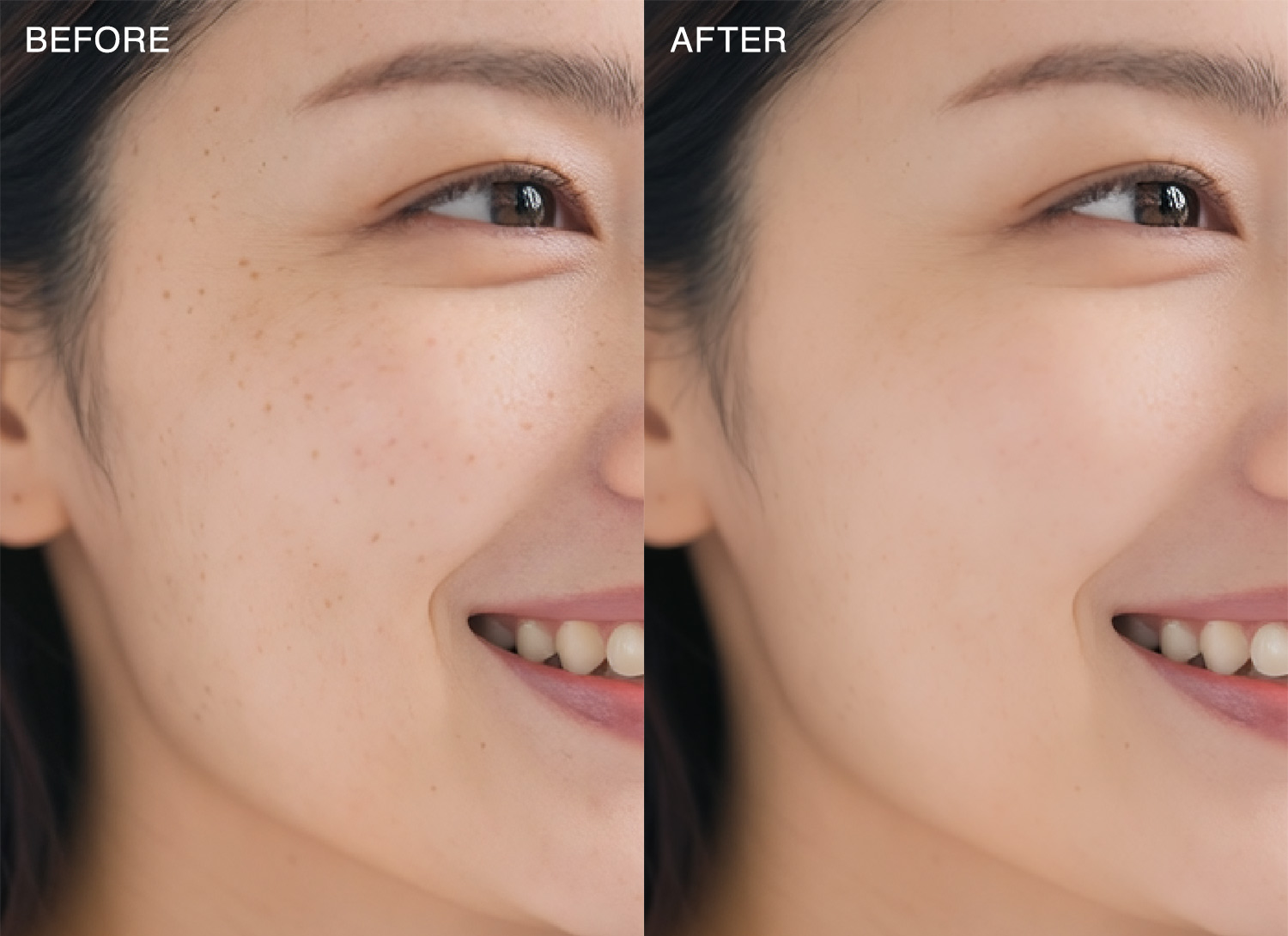
肌をアップして見てみると、自然な感じでレタッチされているのが分かります。
ぼかし(レンズ)|背景をぼかしてポートレート風に
編集パネルの「編集」の中にある「ぼかし(レンズ)」は、AIが被写体と背景を見分けて、背景だけを自然にぼかす機能です。スマホで撮った写真でも、背景をぼかして奥行きのある雰囲気に近づけられます。
ぼかしの強さは後から変えられるので、やりすぎた場合も調整できます。
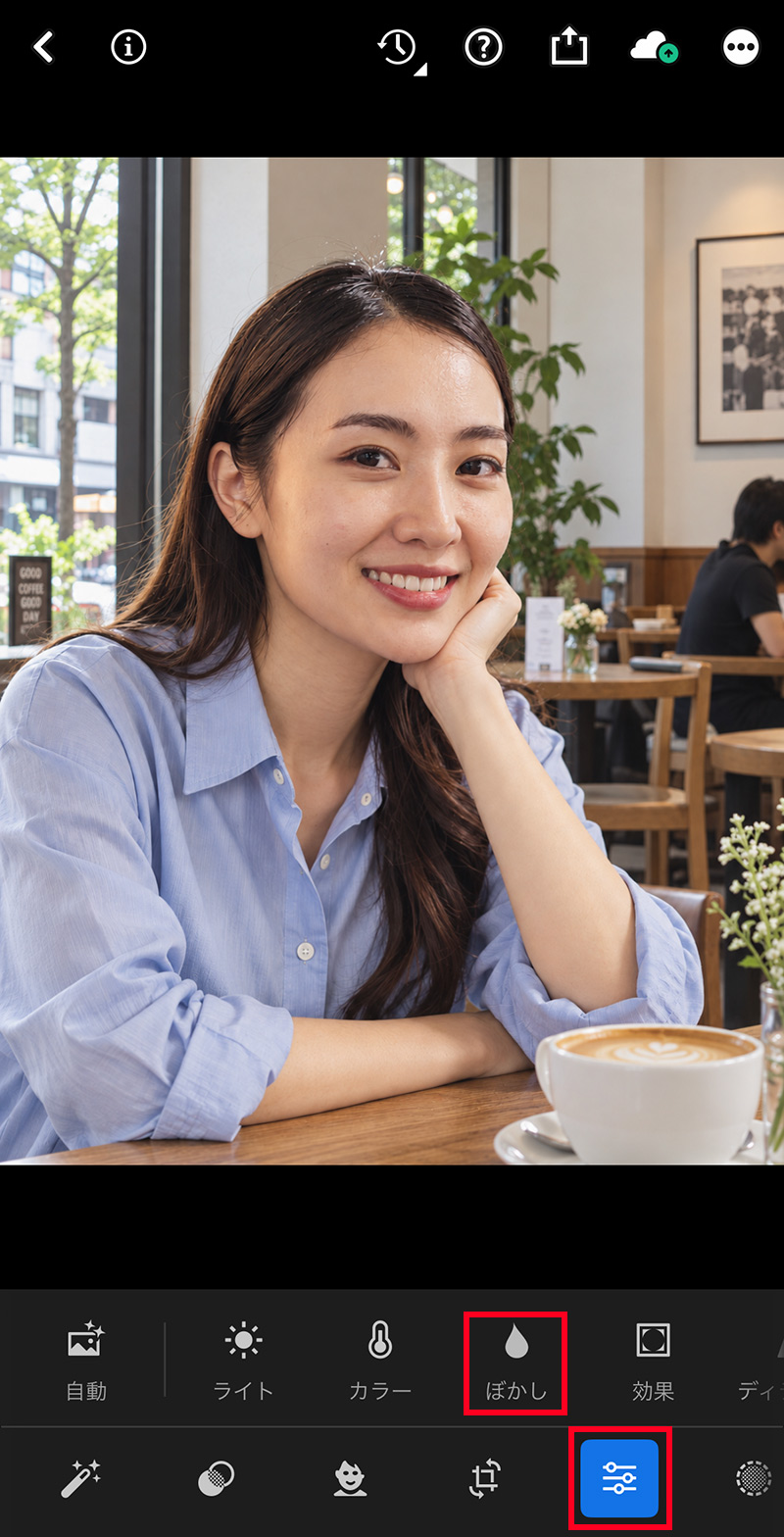
ぼかす前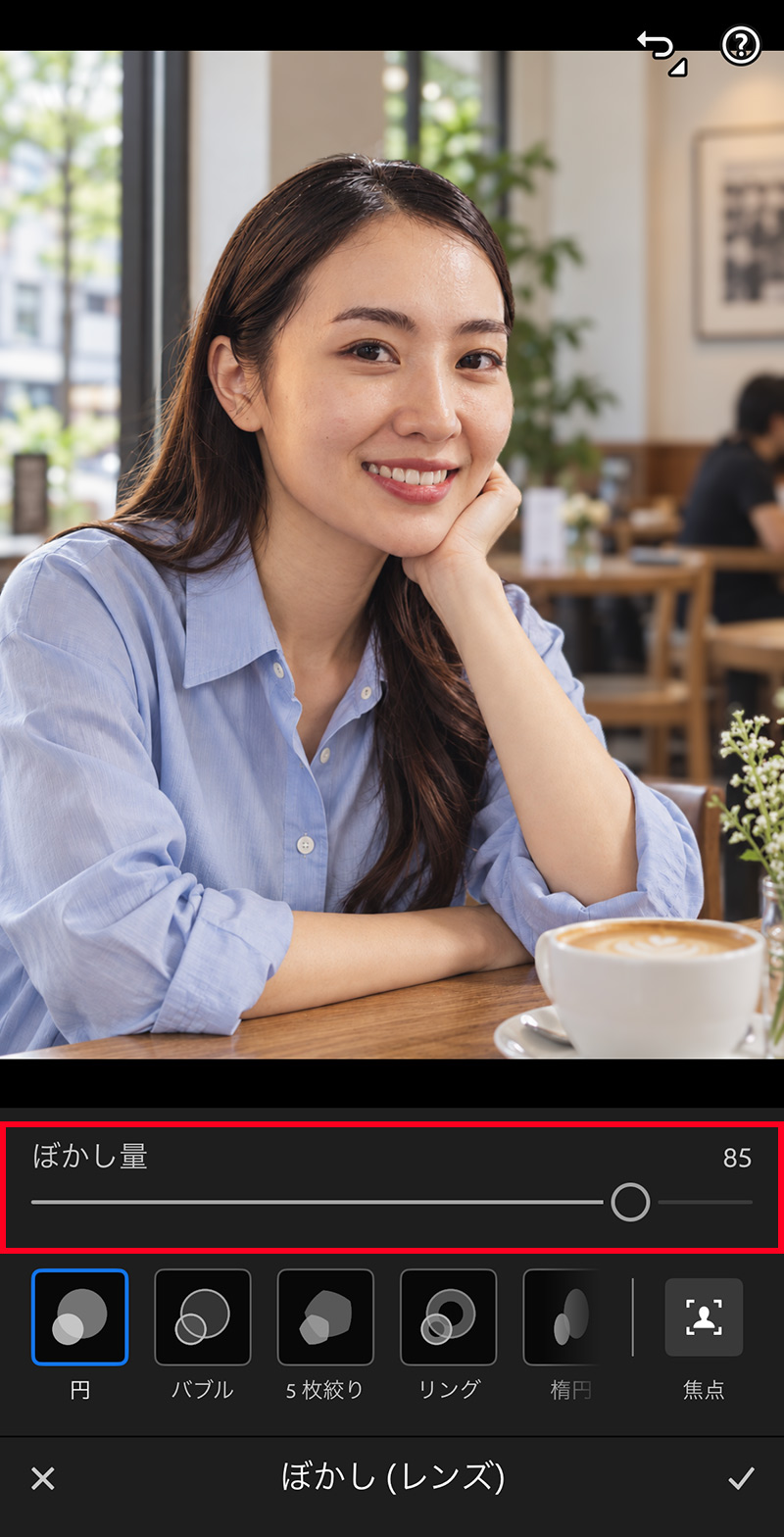
ぼかしたあと
マスク|空・被写体・人物だけを補正する
マスクは、写真の一部だけを選んで補正する機能です。「被写体を選択」「空を選択」などをタップすると、AIが範囲を自動で選んでくれます。空だけ青くする、人物だけ明るくするといった補正を、指でなぞらずに行えます。
より細かくマスク範囲を指定したい場合は、サイズや流量などのブラシを設定してから、指でなぞってマスクを追加することもできます。
自分で補正場所を細かく選びたい時に便利です。
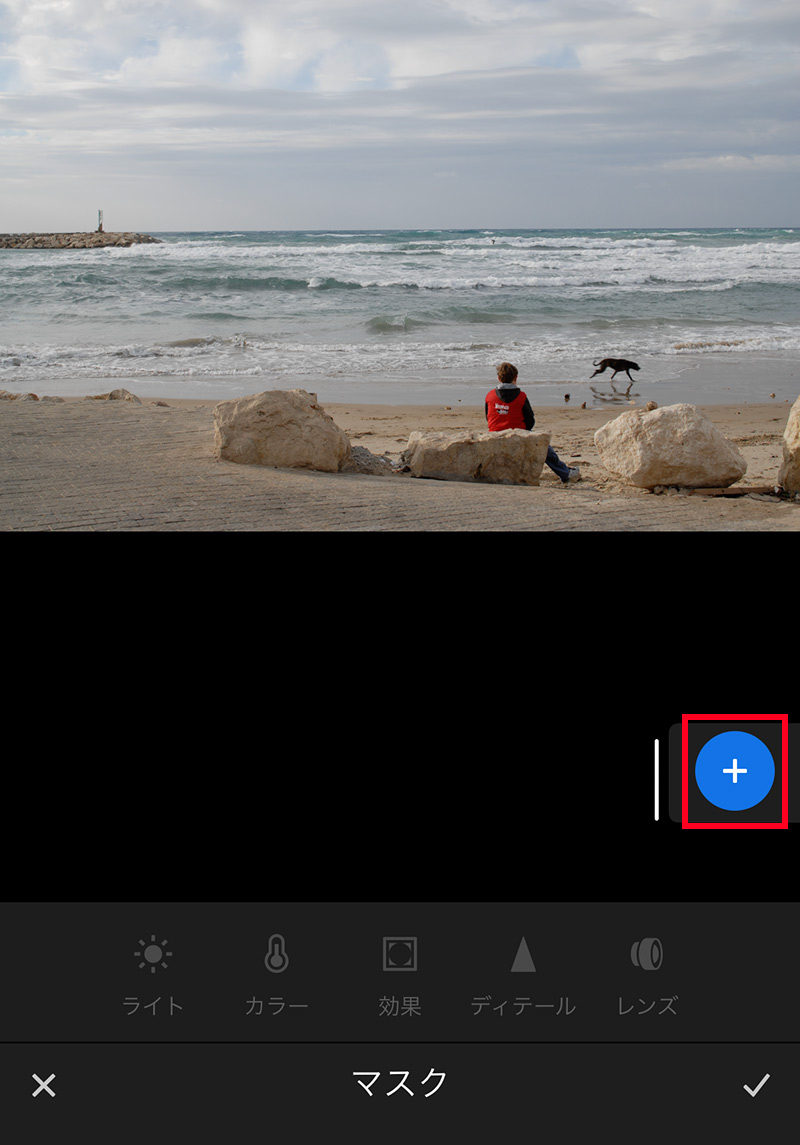
編集パネルの「マスク」をタップ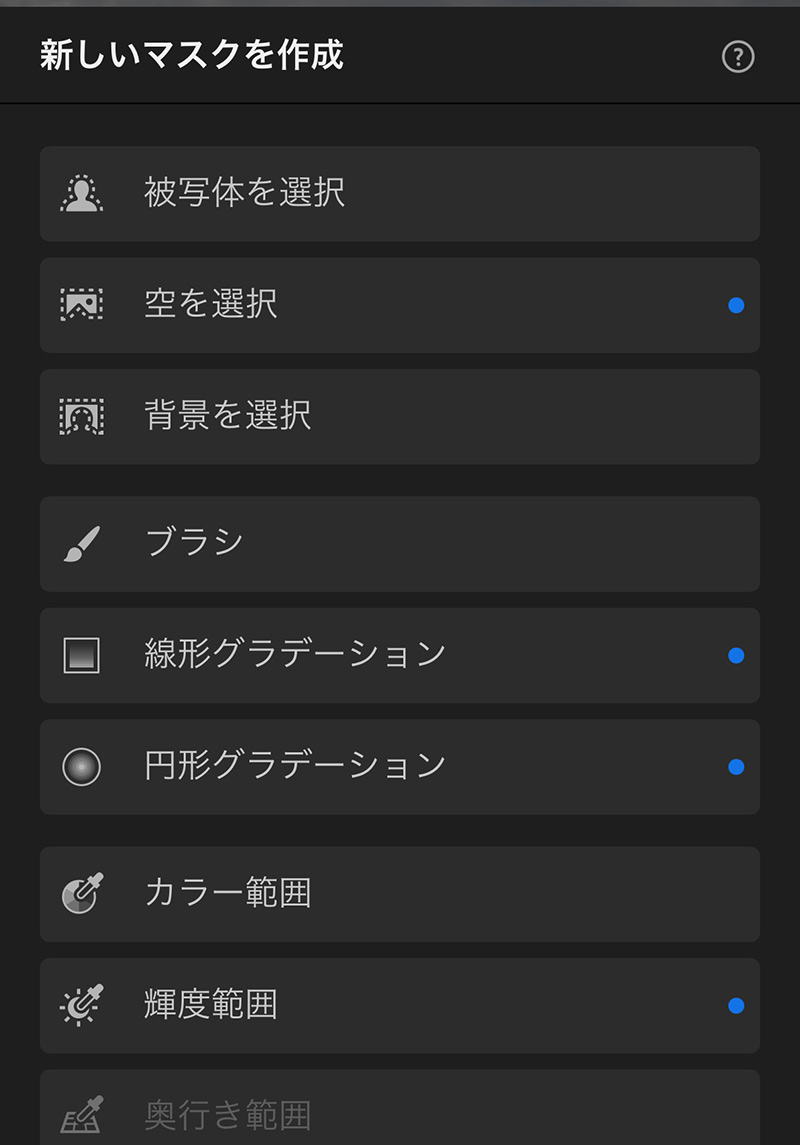
作成したいマスクを選択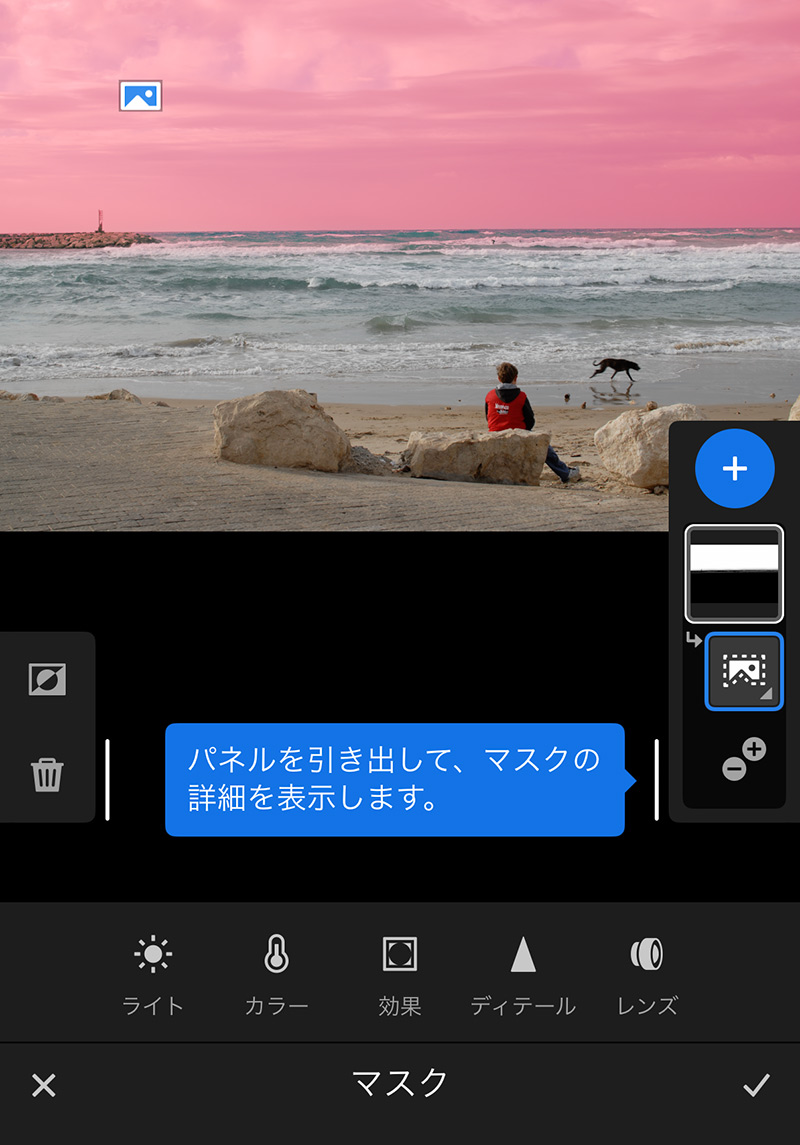
マスクが作成される
写真の仕上げに使えるプレミアム機能
Lightroomモバイル版のプレミアムでは、RAW写真の編集や遠近法の補正もできます。PCを開かなくても、撮影したその場で仕上げまで進められます。
RAW写真を編集する
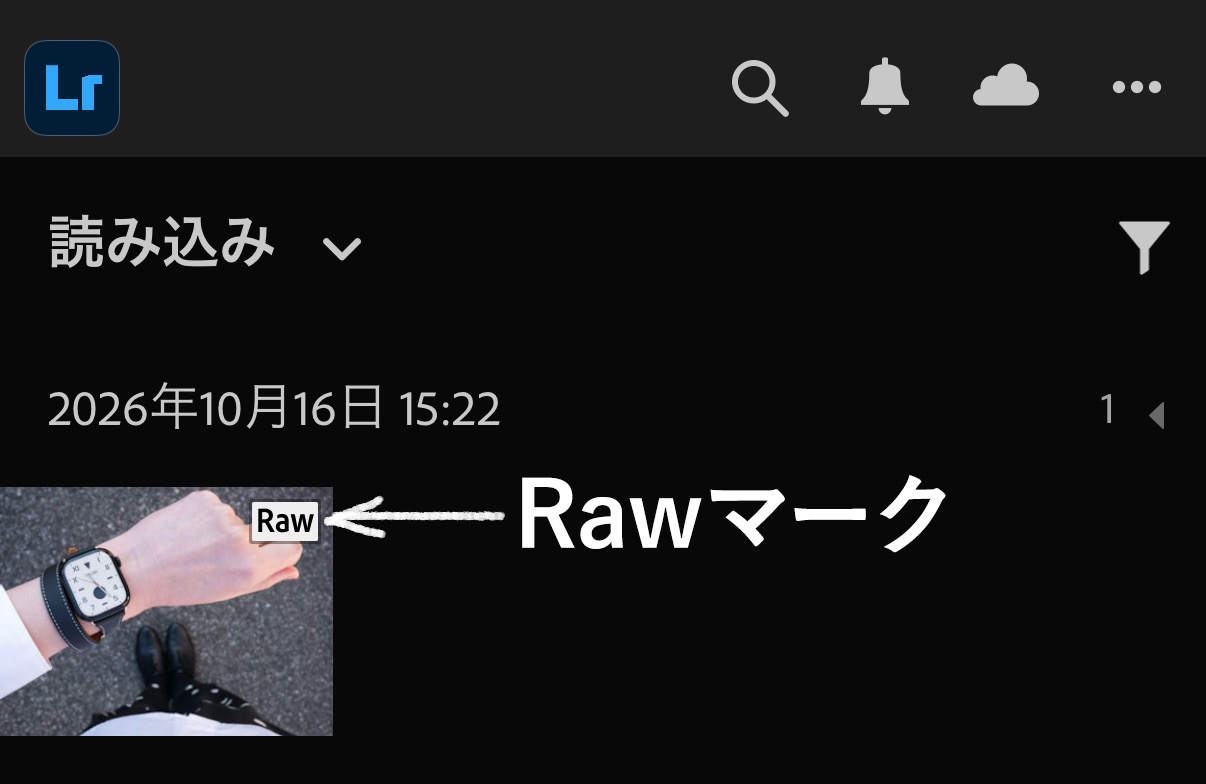
RAWは、カメラが記録した情報をほぼそのまま残した写真データです。JPEGより白飛びや黒つぶれを戻しやすく、色の調整にも余裕があります。
iPhoneで撮ったDNG形式のRAWも、カメラから取り込んだRAWも編集できます。カメラやSDカードリーダーをiPhone・iPadにつなぐと、写真を直接Lightroomに読み込めます。
遠近法の修正と調整
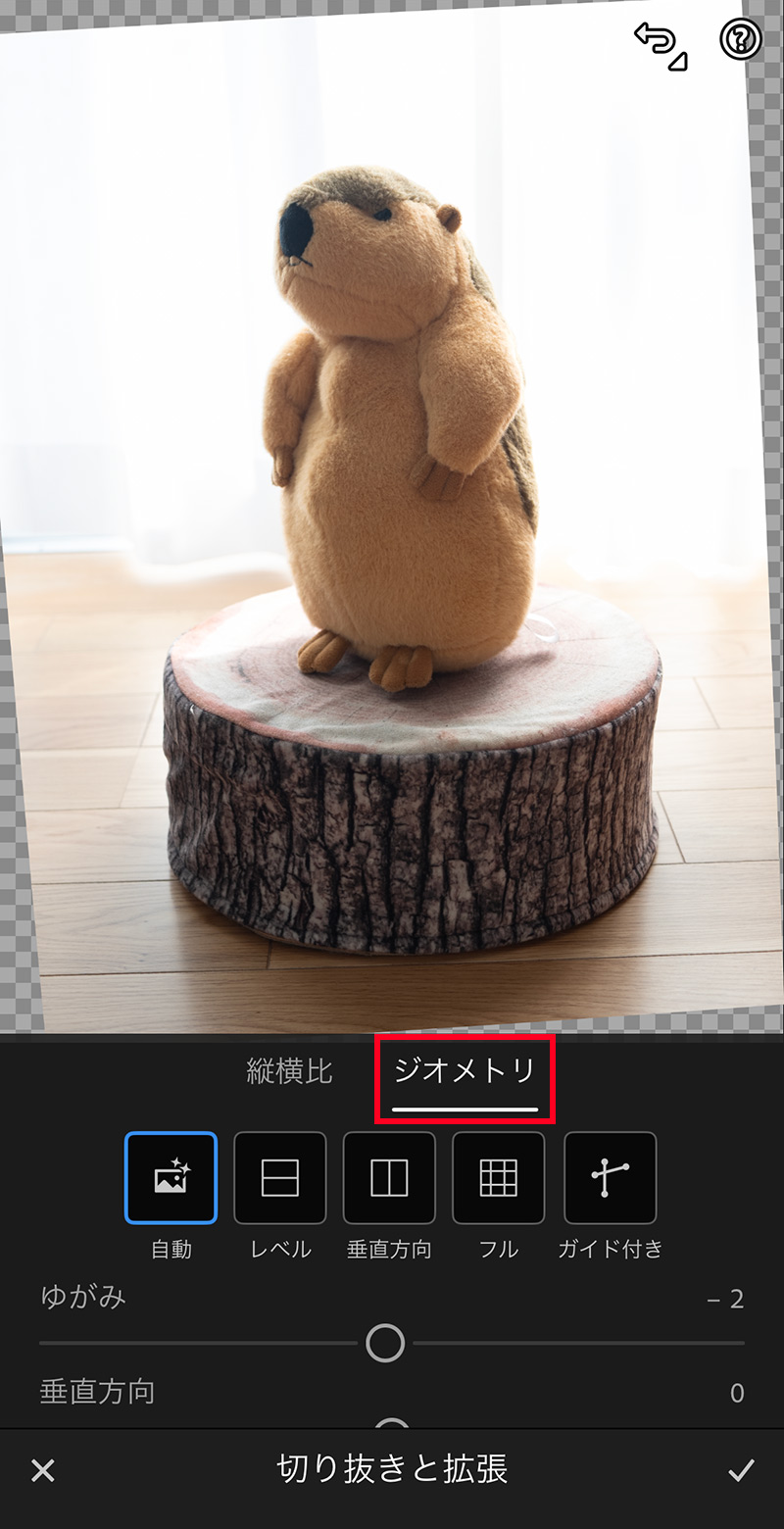
建物を見上げて撮ると、縦の線が斜めに倒れて写ります。「切り抜き > ジオメトリ」の機能を使うと、こうしたゆがみを自動で、または自分でガイド線を引いて補正できます。
商品や旅行先の建物の写真で、被写体が傾いている時に役立つ機能です。
150種類以上のプレミアムプリセット
プレミアムでは、プロの写真家などが作った150種類以上のプレミアムプリセットが使えます。写真の内容に合わせて自動で調整される「アダプティブプリセット」もプレミアムの機能です。
無料のプリセットより種類が多く、人物・風景・料理など、被写体に合わせて選べます。
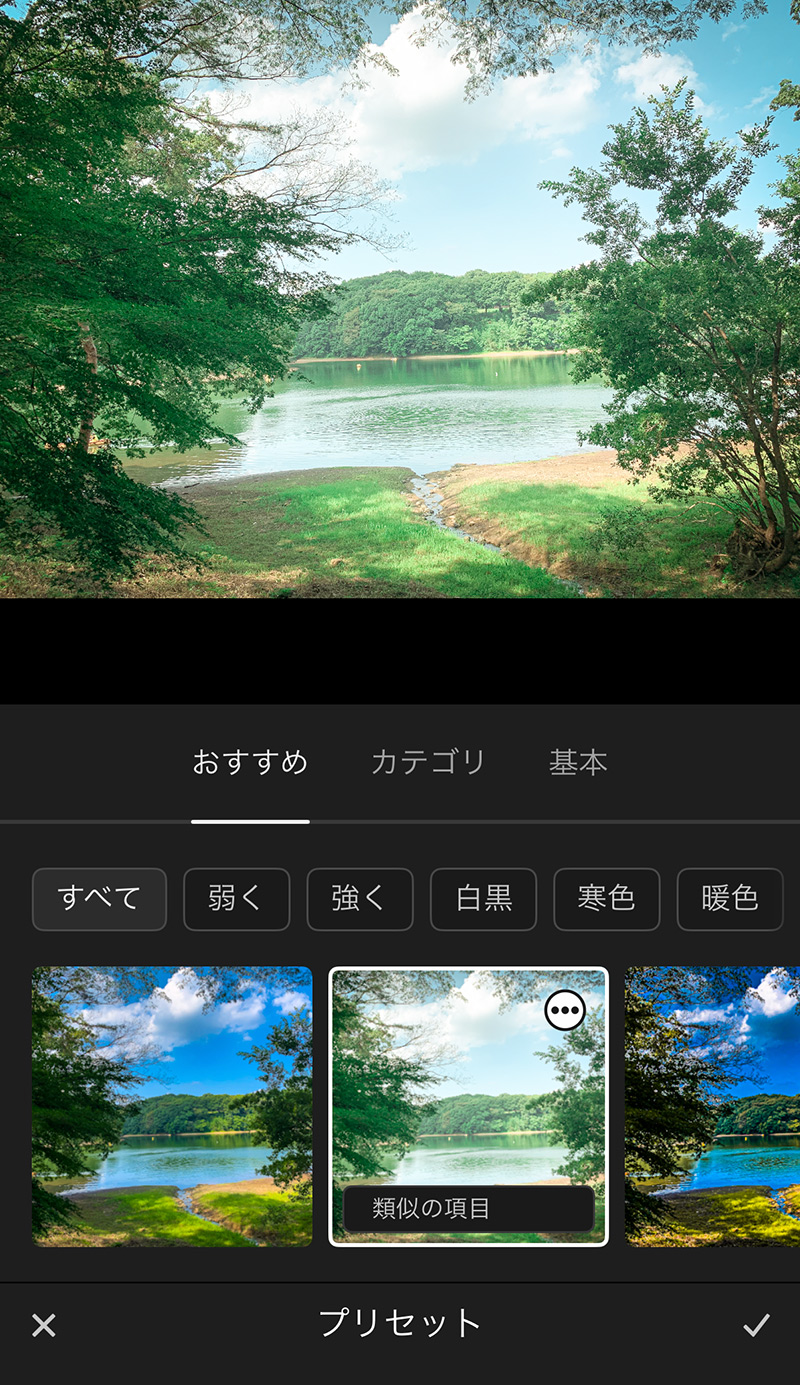
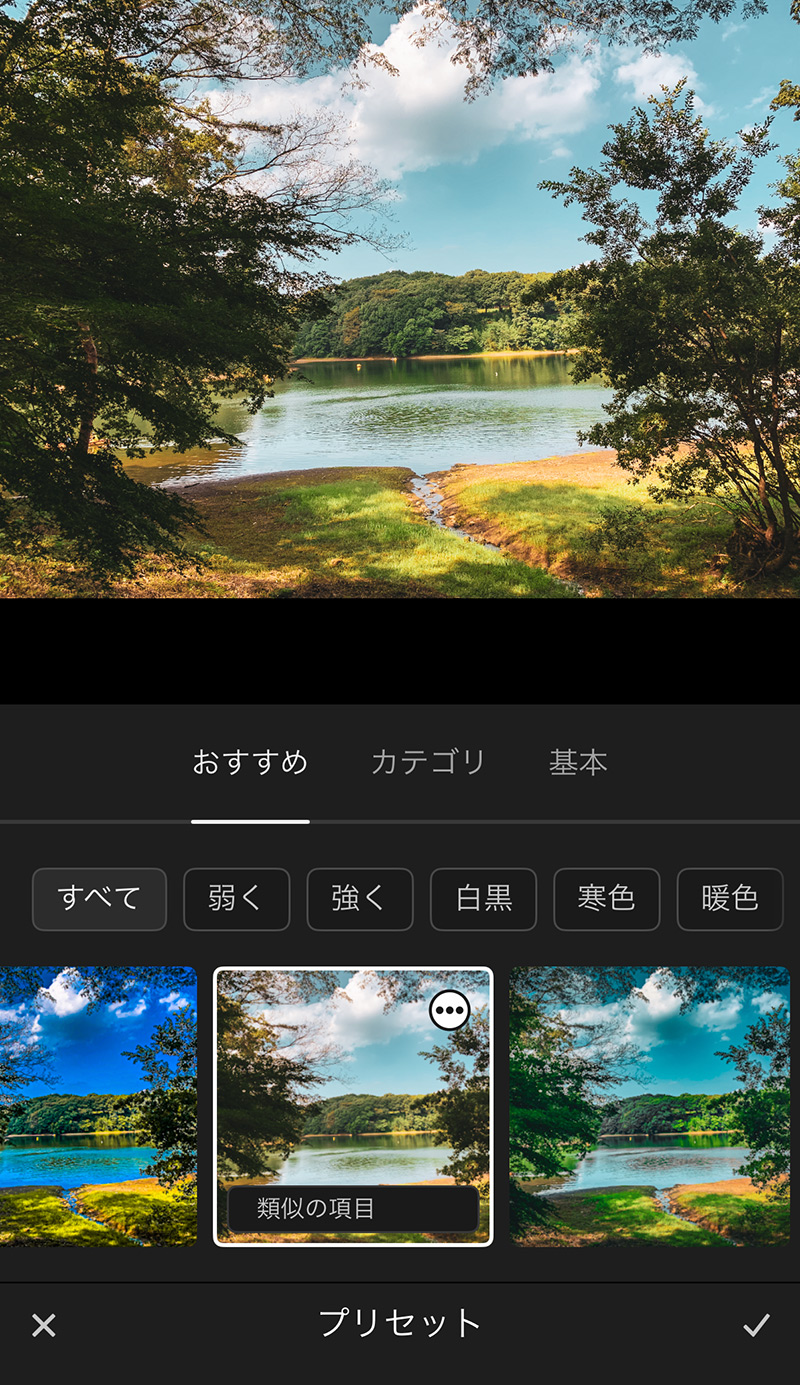
プリセットの適用量もスライダーで調節可能です。
その他のプレミアム機能
本記事で紹介したプレミアム機能の他に、以下の機能が提供されています。※本記事執筆時点(2026年10月)
その他のプレミアム機能
- Adobe Senseiを採用した人物写真の並べ替え
- 写真の内容を基準にして検索
- 同じ補正内容を複数の画像に簡単に適用
- Webギャラリーの作成・共有
- クラウドストレージでどこからでも写真にアクセス可能
- 生成AIで使えるクレジットを付与 (クレジット数はプランによる)
LightroomとLightroom Classicの違い
Lightroomはクラウドに写真を保存して、スマホ・PC・Webのどこからでも同じ写真を編集できるアプリです。
Lightroom Classicは、写真をPCに保存して管理するデスクトップ専用のアプリで、大量の写真を細かく調整できるのでプロの現場で使いやすい仕様となっています。
| 項目 | Lightroom | Lightroom Classic |
|---|---|---|
| 使える端末 | スマホ・タブレット・PC・Web | PC(Windows・Mac)のみ |
| 写真の保存場所 | クラウド | PCのハードディスク |
| 得意なこと | どこでも編集・共有 | 大量の写真の管理と細かい編集 |
| 向いている人 | スマホ中心・外出先でも編集したい方 | PCで写真を大量に扱う人 細かく調整したいプロの方 |
スマホの写真をPCと同期するには
デスクトップ版を含むプランなら、スマホで編集した写真がPCのLightroomにも同期されます。Lightroom Classicとは、Classic側で同期を設定すると写真をやり取りできます。
PCでも使うには、デスクトップ版を含むプラン(Lightroomプランなど)が必要です。App Storeで購入したモバイル版のプレミアムでは、プレミアム機能はモバイルでしか使えません。
Lightroomをデスクトップでも使いたい場合は、App StoreやGoogle Playのアプリ内課金ではなく、Adobeのプランを購入してください。
スマホである程度整えて、デスクトップで細かい仕上げができるので、かなり便利です。
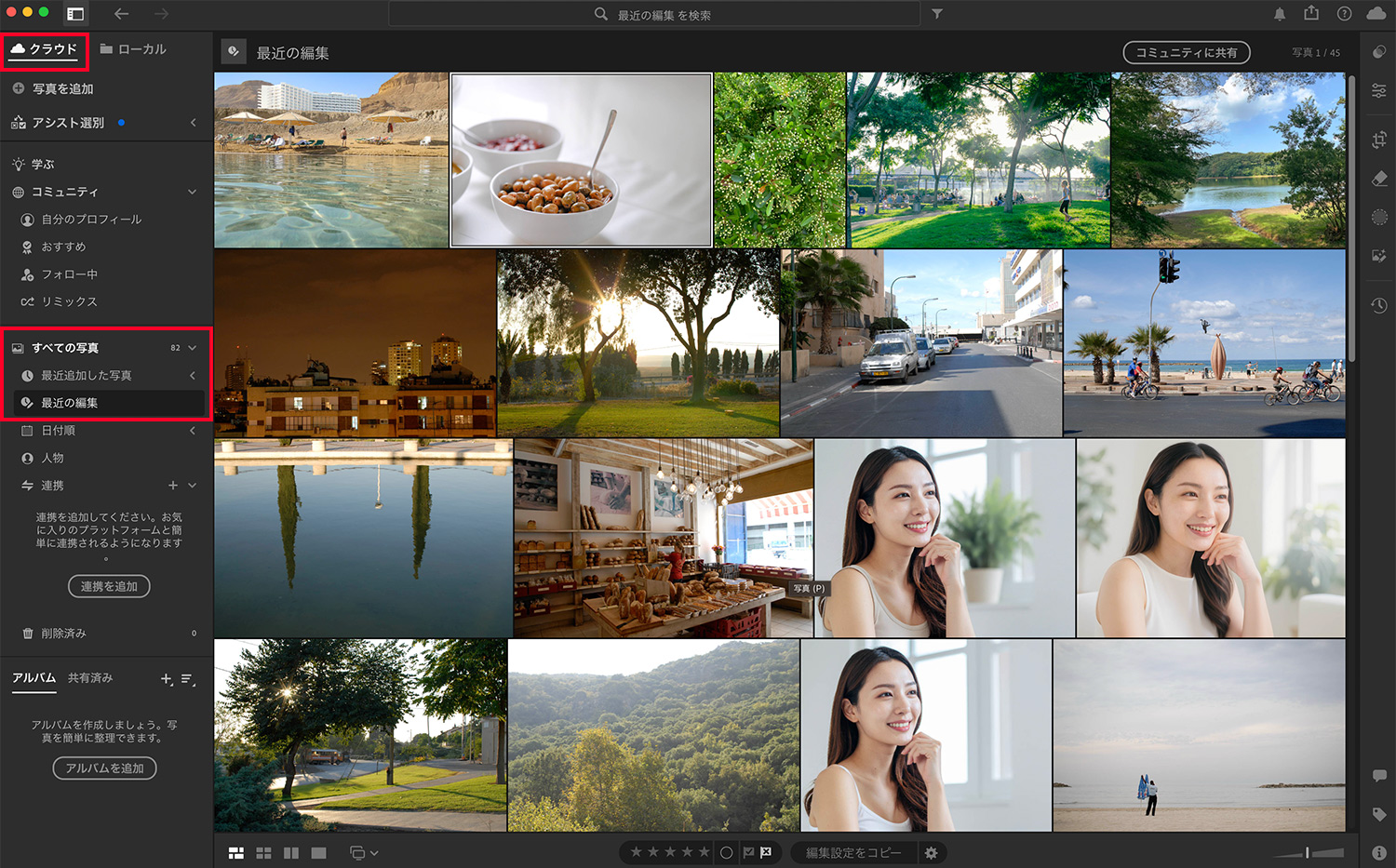
モバイル版で編集した写真をデスクトップ版で読み込み可能
料金プランの比較とタイプ別のおすすめ
プレミアム機能を使うなら、スマホだけで使うか、PCでも使うか、Photoshopも使うかでプランを選びます。
プランごとの料金と含まれるもの
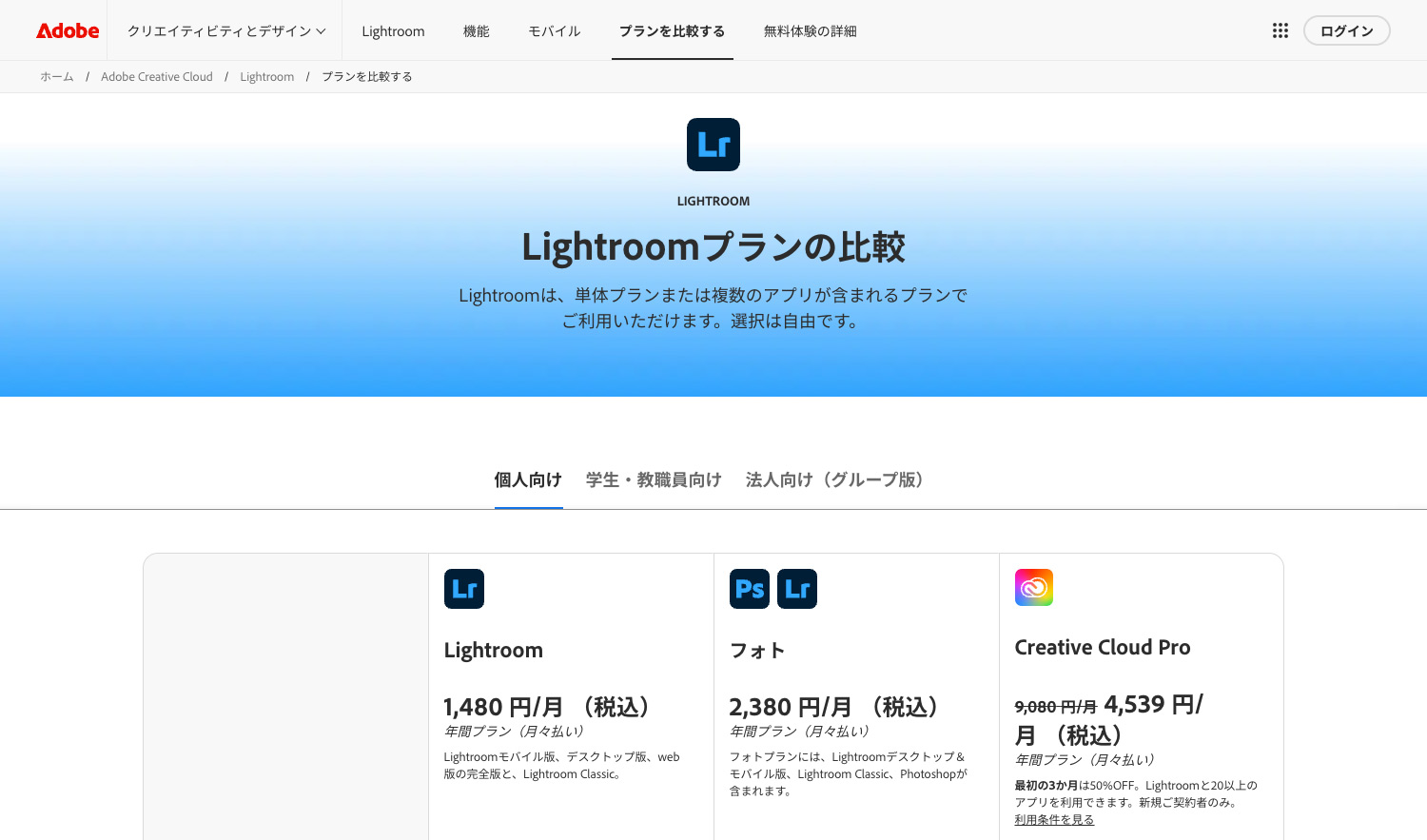
Adobe公式サイトとアプリ内で購入できるプランを紹介します。
| 月額(税込) | 含まれるもの | クラウド/ 生成クレジット |
|
|---|---|---|---|
| 無料版 | 0円/月 | Lightroomモバイル版 基本機能 |
– |
| モバイル版のプレミアム アプリ内で購入 |
990円/月 | Lightroomモバイル版 プレミアム機能 |
100GB/毎月100 |
| Lightroomプラン | 1,480円/月 |
|
1TB/毎月250 |
| フォトプラン | 2,380円/月 |
|
1TB/毎月1,000 |
| Creative Cloud Pro | 9,080円/月 | Lightroom・Photoshopを含む20以上のアプリ | 100GB/毎月4,000 |
※月額は年間プラン(月々払い)の通常価格。2026年10月28日時点
※Lightroom・フォト・Creative Cloud Proは7日間の無料体験あり
年間プラン(月々払い)は契約期間が1年で、自動更新されます。契約期間中に解約すると、解約手数料がかかる場合があります。条件は変更されることがあるため、最新情報はAdobe公式サイトでご確認ください。
LightroomプランとフォトプランはクラウドストレージがCreative Cloud Proより大きく、1TBあります。写真をたくさんクラウドに置くなら、この差も考慮しましょう。
目的別のおすすめプラン
Lightroomのプレミアム機能の購入方法は色々あるので、目的別におすすめの購入方法をまとめました。
タイプ別のおすすめプラン
- 写真を見栄えよく整えてすぐにSNSに載せたい人 → 無料版
- スマホだけで本格的に編集したい人 → モバイル版のプレミアム
- PCでも編集したい人 → Lightroomプラン
- Photoshopや他のAdobeアプリも使いたい人 → フォトプラン、またはCreative Cloud Pro
無料版で十分な人
明るさや色を整えて、SNSに載せる写真を仕上げたい人は、まずは無料版で使い慣れて、物足りなくなったらプレミアム機能を検討してみてください。
スマホだけで本格的に編集したい人 → モバイル版のプレミアム
写り込みを消したい、写真をパーツ別に調整したい、RAWで撮った写真を仕上げたいけれど、PCでは使わない人に向いています。スマホやタブレットだけでも、写真の調整やAIを使った編集ができます。
PCでも編集したい人 → Lightroomプラン
スマホで撮ってPCで仕上げたい人や、Lightroom Classicも使いたい人はこちらです。月額1,480円で、モバイル・デスクトップ・Webのすべてと1TBのクラウドが使えます。
Photoshopも使う人 → フォトプラン、またはCreative Cloud Pro
写真の合成やレタッチ、デザインにPhotoshopも使うなら、フォトプランが割安です。IllustratorやPremiereなど、他のアプリも使うならCreative Cloud Proを選びます。
参考記事Photoshopを最安で買う方法は?料金プラン・セール・購入先を徹底比較【2026年】
Creative Cloudの全プランの料金は「Adobe CCの料金はいくら?全プランの価格と3つの支払い方法」でまとめています。
よくある質問
- Lightroomモバイル版の生成AIは無料で使える?
-
生成AI削除と生成拡張は、どちらもプレミアムの機能です。生成AI削除は生成クレジットを消費しませんが、生成拡張は1回の生成につき1生成クレジットを使います(2026年10月28日時点。最新は公式FAQをご確認ください)。
- 無料版で編集した写真に透かし(ロゴ)は入る?
-
無料版でも写真に透かしを追加できます。「共有 > 書き出し > 透かしを含める」を有効化してカスタマイズ可能です。
- プレミアムを解約すると、編集した写真はどうなる?
-
写真とビデオの所有権は、解約後も自分にあります。モバイルでは無料機能で写真の表示や編集を続けられますが、プレミアム機能とデバイス間の同期は使えなくなります。クラウドに保存した写真は、解約前にダウンロードしておくと安心です(Lightroomモバイル版FAQ)。
- Lightroomに無料体験はある?
-
アプリからの購入、Lightroomプラン・フォトプラン・Creative Cloud Proには、7日間の無料体験があります。体験期間が終わると、自動的に有料プランへ移行します。解約方法はAdobe公式サイトでご確認ください(2026年10月28日時点)。
参考記事Adobe CC無料体験版の始め方と解約方法|注意点も解説【2026年】 - プレミアムに入るとPCでもLightroomを使える?
-
アプリ内で購入したモバイル版のプレミアムでは、プレミアム機能はモバイルでしか使えません。PCでも使うなら、Lightroomプラン以上のプランが必要です。
- 生成AIで編集した写真は商用利用できる?
-
Adobeは、Adobe Fireflyの生成AIを商用利用を想定した設計として説明しています(ベータ版の表示がない機能)。Lightroomの生成AI削除も、Fireflyの生成AIを使った機能です(生成クレジットFAQ)。最新の利用条件は公式規約をご確認ください。
まとめ
簡単に写真の見栄えを整えてくれるLightroomモバイル版は、スマホにひとつ入っていると何かと役に立つアプリです。無料でも十分に使えるので、ぜひ試してみてくださいね。
どのプランを使うか迷っている方は、以下の記事も参考にしてみてください。