
Acrobat ProならPDFを直接編集できる!Readerとの違いや料金も解説


※当ブログのリンクには一部広告が含まれています。
\Adobe CCセール中!/
アドビ公式サイトで「Creative Cloud Pro」が最初の12ヶ月25%OFF、「Firefly Pro Plus」などが初年度30%OFF!※新規購入者対象

購入検討中の方は今がチャンス!セール詳細もあわせてどうぞ。
「PDFの誤字を直したい」「画像を最新のものに差し替えたい」「でも元データが手元にない」。
こんなときに活躍するのが、PDFを直接編集できるAdobe Acrobat Proです。
Acrobat Proでは、PDFのテキスト修正・画像差し替え・ページ操作・Office形式への変換まで、元データがなくてもPDF上で直接対応できます。
この記事では、Acrobat ReaderとProの違い、Proの主な編集機能、Acrobatの各プランと料金、AIアシスタント機能まで解説します。

【この記事を書いた人】
Adobe使用歴20年以上のフリーランスWebデザイナー。Adobe CCを何とか安く使うべく常にセールや動向をチェックしている、Apple/運動好きな2児の母。プロフィール詳細
目次
無料の「Acrobat Reader」と有料の「Pro」は何が違う?
多くの人が最初に触れるPDFアプリは、無料のAcrobat Readerです。Acrobat Readerは閲覧や印刷、コメントの追加には対応していますが、テキストの修正や画像の差し替えといった「編集」はできません。
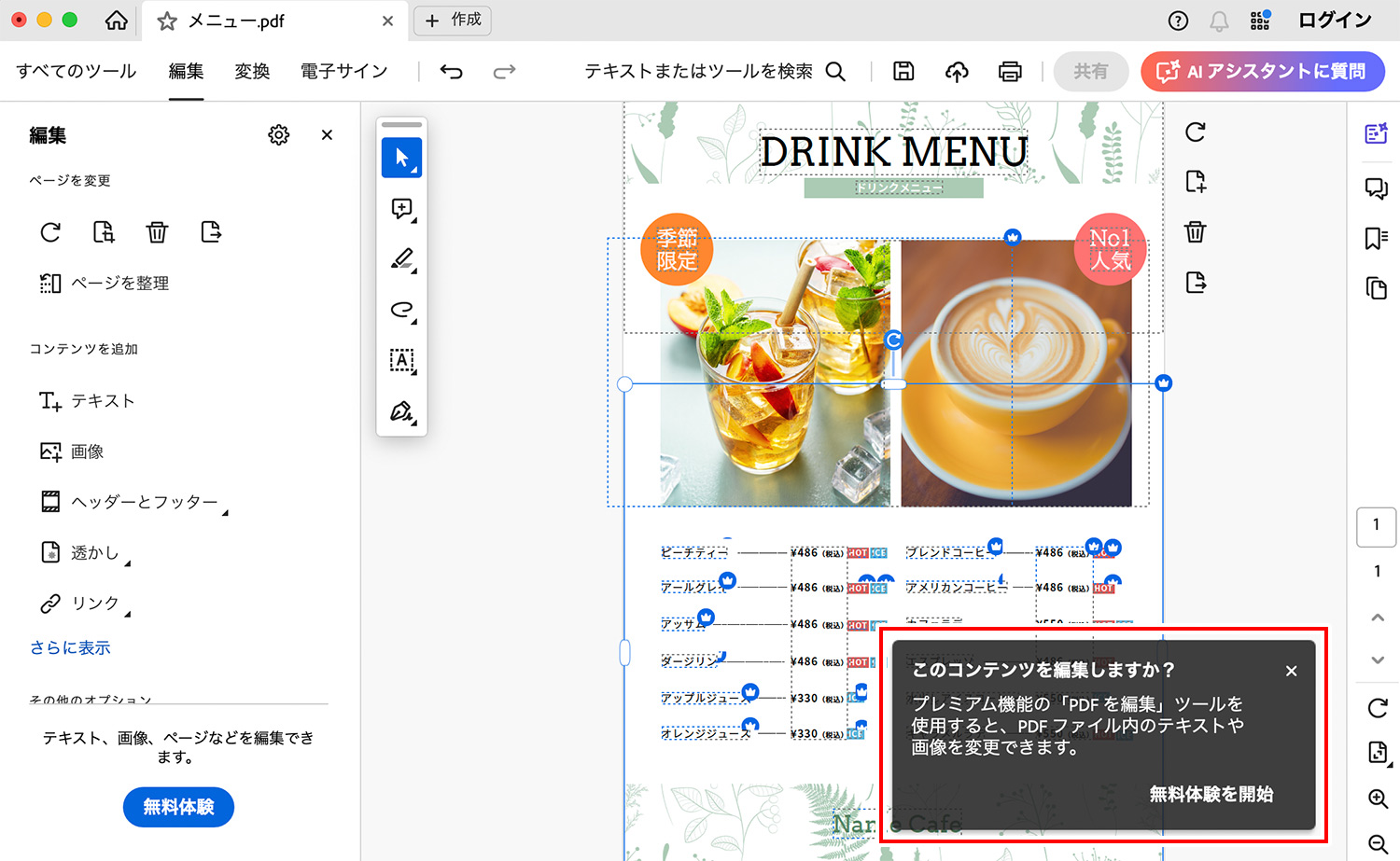
Acrobat Readerでテキストを編集しようとすると有料版の案内が表示される
Acrobat Readerで編集系のボタンをクリックすると、有料版への案内が表示されます。ここで「やっぱりPDFは編集できない」と諦めてしまった方もいるのではないでしょうか。
Acrobat Proを使うと、PDFの中身を直接編集できるようになります。ReaderとProの機能の違いは以下の通りです。編集以外にも、日々の業務で役立つ機能が多く搭載されています。
| 機能 | Reader (無料) | Pro (有料) |
|---|---|---|
| PDFの閲覧・保存・印刷 | ○ | ○ |
| コメントの追加 | ○ | ○ |
| フォーム入力・署名 | ○ | ○ |
| テキスト・画像の編集 | × | ○ |
| 署名の依頼 | × | ○ |
| Word・Excel・PPTに変換 | × | ○ |
| ファイルの結合・統合・圧縮・差し替えなど | × | ○ |
| フォームの作成 | × | ○ |
| OCR (文字認識) | × | ○ |
| 文書比較 (差分確認) | × | ○ |
| パスワード設定 | × | ○ |
| 墨消し | × | ○ |
| メタ情報削除 | × | ○ |
次の章からAcrobat Proを詳しく見ていきます!
Adobe Acrobat Proでできること
Acrobat Proは機能が豊富ですが、ここではビジネスで使う場面の多い機能を中心に紹介します。
Acrobat Proでできること
- テキストの修正・追加
- 画像の差し替え・追加・削除
- ページの追加・削除・並べ替え
- Word・Excel・PowerPointへの変換
- 注釈・コメントで共有レビュー
- セキュリティ設定 (パスワード保護・メタ情報の削除)
- 電子サイン
- OCR (スキャン文書の文字認識)
この記事で使用しているメニューやスライドのPDFはAdobe Expressで作成しています。Adobe Expressにはシンプルなものから凝ったデザインのものまで、さまざまなテンプレートが用意されています。
Adobe Expressのテンプレート例:メニュー / チラシ / 請求書 / スライド
Adobe Expressで作成→PDFで書き出し→Acrobatで編集がスムーズに行えます。
①テキストの修正・追加
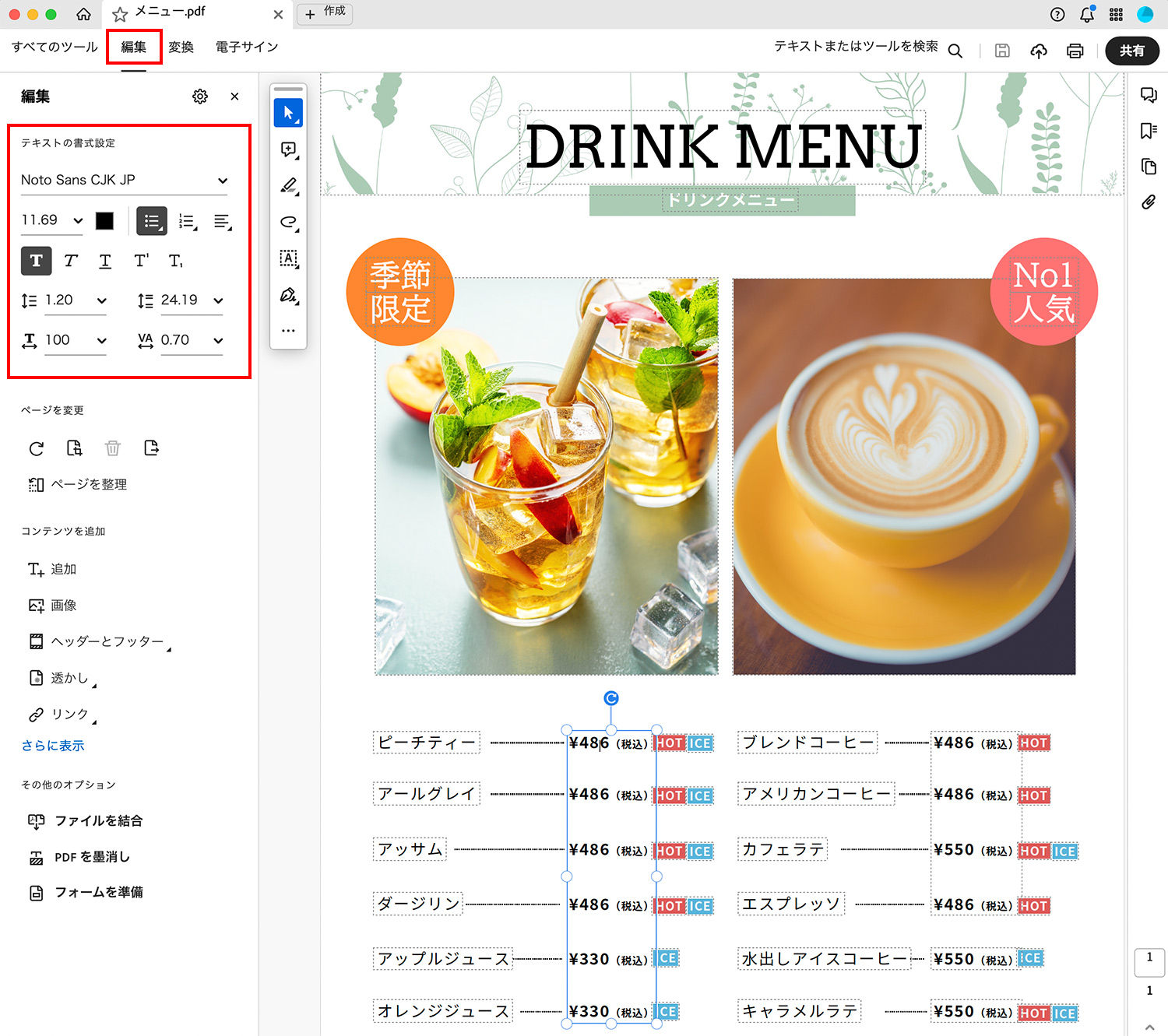
PDFで「編集」画面を開くと編集可能な部分が点線で囲まれ、テキストを直接修正できるようになります。誤字の修正、文章の差し替え、テキストの追加など、Word感覚で操作可能です。
注意点としては、編集を行うパソコンにPDFで使用されているフォントがインストールされていないと、同じフォントが使えないことです。その場合は、似たようなフォントを使用するか、テキスト全体のフォントを変更することで見た目を統一できます。
チームなどで共有・編集する可能性があるPDFは、汎用性のあるフォントを使うのがよさそうです。
②画像の差し替え・追加・削除
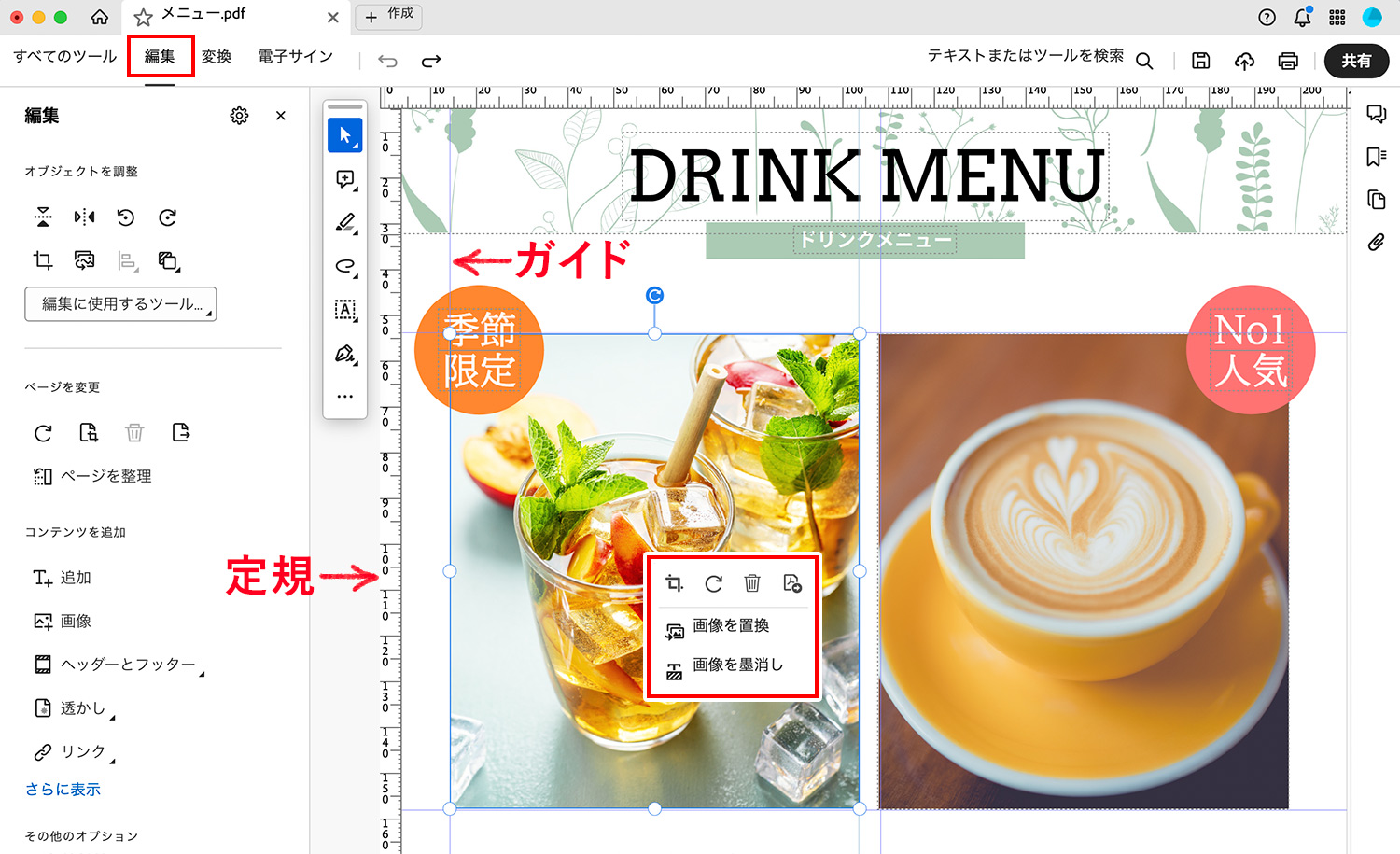
PDF内に配置されている画像を別の画像に差し替えたり、新しく追加したりできます。画像のトリミング、切り取り、回転、不要な画像の削除なども可能です。
たとえば、チラシやポートフォリオのPDFに載せている写真を最新のものに入れ替えたいとき、元のデザインデータを探す必要がありません。
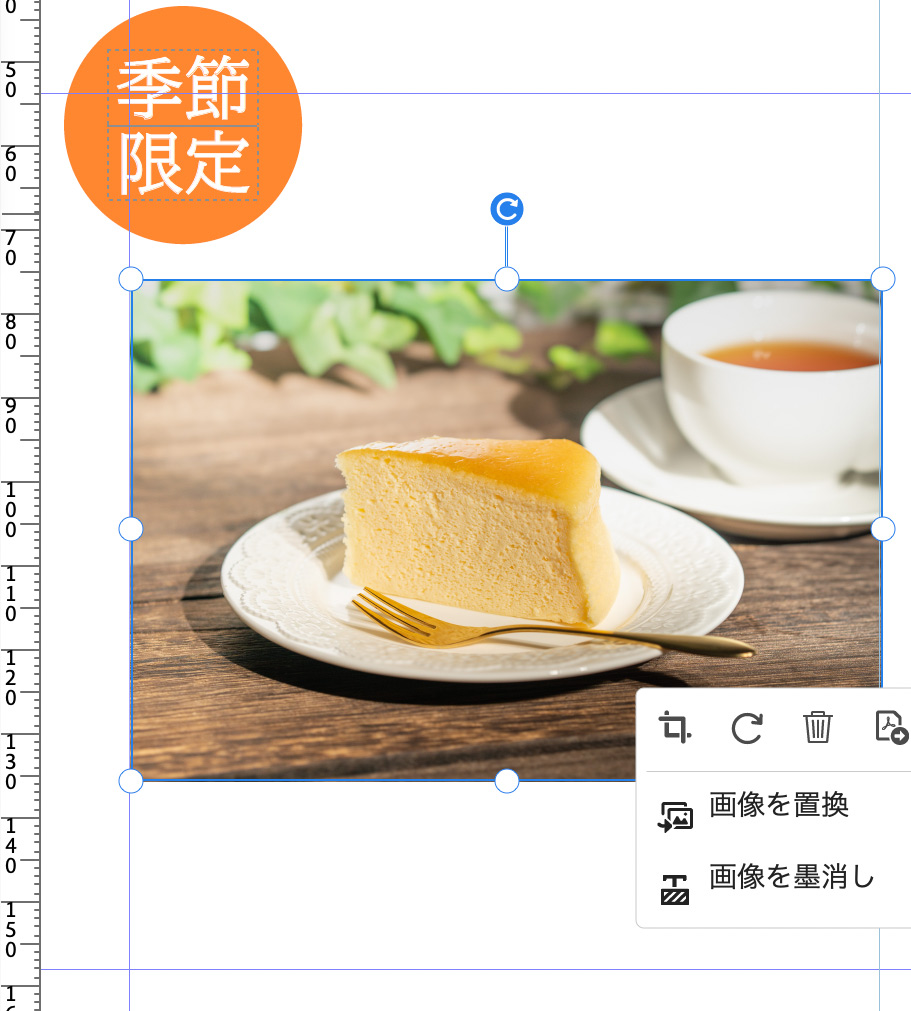
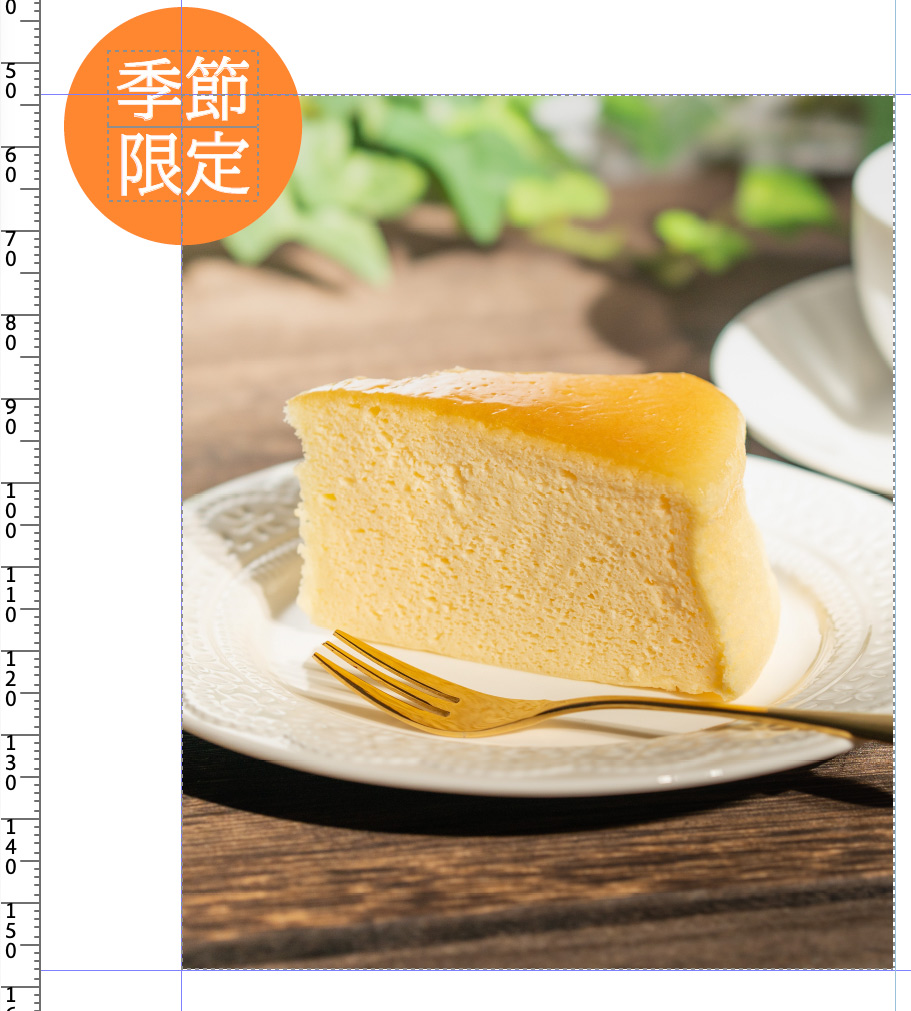
変更したい画像の上をクリックすると、画像に関するメニューが表示されます。ここでは「画像を置換」をクリックして新しい画像に差し替えてみました。
差し替える画像と新しい画像のサイズが異なる場合、新しい画像の比率を保ったまま差し替えられます。あらかじめ元画像にガイドを引いておくと、画像の拡大・縮小やトリミングがしやすくなります。
【ガイドの引き方】
メニューの「表示 > 表示の切り替え > 定規とグリッド」で定規とガイドにチェックを入れ、定規の上でクリックしたまま所定の位置までドラッグする
③ページの追加・削除・並べ替え
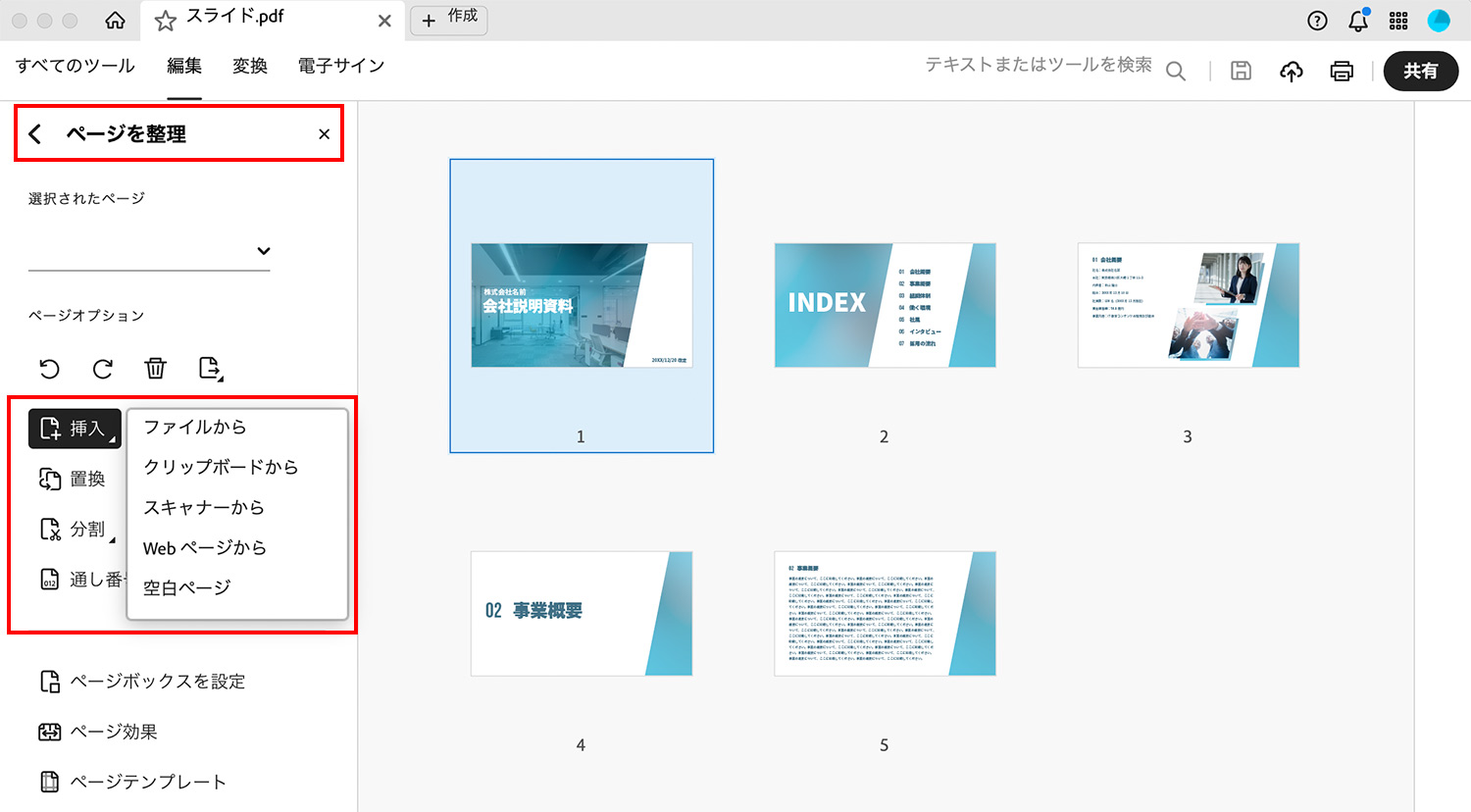
メニューの「ページを整理」から複数ページのPDFから不要なページを削除したり、別のPDFからページを挿入したり、ページの順番を入れ替えたりできます。
提案資料の構成変更や、必要なページだけ抜き出してクライアントに送りたいときに役立ちます。
PDFファイル・ページ関係の機能
- ページの追加・削除・置換・並べ替え
- ファイルの結合・分割・圧縮
- ページ効果 (フェードやズームインなどのエフェクト)
④Word・Excel・PowerPointへの変換
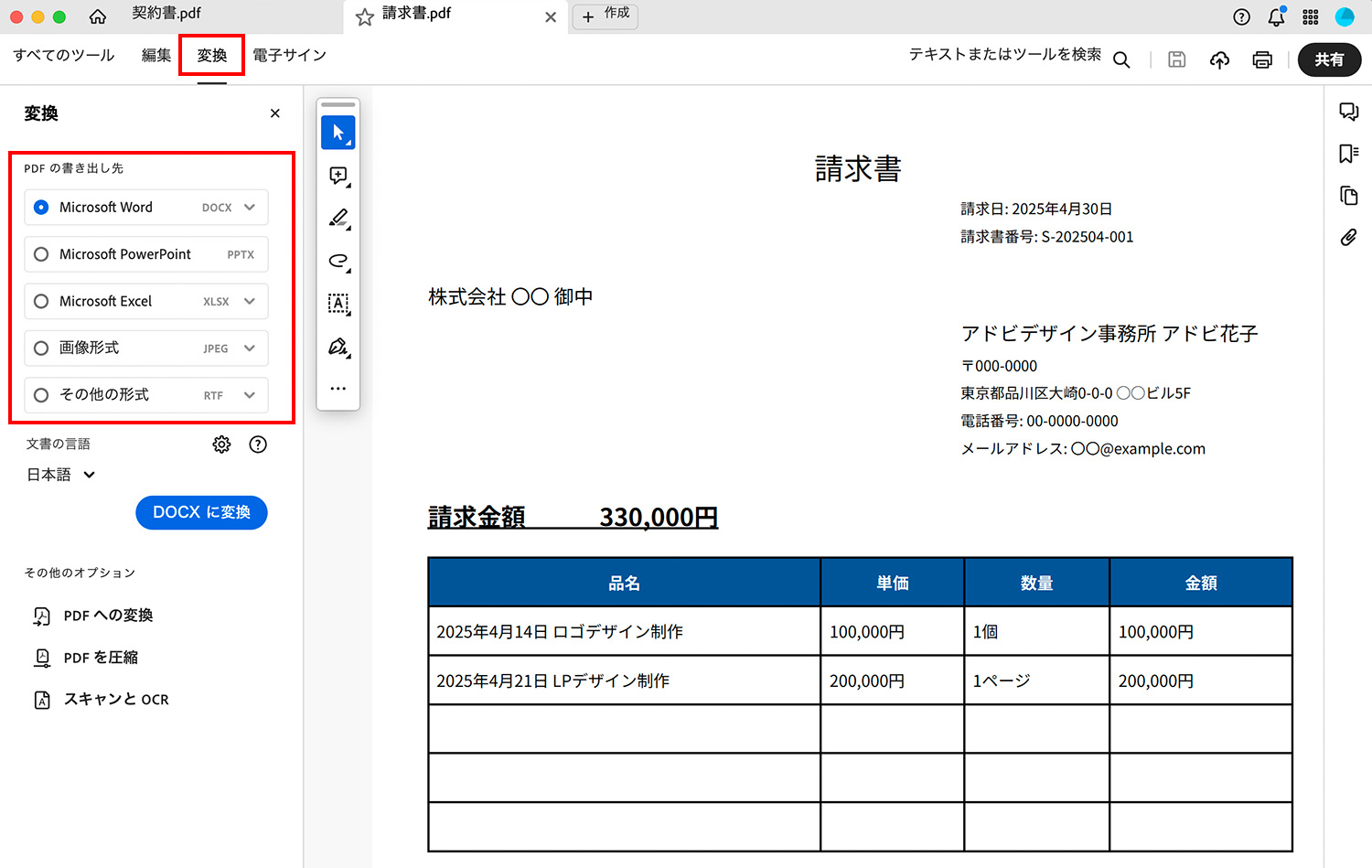
PDFをWord・Excel・PowerPointなどのOffice形式に変換して再利用できます。レイアウトをある程度保ったまま変換してくれるので、ゼロから作り直す手間を省けます。
過去に作った資料のPDFしか残っていない場合でも、Wordに戻して内容を更新するといった使い方が可能です。逆に、Office文書からPDFへの変換もできます。
変換後にレイアウトが多少ずれることがあります。A4縦のテキスト中心の書類→Wordへの変換は比較的きれいに仕上がりました。複雑なレイアウトの場合は元データから編集する方が確実です。
変換可能なファイル
- Word(ワード)・PowerPoint(パワーポイント)・Excel(エクセル)
- JPEG・PNG・TIFF・EPS
- RTF・TXT・PS・XML1.0・HTML
⑤注釈・コメントで共有レビュー
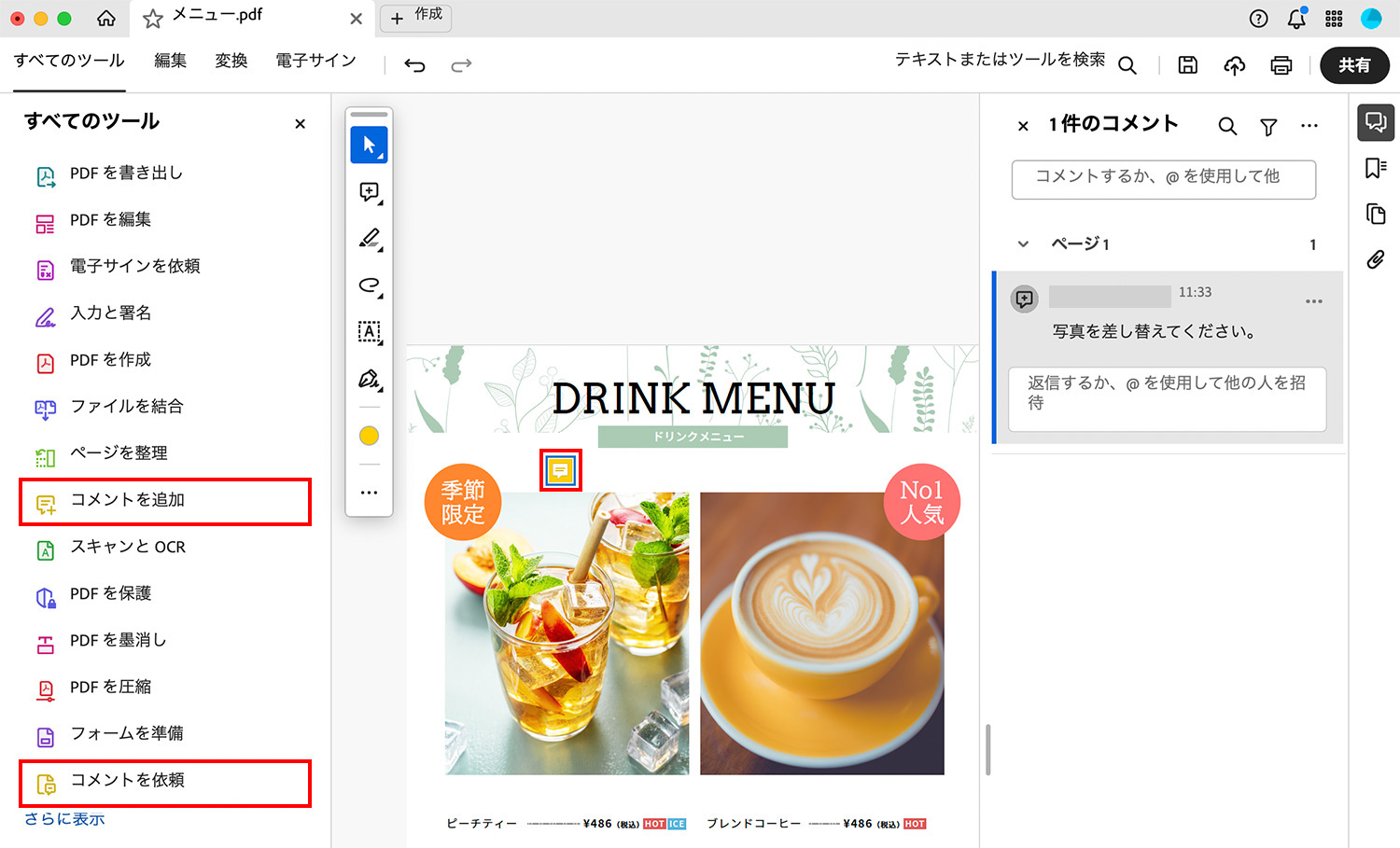
PDF上にコメントやハイライト、スタンプを追加できます。共有リンクを作成すれば、相手はブラウザ上でコメントを確認・返信でき、元ファイルが編集されるリスクもありません。
クライアントとの修正やり取りやチーム内レビューを一箇所に集約できるので、やり取りの手間が減ります。
⑥セキュリティ設定(パスワード保護・メタ情報の削除)
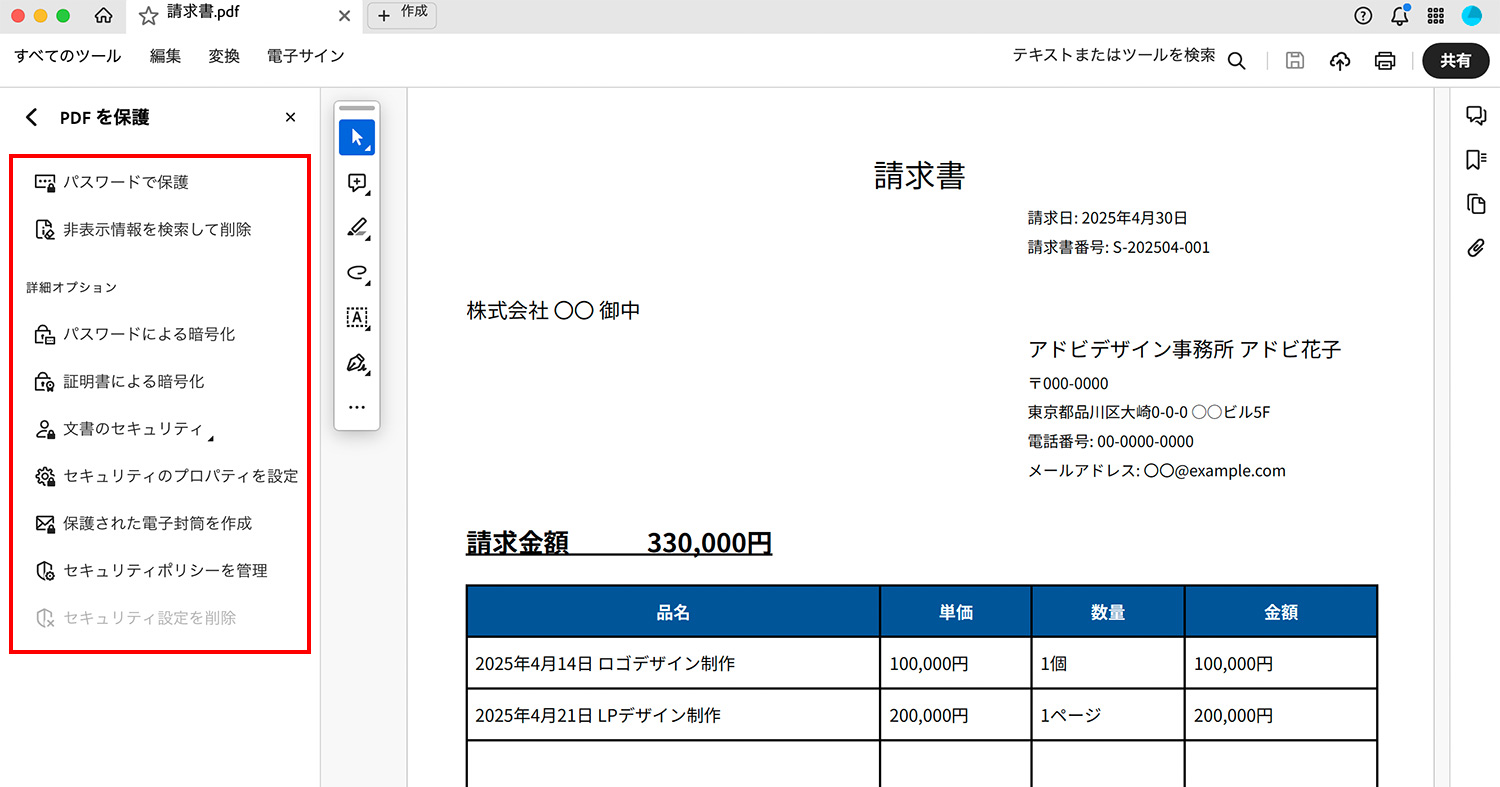
PDFにパスワードを設定して、閲覧・編集・印刷の権限をコントロールできます。メタデータや隠れた情報(注釈・添付ファイルなど)をワンクリックで削除する機能もあります。
顧客情報や機密情報を含むPDFを社外に送るとき、この機能があると安心です。
主なセキュリティ機能
- パスワード設定・ロック解除 (閲覧・編集など)
- 墨消し
- メタ情報の削除
⑦電子サイン
「電子サイン」は、電子署名とも呼ばれる、PDFなどのデジタル文書上でやり取りされる署名のことです。アドビでは、メールアドレスや2段階認証で本人確認を行う「立会人型」を電子サイン、電子証明書を使って本人性を証明する「当事者型」を電子署名(デジタル署名)と呼び分けています。
まずはここから!Acrobatではじめる電子サイン【入門編】(Adobe Blog)
ここでは、Acrobat Proで使える電子サイン機能を中心に紹介します。
PDF上に電子サインを追加したり、相手に署名を依頼したりできます。契約書や申込書のやり取りを紙の印刷・郵送なしで完結できるため、業務スピードが上がります。
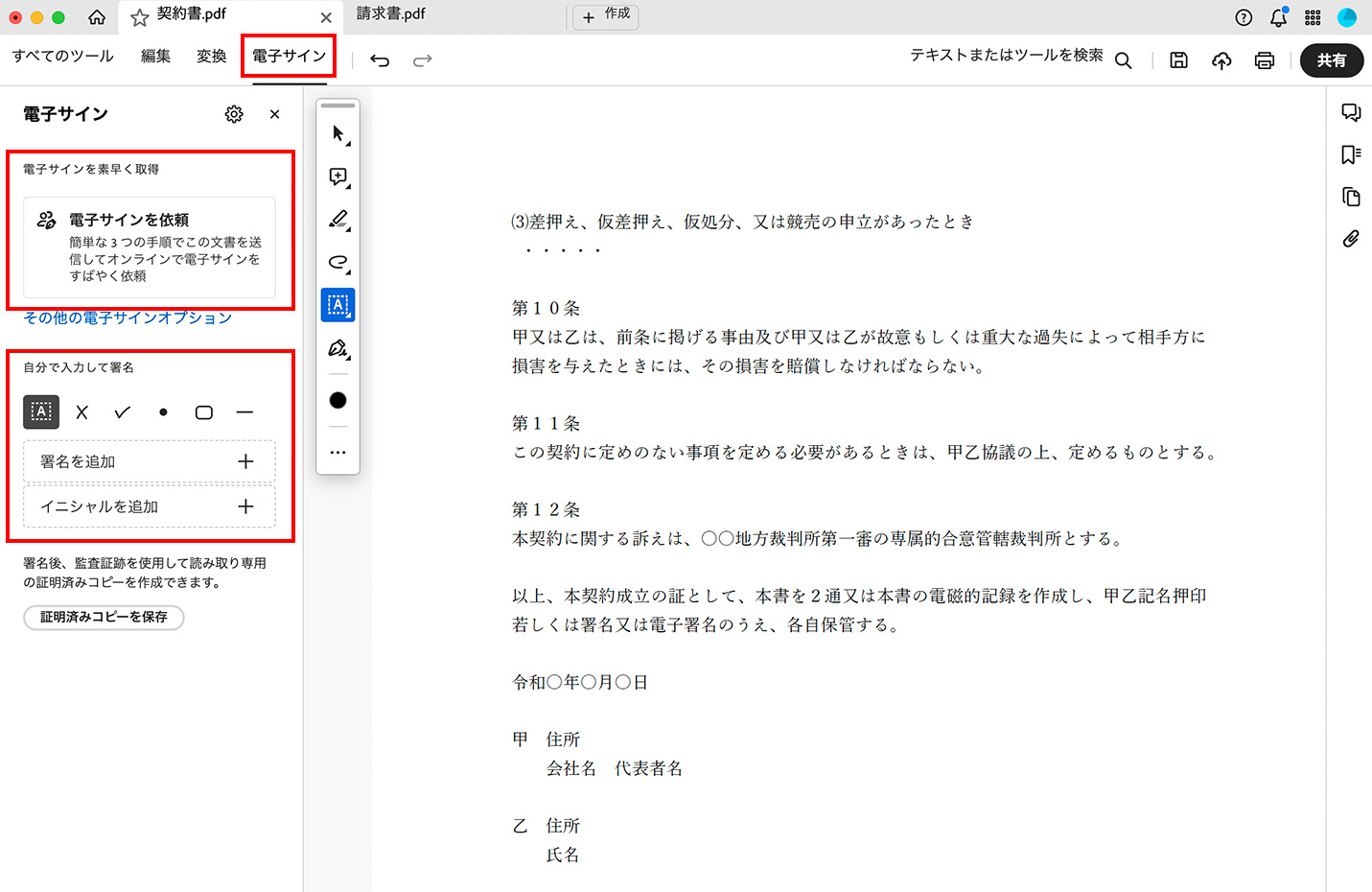
Acrobatの画面左上部にある「電子サイン」をクリックすると、電子サインに関するメニューが表示され、電子サインの依頼や、自分の署名を作成して追加することができます。
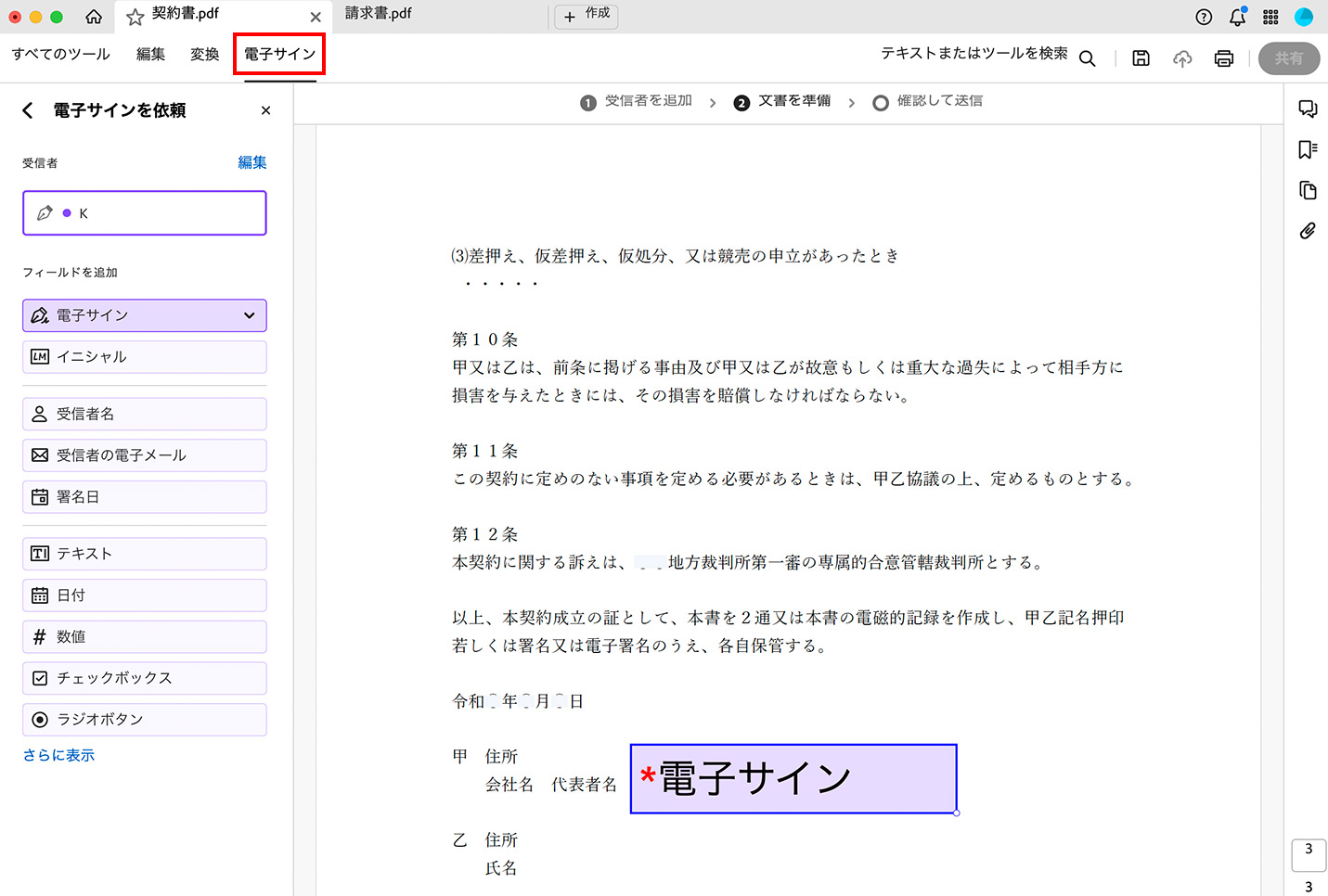
電子サインはテキストの他にも、日付や数値、チェックボックス、ラジオボタンなども追加できます。
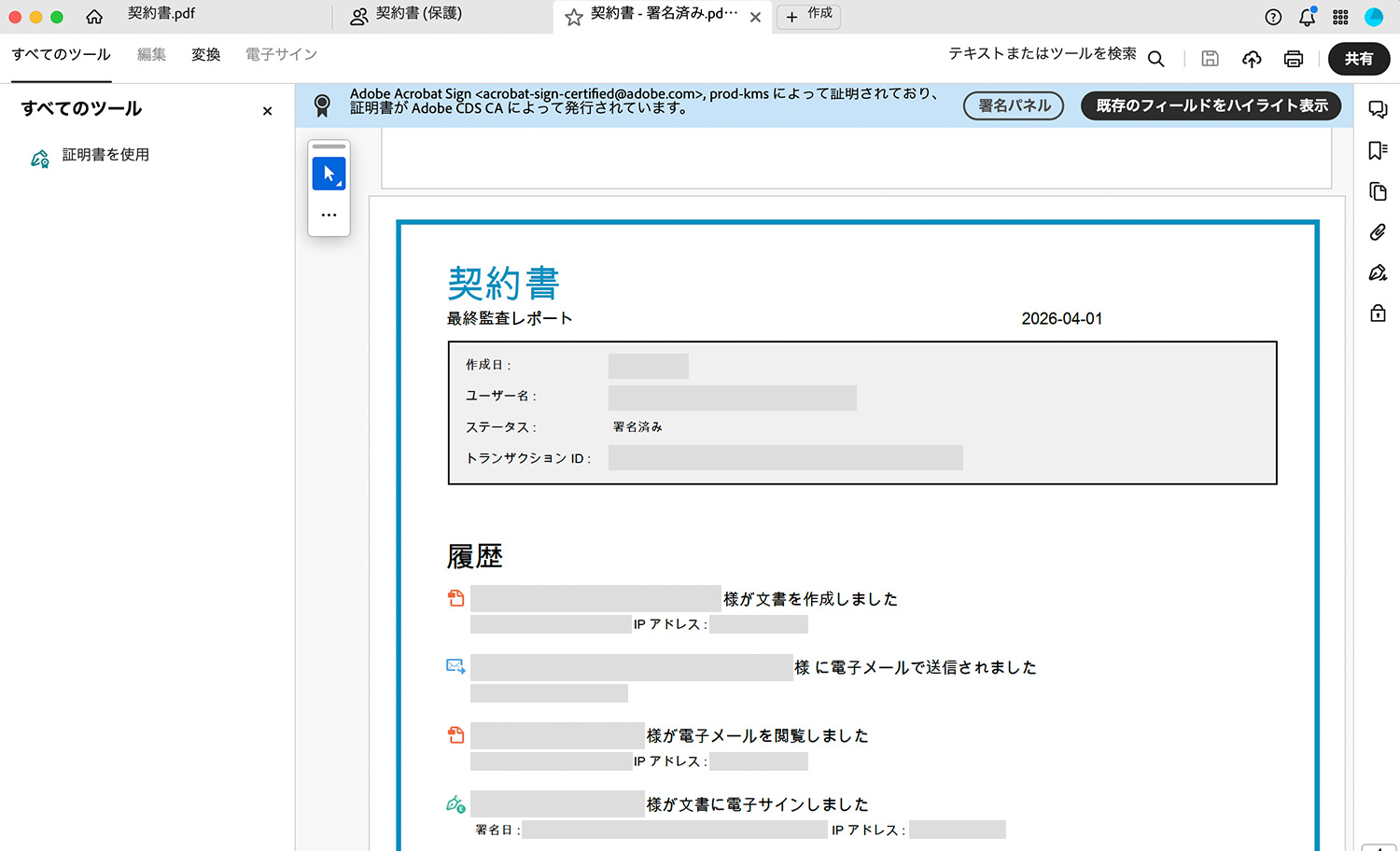
署名されたファイルには契約書が付き、電子サインのやりとりの履歴が記載されます。
署名の入力は、無料のAcrobatオンラインツールやモバイル版Acrobat Readerで行えるので、署名を依頼した相手が有料版のAcrobatを持っていなくても大丈夫です。
主な電子サイン機能
- 署名を追加・複数依頼
- 処理状況をリアルタイムでトラック
- スタンプ・電子印鑑の作成
- デジタル署名・タイムスタンプの使用
⑧OCR(スキャン文書の文字認識)
紙の書類をスキャンしたPDFは、通常「画像」として認識されるためテキストの検索や編集ができません。Acrobat ProのOCR機能を使えば、画像内の文字を認識してテキストデータに変換し、検索や編集が可能になります。
メニューの「編集」をクリックすると、自動的にOCR(光学式文字認識)処理が施され、編集可能なPDFに変換されます。過去の紙資料をデジタル化して管理したい場合にも役立つ機能です。
OCR機能はAcrobat Standardには含まれていないため、OCRが必要な場合はProを選ぶ必要があります。
Adobe Scanで撮影すれば自動的にOCR処理をしてくれる
無料のモバイル向けスキャナーアプリ「Adobe Scan」で撮影してPDF化すれば、自動的にテキストを認識してくれます。
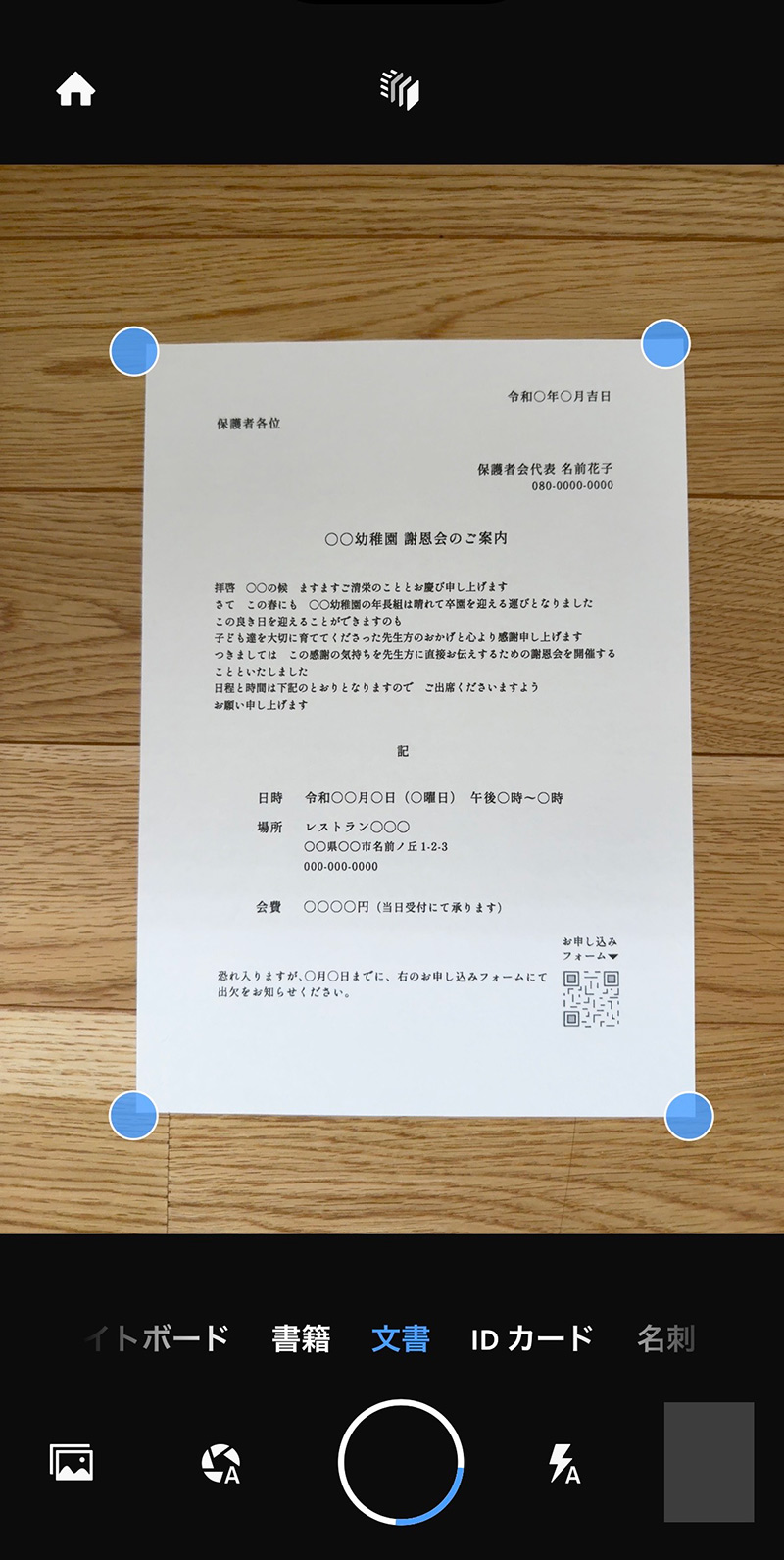
Adobe Scanで紙の資料を撮影する。
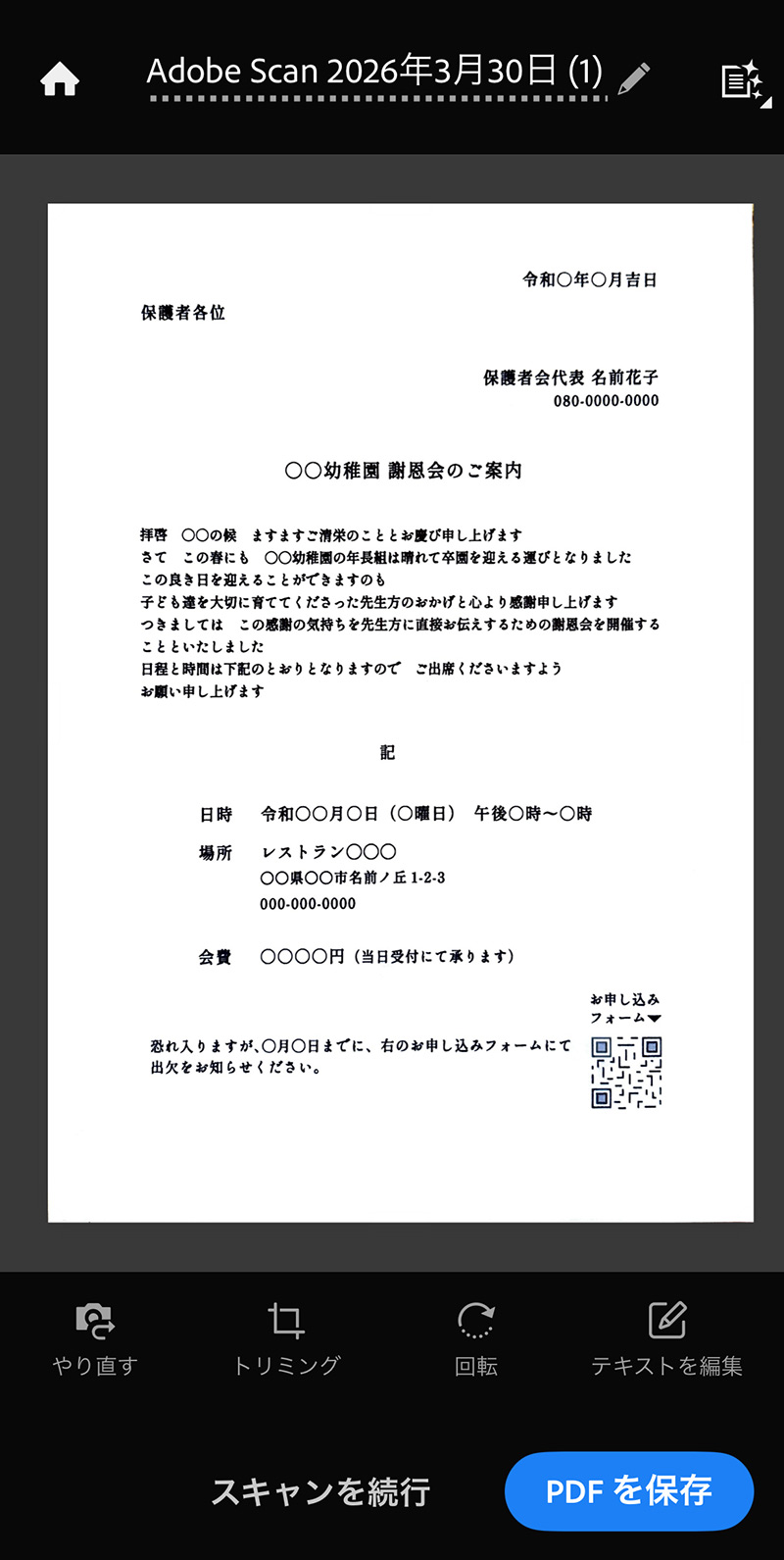
「PDFを保存」をタップするとOCR処理が始まる。
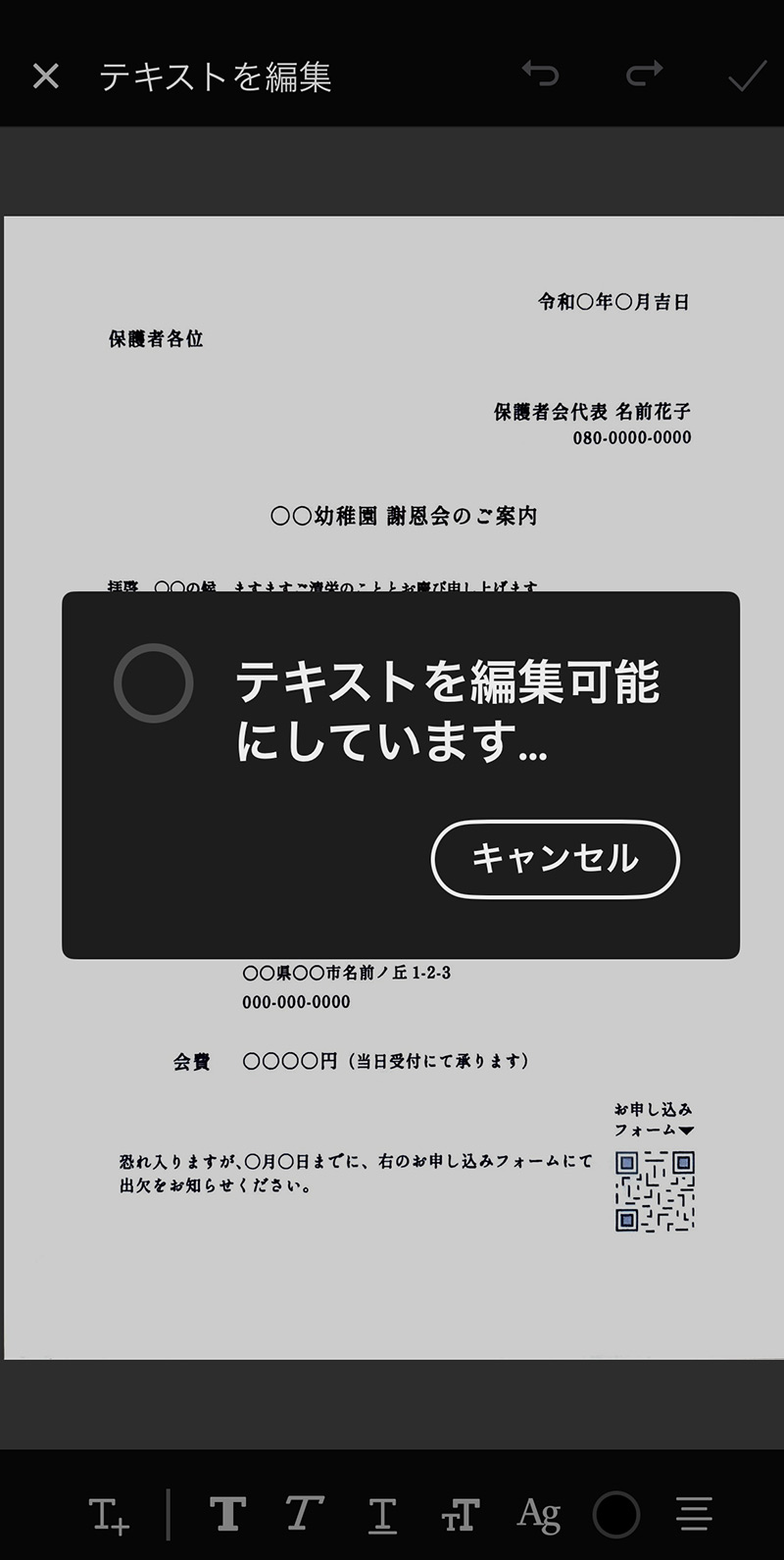
OCR処理によりテキスト編集が可能となる。
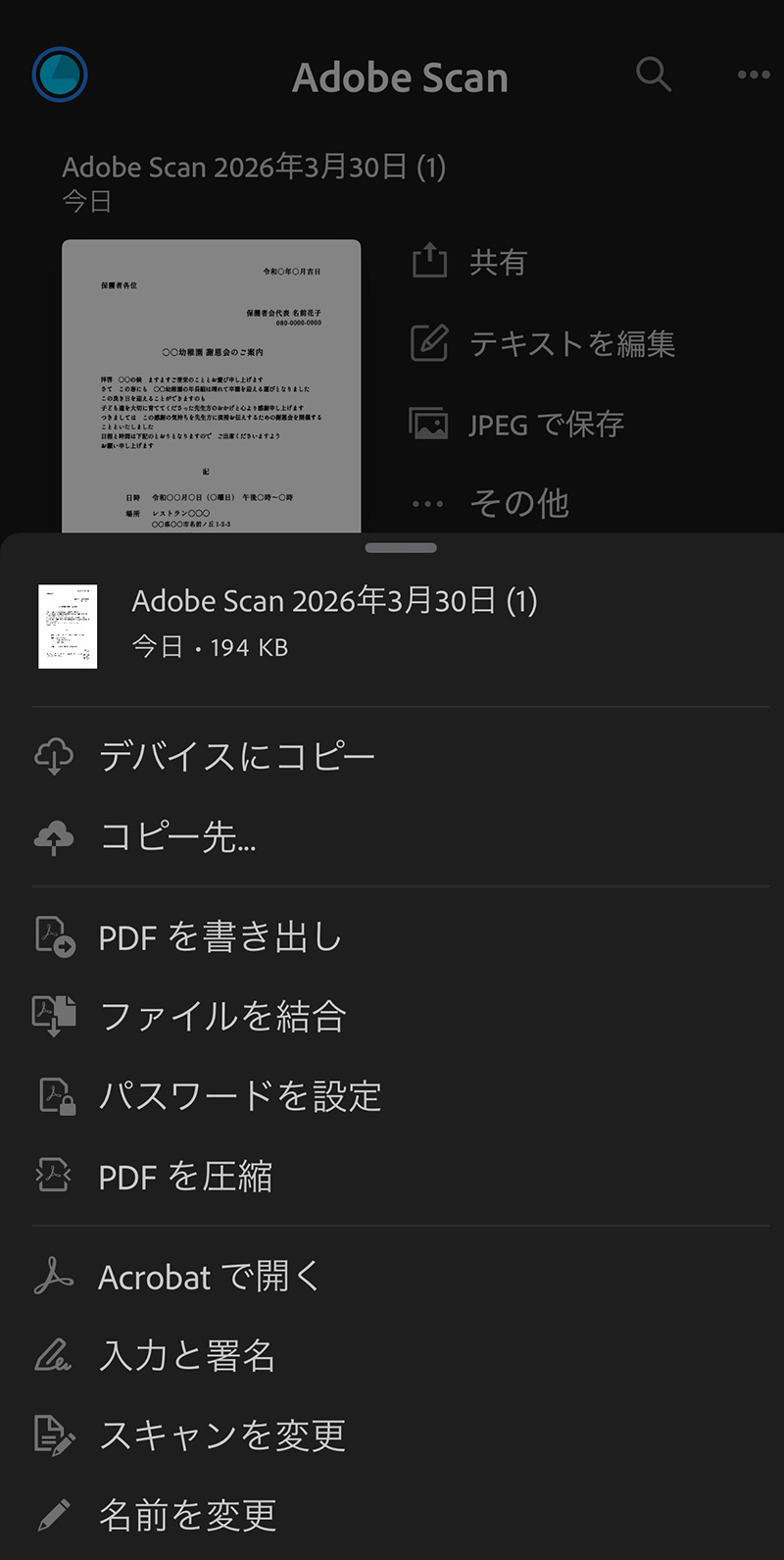
パスワードの設定や圧縮など他の機能も豊富。



自分に合うAcrobatはどれ?プラン比較と選び方
Acrobat Proの機能を見てきましたが、アドビが提供するAcrobat関連の製品は他にもあるので紹介します。
Adobe Acrobatの種類と違い
Adobe Acrobatには無料のReaderから有料のStudioまで、いくつかの種類があります。それぞれの特徴は以下の通りです。
| プラン | 内容 |
|---|---|
| Acrobat Reader (無料) | PDFの閲覧・印刷・コメント追加・署名が可能。テキストや画像の編集は不可。 |
| Acrobat Standard (有料) | テキスト・画像編集、Office変換、パスワード保護、電子サインなど基本的な編集機能を備えた有料版。 |
| おすすめ Acrobat Pro (有料) |
Standardの全機能に加え、OCR・墨消し・PDF比較・高度なフォーム作成などが追加された上位版。 |
| Acrobat Studio (有料) | Proの全機能に加え、AIアシスタント・PDFスペース・Adobe Expressプレミアムが含まれた最上位プラン。複数資料のAI要約や資料作成まで行いたい方向け。 |
上記のほかに、ブラウザ上でPDF変換・圧縮・結合などを行えるAcrobat Webオンラインツールもあります。インストール不要で手軽に使えますが、回数制限があります。ちょっとした変換には便利ですが、テキスト修正や画像編集には対応していないため、本格的な編集にはStandard以上のプランが必要です。
各プランの機能比較
各プランで使える機能は以下の通りです。先ほどのReaderとProの比較にStandardとStudioを加えています。
| 機能 | Reader | Standard | Pro | Studio |
|---|---|---|---|---|
| 価格 (年間プラン 月々払い) | 無料 | 1,980円/月 | 2,530円/月 | 3,300円/月 |
| PDFの閲覧・保存・印刷 | ○ | ○ | ○ | ○ |
| コメントの追加 | ○ | ○ | ○ | ○ |
| フォーム入力・署名 | ○ | ○ | ○ | ○ |
| テキスト・画像の編集 | × | ○ | ○ | ○ |
| 署名の依頼 | × | ○ | ○ | ○ |
| 複数の署名者に署名依頼を一括送信 | × | × | ○ | ○ |
| 文書や画像をPDFに変換 | × | ○ | ○ | ○ |
| Word・Excel・PPTに変換 | × | ○ | ○ | ○ |
| ファイルの結合・圧縮・差し替えなど | × | ○ | ○ | ○ |
| フォームの作成 | × | ○ | ○ | ○ |
| スキャン画像のOCR(文字認識) | × | × | ○ | ○ |
| 文書比較(差分確認) | × | × | ○ | ○ |
| パスワード設定 | × | ○ | ○ | ○ |
| 墨消し | × | × | ○ | ○ |
| メタ情報削除 | × | × | ○ | ○ |
| AIアシスタント | × | × | × | ○ |
| PDFスペース | × | × | × | ○ |
| Adobe Expressプレミアム | × | × | × | ○ |
PDFの編集機能だけで見るとStandardでも対応できますが、OCR・墨消し・文書比較・フォーム作成はProからの機能です。さらに、AIアシスタントやPDFスペースを標準で使いたい場合はStudioが必要になります。
こんな人にはこのプランがおすすめ!
プランが複数あると「結局どれを選べばいいの?」と迷ってしまいますが、使い方別にざっくり分けると、以下が目安になります。
プラン選びの目安
- PDFを見る・コメントするだけ → Acrobat Reader(無料)
- 簡単な編集や変換 → Acrobat Standard
- 本格的な編集・OCR・墨消し → Acrobat Pro
- AI要約・複数資料の横断整理まで → Acrobat Studio
Acrobat Standard/Pro/Studioの料金プラン
有料のAcrobatの料金は以下の通りです。
| プラン名 | 年間プラン 月々払い |
年間プラン 一括払い |
月々プラン |
|---|---|---|---|
| Acrobat Standard | 1,980円/月 | 23,760円/年 | 3,300円/月 |
| Acrobat Pro | 2,530円/月 | 30,360円/年 | 3,850円/月 |
| Acrobat Studio | 3,300円/月 | 39,600円/年 | 4,620円/月 |
Acrobat Proの年間プランは、月々払いと一括払いで月あたりの金額が同じなので、まずは月々払いで始めるのがおすすめです。短期間だけ使いたい場合は月々プランを選べば解約金なしで利用できます。
AIアシスタントやAdobe Expressプレミアムまで必要な方は、Studioを検討してみてください。
Adobe Acrobat Proの価格とオプション(アドビ公式サイト)
StandardとProは月額約550円差。迷うならProがおすすめ
StandardとProの月額差は約550円です。OCR・墨消し・PDF比較といった機能差を考えると、月々数百円の差ならProを選ぶ方がコストパフォーマンスが高いと感じます。
「まずはStandardで試して、足りなければPro」という考え方もありますが、途中でプラン変更する手間を考えると、最初からProを選ぶ方がスムーズです。
日々の業務でPDFを扱う方は、ほぼどんな状況でも対応できる「Pro」が安心です。
Acrobat Proのセールはあるの?
\Adobe CCセール中!/
アドビ公式サイトで「個人版Creative Cloud Pro」が最初の12ヶ月25%OFF、「学生・教職員版が」89%OFF、「Firefly Pro Plus」などが初年度30%OFF!
⚫︎Adobe公式サイトはこちら > ※セールは新規購入者対象
アドビ公式サイトやAmazonでAcrobatがセール対象になることがあります。2025年のセールでは、40%OFFと大幅に割引されていました。
Acrobatのセール
- 【2025年7月】Amazon:プライムデーでAdobe Acrobatが最大28%OFF
- 【2025年8月】アドビ公式サイト:PayPay支払い限定キャンペーンで40%OFF
- 【2025年9月】アドビ公式サイト:JCB会員限定キャンペーンで25%OFF
セールの開催時期や割引率については、以下の記事で最新情報をまとめています。
Creative Cloud Pro/Standard契約者はAcrobat Proが使える
Acrobat ProはCreative Cloud Pro/Standardに含まれています。別途Acrobat単体プランを契約する必要はありません。
これは意外と見落としがちなポイントです。Acrobat Proを使うには単体プランの契約が必要だと思っている方も多いのではないでしょうか。
Creative Cloudの管理画面からAcrobat Proをインストールするだけで、すぐにPDFの編集機能を使い始められます。すでにCreative Cloudを契約している方は、Acrobat Proがインストール済みか確認してみてください。
Acrobat Proを無料で使ってみよう!
Acrobat Proは7日間の無料体験が用意されています。期間内に解約すれば料金はかかりません。8日目から請求が開始されるため、継続するかどうかは7日目までに判断しましょう。
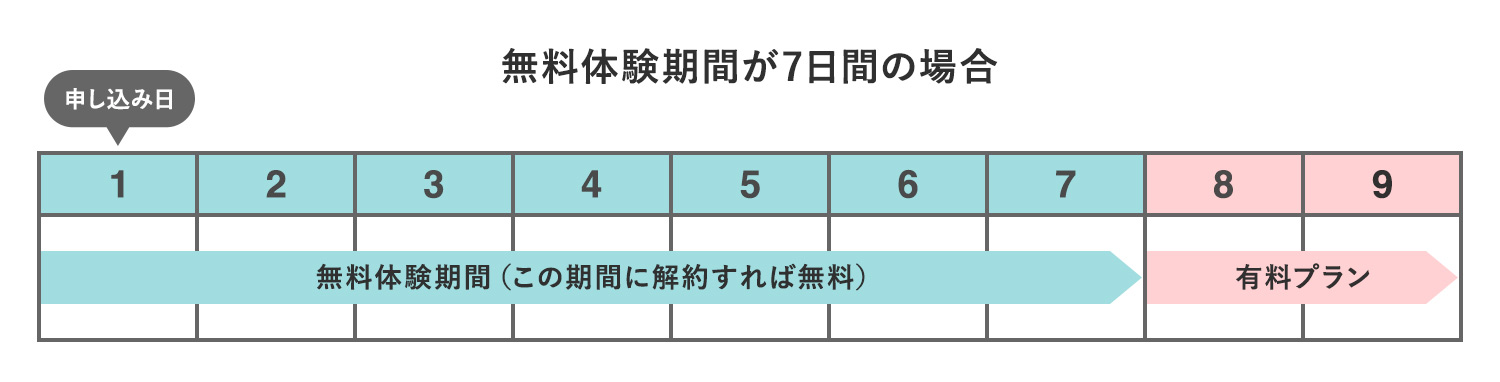
Adobe Acrobat Proのページから「無料で始める」をクリックし、Adobe IDの作成(または既存IDでログイン)と支払い情報を入力すれば、すぐに使い始められます。
なお、無料体験版はセール対象外です。セールでの購入を検討している方はご注意ください。
無料体験の方法については、以下の記事で詳しく解説しています。
Acrobat Proが役立つのはこんな場面
フリーランスや副業でデザイン・Web制作の仕事をしていると、PDFを扱う場面は意外と多いです。ここでは、Acrobat Proが活躍する具体的な業務シーンを紹介します。
見積書・請求書の修正
金額や日付の修正が必要になったとき、元のExcelやWordファイルがすぐ見つからないことがあります。Acrobat ProならPDF上で直接テキストを修正できるので、急ぎの対応にも使えます。
ポートフォリオ・チラシの更新
過去に作ったポートフォリオやチラシのPDFしか手元にない場合でも、画像の差し替えやテキスト修正程度であればAcrobat Proだけで対応できます。元のIllustratorやPhotoshopファイルを探す手間が省けるのは助かります。
クライアントとのレビュー・修正やり取り
PDFの共有リンクを作成すれば、クライアントはブラウザ上でコメントを入れて返せます。修正指示を一箇所に集約でき、メールでのやり取りを減らせます。元ファイルが編集される心配もありません。
契約書・業務委託書の管理
電子サインを使えば、紙の印刷や郵送なしで契約を完結できます。フリーランスは契約書のやり取りが多いので、この手間が減るだけで業務効率がかなり変わります。
複数の資料をPDFにまとめて納品
異なるフォーマット(Word・PowerPoint・画像など)の資料を1つのPDFに結合して納品すると、先方も管理しやすくなります。Acrobat Proのファイル結合機能を使えば、まとめる作業も数クリックで完了します。
AIアシスタントで文書作業をさらに効率化
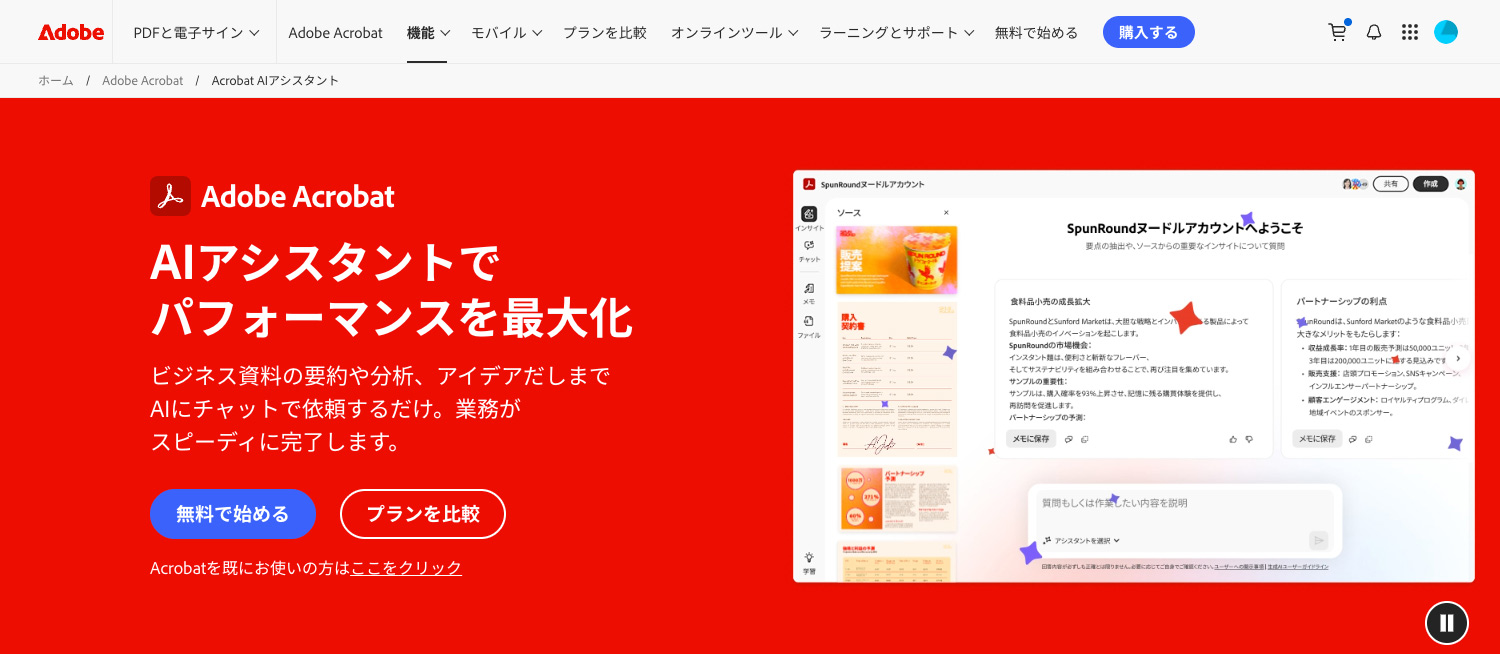
先ほどの比較表にあった「AIアシスタント」と「PDFスペース」は、Acrobat Studioに標準搭載されている機能です。Reader・Standard・Proには搭載されていませんが、別料金のアドオンとして追加することもできます。
AIアシスタントは、PDFの要約や質問への回答、テキストの生成を行ってくれる機能です。
AIアシスタントでできること
- 長文PDFの内容を要約して、ポイントをすばやく把握
- 複数資料を「PDFスペース」にまとめて横断的にAI整理
- 資料の内容をもとに、報告書やメールのドラフトを作成
- チャット形式で文書に関する質問ができる
特に便利なのが引用元へのリンクです。AIが回答の根拠となった箇所をワンクリックで表示してくれるので、「AIの回答が本当に正しいか」をすぐに確認できます。
アドビは、読み込ませた資料や生成した内容について、AIモデルの学習に使用しないと説明していて、安全性が高い設計となっています。※実際の運用にあたっては、最新の利用条件を公式情報で確認することが推奨されます。
Acrobat Proのオプション機能(アドオン)として購入できるほか、Acrobat Studioであれば最初から含まれています(2026年4月21日時点)。気になる方は、Acrobat Studioの無料体験で試してみてくださいね。
\ 7日間無料で試せる!/
よくある質問(FAQ)
- 無料のAcrobat ReaderでPDFの文字を修正できますか?
-
Acrobat Readerではテキストの編集はできません。コメントの追加や簡易な署名は可能ですが、PDF内の文字や画像を直接修正するにはAcrobat Standard以上が必要です。
- Acrobat ProとStandardの違いは何ですか?
-
Standardはテキスト・画像の編集、Office変換、パスワード保護など基本的な編集機能を備えています。ProはStandardの全機能に加え、OCR・墨消し・PDF比較・フォーム作成などが追加された上位版です。
- 電子サインと電子署名の違いは何ですか?
-
「電子サイン」と「電子署名」は、ほぼ同じ意味で使われることが多い言葉です。アドビでは、メールアドレスや2段階認証で本人確認を行う立会人型を「電子サイン」、電子証明書を使って本人性を技術的に証明する当事者型を「電子署名(デジタル署名)」と呼び分けています。一般的なフリーランスの契約書・見積書のやり取りでは、Acrobat Proの電子サイン機能で十分対応できます。
- Acrobat Proの無料体験はありますか?
-
はい。Acrobat Proは7日間の無料体験が用意されています。7日目以内に解約すれば料金はかかりません。無料体験はこちら。
- Creative Cloudを契約していればAcrobat Proは使えますか?
-
Creative Cloud ProおよびCreative Cloud Standardの契約に、Acrobat Proが含まれています。別途Acrobat単体プランを契約する必要はありません。
- PDFを編集するとレイアウトは崩れませんか?
-
簡単なテキスト修正や画像差し替えであれば、レイアウトが大きく崩れることは少ないです。ただし、複雑なレイアウトや特殊なフォントを使っているPDFでは、多少ずれが生じる場合があります。大幅な修正が必要な場合は元データから編集する方が確実です。
- PDFをWordやExcelに変換できますか?
-
Acrobat Standard・Proともに、PDFをWord・Excel・PowerPointなどに変換できます。レイアウトをある程度保った状態で変換されるため、ゼロから作り直す手間を省けます。A4縦のテキスト中心の書類はWordへの変換精度が比較的高いです。
- AIアシスタントとは何ですか?
-
Acrobatに追加できるオプション機能で、PDFの内容をAIが要約したり、質問に回答したり、文書をもとにテキストを生成してくれます。Acrobat Studioには標準搭載されています。
- スキャンした紙の書類もPDFで編集できますか?
-
Acrobat ProのOCR機能を使えば、スキャンしたPDF内の文字を認識してテキストデータに変換できます。変換後はテキストの検索や編集が可能になります。OCR機能はPro以上に搭載されており、Standardには含まれていません。
- Acrobatの買い切り版はありますか?
-
以前あった永続ライセンスのAcrobat 2020は販売・サポートともに終了しています。現在は「Acrobat Pro 2024」という3年間ライセンスの非サブスク版が販売されていますが、現在は代理店経由での購入に限定されており、Web・モバイル機能やAI機能は含まれません。最新機能を使いたい場合は、サブスクリプション版のAcrobat Proがおすすめです。
【まとめ】Acrobat ProがあればPDFの編集で困らない
PDFは「閲覧専用」のイメージが強いですが、Acrobat Proがあれば直接編集できます。
この記事のポイント
- テキスト修正、画像差し替え、ページ操作、Office変換など、元データがなくても対応可能
- StandardとProの月額差は約460円。OCR・墨消しなどの機能差を考えるとProの方がコスパが高い
- Creative Cloud Pro/Standard契約者はAcrobat Proが含まれている
- AIアシスタントを追加すれば、大量の文書をAIで要約・整理する使い方も可能
「PDFを直したいけど元データがない」「Readerで不便を感じている」という方は、7日間の無料体験でAcrobat Proの編集機能を試してみてくださいね。