Apple Watchがあれば運動が楽しくなる!ワークアウト・アクティビティの使い方


※当ブログのリンクには一部広告が含まれています。
【Amazon】Appleセール中!
Apple Watch Series 11(42mm)が8%OFF、Ultra 3が最大13%OFF、AirPods 4が21%OFF、iPad Pro 13インチが10%OFF、iMacが16%OFFなどApple製品セール中!

Apple Watchがお買い得!
健康に良いとされる1日の目標歩数は8,000歩〜だそうです。自分が今日何歩歩いて何カロリー消費したか知っていますか?(参考:厚生労働省)
Apple Watchには、運動を1回ずつ記録する「ワークアウト」と、1日の活動量を見える化する「アクティビティ」、そしてiPhone側でデータをまとめる「フィットネス・ヘルスケア」があります。最初はこの違いが分かりにくいのですが、役割が分かれば使い方はとてもシンプルです。
この記事では、3つのアプリの役割と使い方を画像とともに解説します。記録の始め方はもちろん、止め忘れを防ぐ設定や距離・カロリーの精度を上げるコツ、iPhoneでの確認方法までまとめました。
「買ったけど運動機能を使いこなせていない」という方や、これから運動を始めてみようとゆるく思っている方の背中を押せたら嬉しいです。
Apple Watchの健康に関する機能については、以下の記事をご覧ください。
愛用中のApple Watchはこちら!
\新色&準備度スコア搭載!最新モデルSeries 12/


【この記事を書いた人】
写真畑出身のフリーランスWebデザイナー。Appleと筋トレ好きな2児の母。主婦/デザイナー目線でApple/クリエイティブ/運動/ライフスタイル関係の情報を発信中。プロフィール詳細
目次
- ワークアウト・アクティビティ・ヘルスケアの違いと役割
- Apple Watchの「ワークアウト」で運動を記録する使い方
- 毎日の行動を可視化するApple Watchの「アクティビティ」
- iPhoneの「ヘルスケア」アプリで総合的な健康状態を把握する
- 【2026年版】watchOS 26で進化したワークアウト機能
- Apple Watch × オンラインフィットネスサービスで健康を維持する
- 運動の時もオシャレを楽しみたい!種類豊富なApple Watchバンド・保護ケース
- 運動目的なら、どのApple Watchを選べばいい?
- Apple Watchを身につければ体を動かしたくなる!
- Apple製品はAmazonで購入するとお得!
ワークアウト・アクティビティ・ヘルスケアの違いと役割
運動の記録で使うのは、主に次の3つです。役割が違うだけで、データはすべて連動しています。
| アプリ | 役割 | こんなときに |
|---|---|---|
| ワークアウト Apple Watch |
ランニングや筋トレなど、意識して行う運動を1回ずつ記録する | 「今から運動するぞ」というとき |
| アクティビティ Apple Watch |
1日の活動量を3つのリングで見える化する | 日常の動きや座りすぎを把握したいとき |
| フィットネス・ヘルスケア iPhone |
記録したデータをまとめて確認・分析する | あとで履歴や傾向を振り返りたいとき |
ワークアウトとは、運動の種類を選んでから記録する「運動専用ストップウォッチ」のようなアプリです。アクティビティとは、特に操作しなくても1日の動きを自動で記録し、3色のリングで達成度を見せてくれる機能を指します。
「意識的な運動=ワークアウト」「1日の活動量=アクティビティ」と覚えると、迷わなくなります。
Apple Watchの「ワークアウト」で運動を記録する使い方
「ワークアウト」は、ランニングやスイミング、ヨガといった運動のデータを記録してくれるアプリです。「ワークアウト」の種類については後述しますが、今回はジムのトレッドミルでウォーキングをする際に、「ワークアウト」の「ウォーキング」を使ってみました。
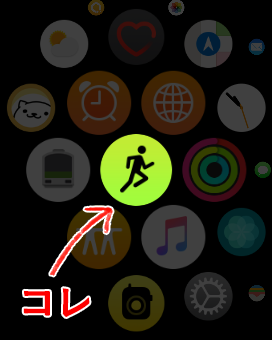
まずはApple Watchの「ワークアウト」アプリを立ち上げると、ウォーキング、ランニング、サイクリングなどの様々なワークアウトが表示されます。
下の画像のような感じで「ウォーキング」をタップすると計測が始まり、ウォーキング中の画面には時間、消費カロリー、心拍数、距離が表示されます。1kmごとにApple Watchがブルっと震えて教えてくれます。
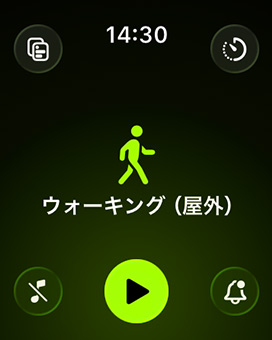
色々なワークアウトの中からウォーキングを選ぶ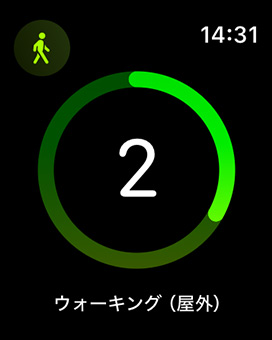
タップするとカウントが始まる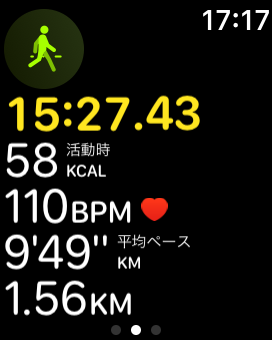
ウォーキング中の画面
計測中に画面を右にスワイプすると、計測を終了、一時中断、画面のロックができる画面が表示されます。Digital Crown とサイドボタンを同時に押すと一時中断/再開が可能です。
計測画面で心拍数を確認できるのはすごく便利で、「この位の数字だとちょっときついな」という感じで心拍数で運動の強度を自分で調整できるのがよいです。
0から計測するだけではなく、予めゴールを設定することもできます。ワークアウトの種類を選ぶ画面の右上にあるタイマーアイコンをタップするとゴール設定画面に移動します。お好みの消費カロリー、距離、時間を入力すれば、目標が達成された時点でお知らせしてくれます。
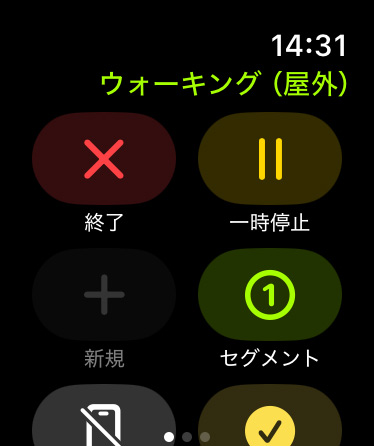
ワークアウトの終了や一時停止を行う画面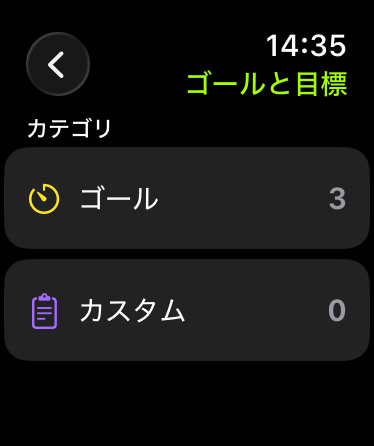
ゴール設定画面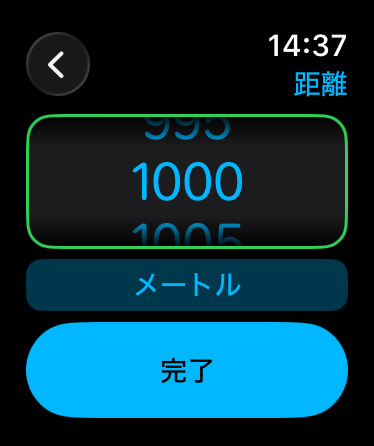
目標の距離を入力する
ジムのマシーンでも心拍数や距離などのデータは表示されますが、多少ズレはあるもののApple Watchと大体同じ値でした。
Apple Watchには、運動を始めると記録を促す通知を出してくれたり、終わったあとに止め忘れを知らせてくれる機能があります。ウォーキングやランニングなどは、うっかり開始ボタンを押し忘れても、あとから運動量を加算してくれます。設定はデフォルトでオンになっていますが、iPhoneの「Watch」アプリの「ワークアウト」から変更できます。
記録できるワークアウトの種類
記録できるワークアウトの種類は以下の通りです。筋トレをしたいときは「従来型筋力トレーニング」や「機能的筋力トレーニング」を選べばOK。該当するワークアウトがない場合は「その他」を選んで自分で作成できます。ワークアウトの履歴は次にご紹介する「アクティビティ」アプリで確認できます。
Apple Watch「ワークアウト」で記録できる運動例
- ウォーキング
- ランニング
- サイクリング
- ダンス
- 機能的筋力トレーニング
- コアトレーニング
- クールダウン
- 高強度インターバルトレーニング (HIIT)
- ハイキング
- ヨガ
- スイミング
- 車椅子
- マシーン系
- その他
記録できるワークアウトの種類は、watchOSのバージョンによって追加されることがあります。最新の一覧はApple公式サイトでご確認ください。
私は在宅仕事の合間に運動のアラームを設定していて、意識的に体を動かすようにしています。
毎日の行動を可視化するApple Watchの「アクティビティ」
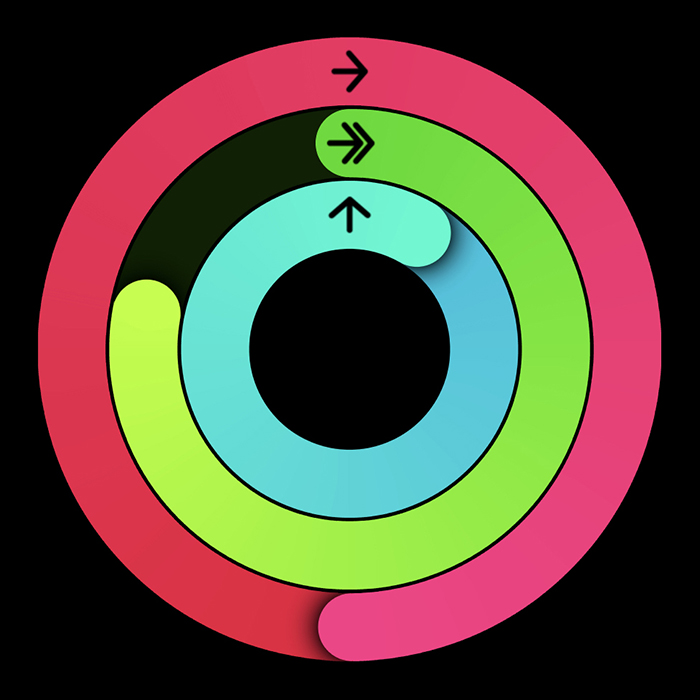
この印象的なリングの画像を見た時、「何だろう?」って思った人は私だけではないはず!
このリングは「赤=ムーブ(消費カロリー)」「黄緑=エクササイズ(早歩き以上の運動をした時間)」「水色=スタンド(立ち上がって1分以上体を動かした時間)」を表していて、リングが完成したら1日の活動の目標を達成したということになります。
「アクティビティ」アプリの色の説明
- 赤いリング(ムーブ)
設定したカロリーに達すると達成。子供との遊び、家の中での階段の上り下り、掃除などあらゆる活動のカロリーが記録されます。 - 黄緑のリング(エクササイズ)
1日に30分程度の運動(早歩き以上の運動をした時間)をすれば達成 - 水色のリング(スタンド)
1日12時間、1時間あたり1分以上立ち上がって少し体を動かせば達成。一日中立っている場合でも、体を動かさないとカウントされない。
私は家で仕事していますが、朝夕の子供の送迎以外は家を出ることが殆どなく、ほぼ1日中パソコンの前に座っている平日のアクティビティを見ると「自分の動かなさ」に本当に恐ろしくなります。
家事や掃除をやるといっても大した活動量ではないですし、やっぱり意識的に体を動かさないと全く意味がないんだ…と改めて気付かされました。可視化大事です!!!
デスクワークで特にありがたいのは、50分ごとに座りっぱなしをリマインドしてくれる「スタンド」機能。長時間座っていることによる健康被害はよく知られていますが、仕事に熱中するとついつい何時間も悪い姿勢で座り続けてしまうんですよね。
屈伸したり肩を回すだけでもスッキリするので、在宅フリーランスの人には嬉しい機能です。
参考:テレワークで座位時間が増えた方向け運動不足解消方法(PDF)
リングの目標設定とムーブの稼ぎ方
3つのリングのうち、毎日の達成度に一番影響するのが「ムーブ(消費カロリー)」です。最初の目標が高すぎると続かないので、まずは少しがんばれば届くくらいの数値に設定するのがおすすめです。目標はiPhoneの「フィットネス」アプリからいつでも変更できます。
ムーブを無理なく稼ぐコツは、「早歩き以上の動き」を1分でも増やすこと。エレベーターを階段に変える、一駅分歩く、家の中をこまめに動く——こうした小さな積み重ねがリングを閉じる近道になります。エクササイズリングは、早歩き程度の運動を合計30分行えば達成できます。
「アクティビティ」で記録データを確認する
iPhone、Apple Watch共に「アクティビティ」アプリをタップすると、現在の活動状況や過去のデータを閲覧することができます。
Apple Watchではこんな感じで今日のデータを確認できます。
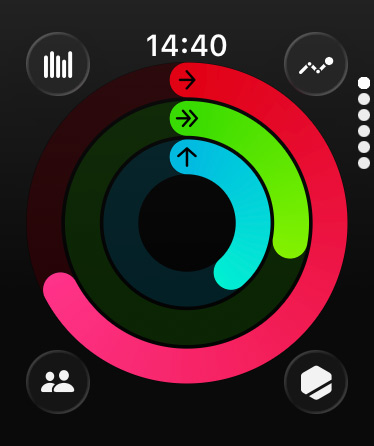
アクティビティの概要画面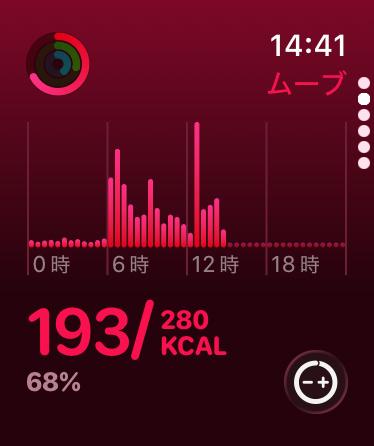
現在のアクティビティ状況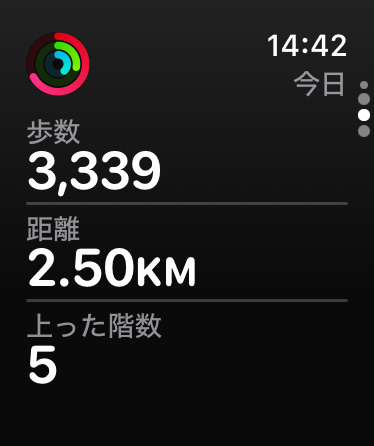
もっと歩かないと…
日〜週ごとの消費カロリー、トレーニング負荷、夜間バイタル(睡眠中の健康状態)などの確認も可能です。
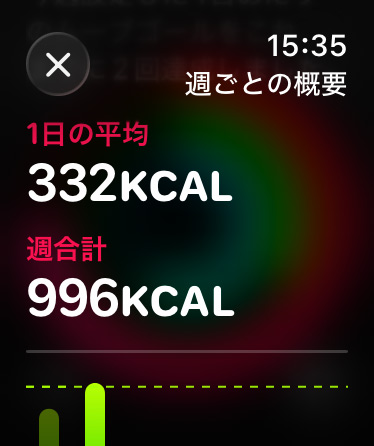
ムーブ・エクササイズ・スタンドゴールの確認、変更が可能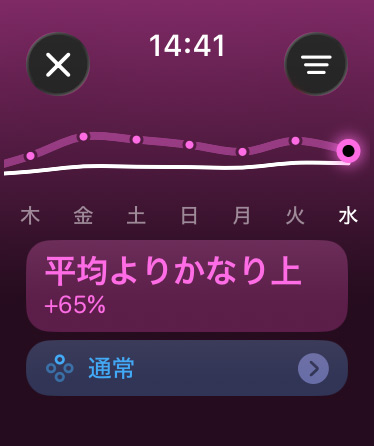
トレーニングの負荷で動きの強度を知る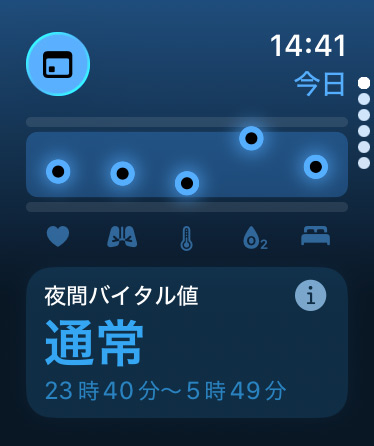
睡眠中の健康状態も一目で分かる
フィットネスのデータはiOS標準アプリ「フィットネス」に集約
日々のアクティビティやワークアウトの記録は、iOSアプリ「フィットネス」で確認できます。
フィットネスアプリの概要(TOPページ)には、自分がよく見るデータを表示させておくことができます。

概要画面はカスタマイズ可能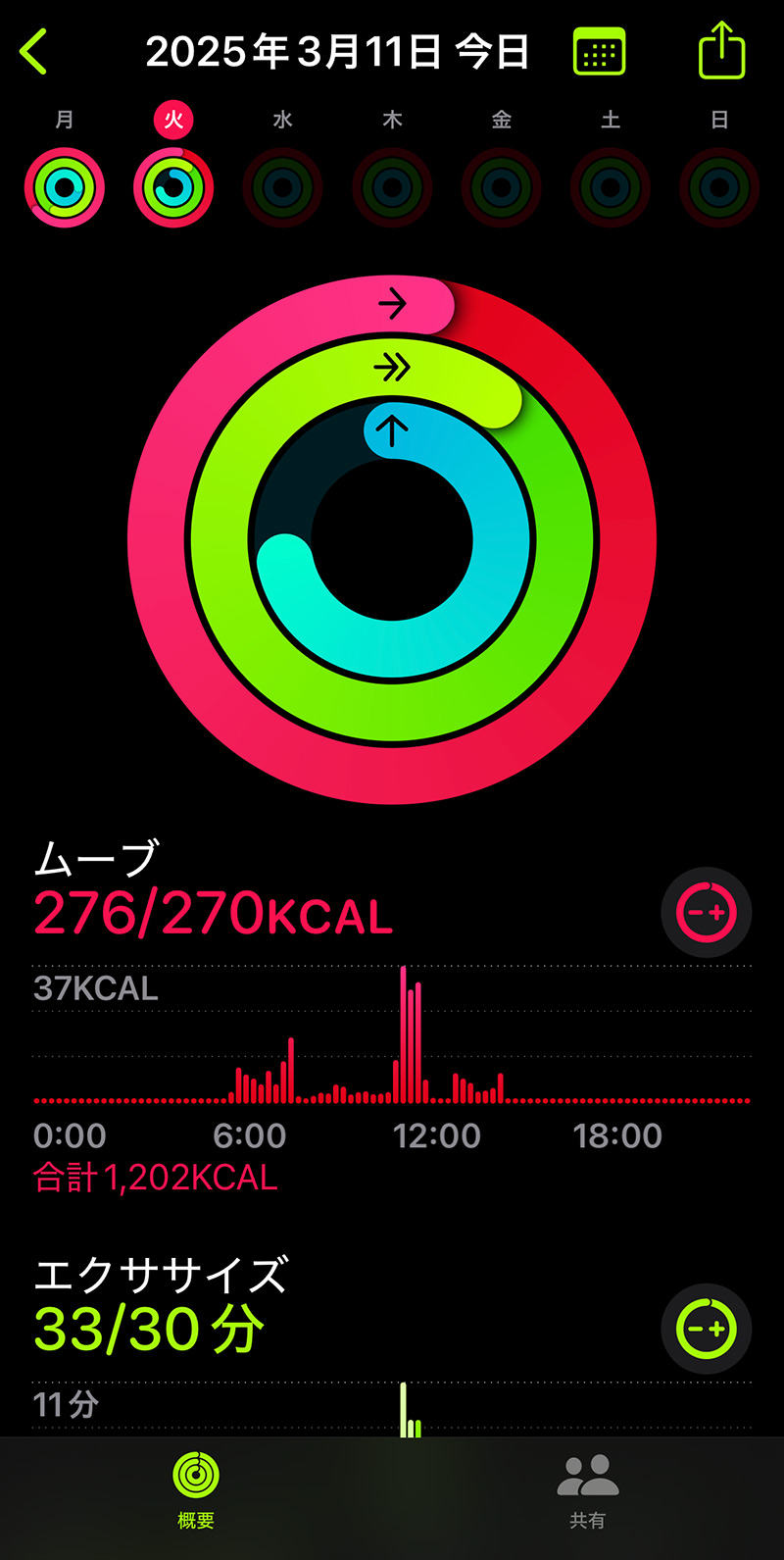
アクティビティの詳細を確認
フィットネスアプリで閲覧できるカテゴリー
前述の「ワークアウト」の履歴も確認できます。「すべてのカテゴリ > セッション」画面で過去のワークアウト一覧が表示されます。

過去のワークアウトデータ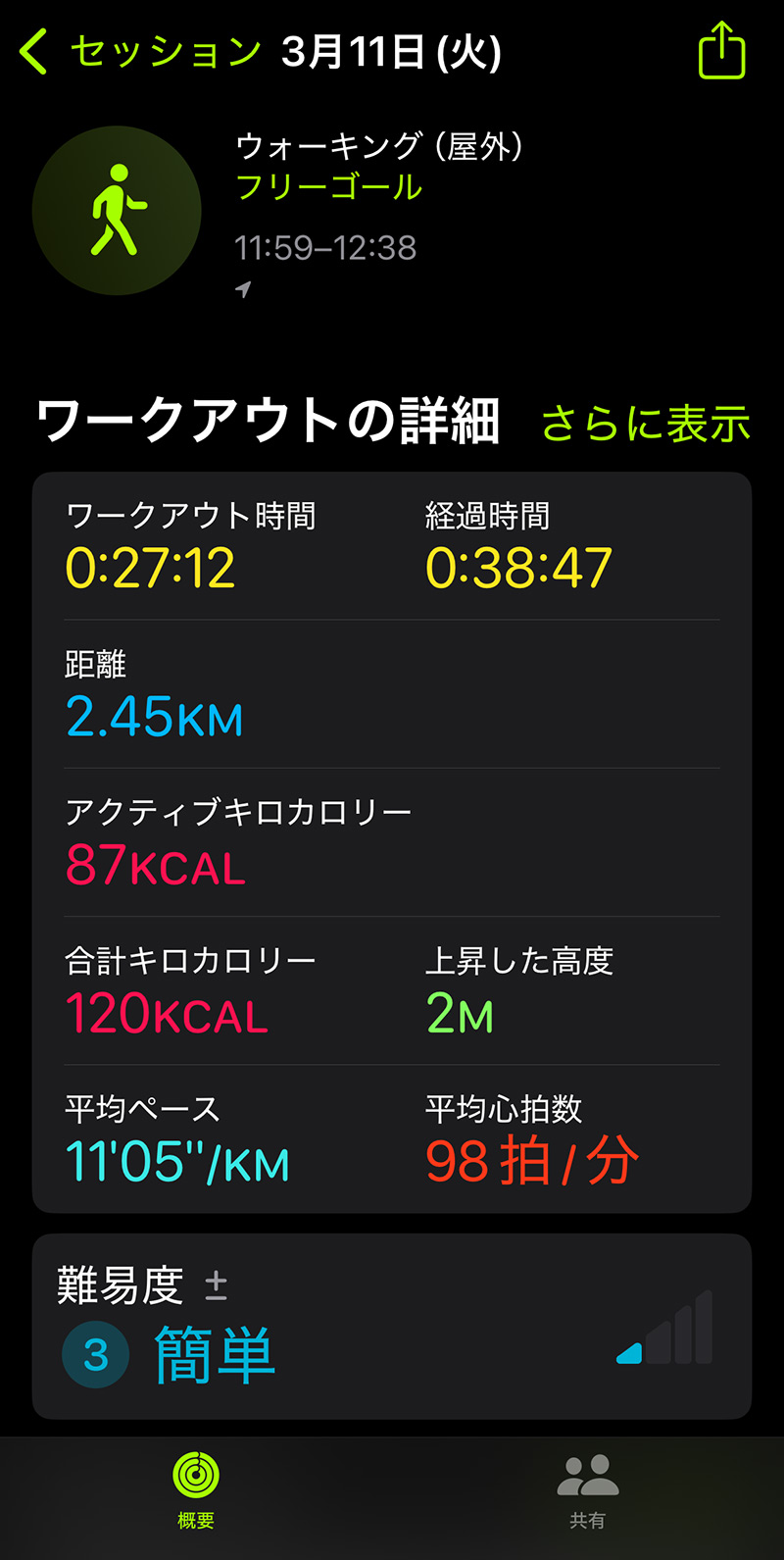
ワークアウトの詳細画面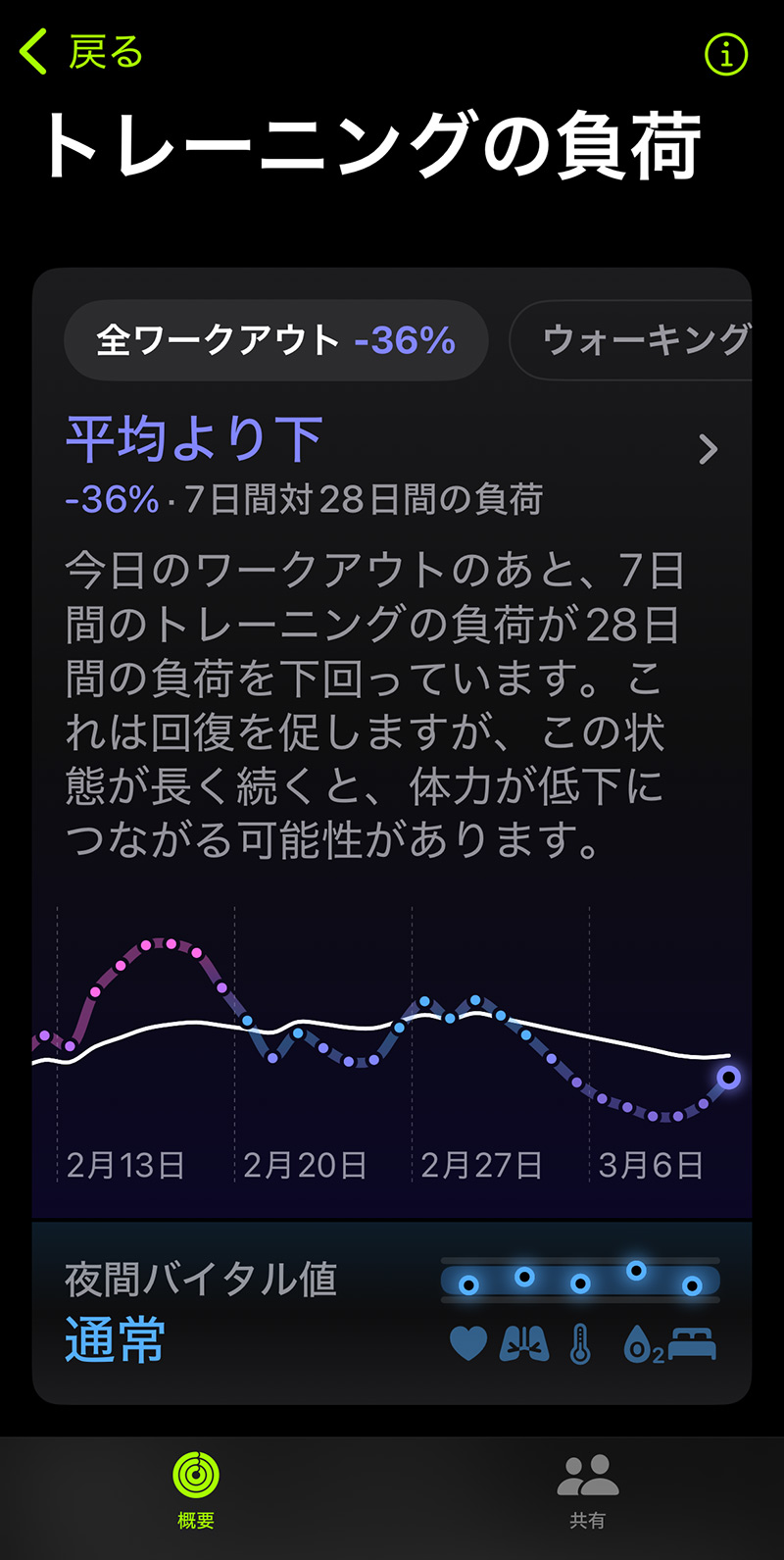
トレーニングの負荷も自動で分析

設定した目標や自己最高記録を達成した時には、Apple Watchからバッジがもらえます。私、結構頑張ってますね…!
iPhoneの「ヘルスケア」アプリで総合的な健康状態を把握する
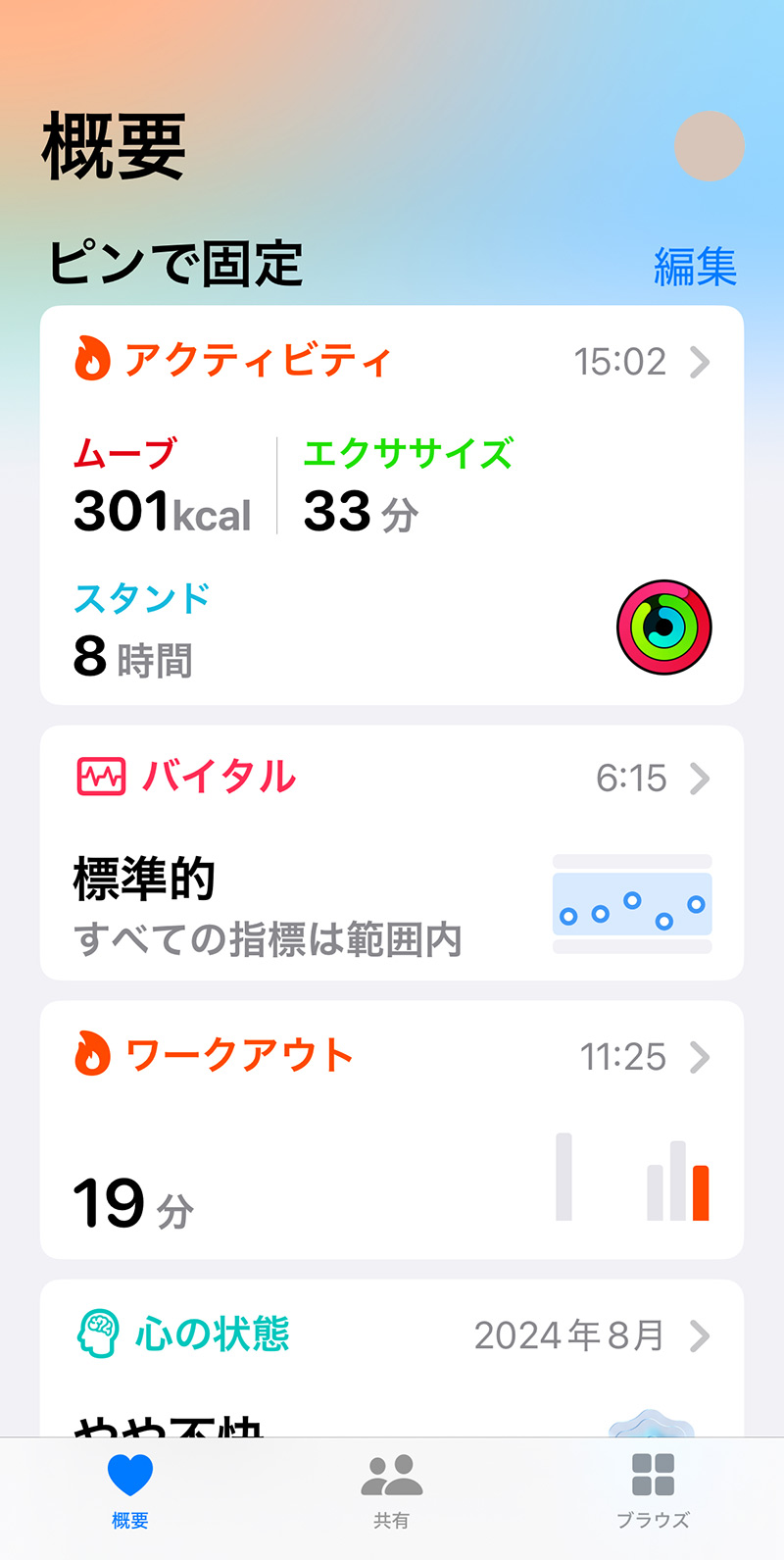
iPhoneの「ヘルスケア」アプリも、体を意識的に動かし始めると起動するのが楽しみになります。
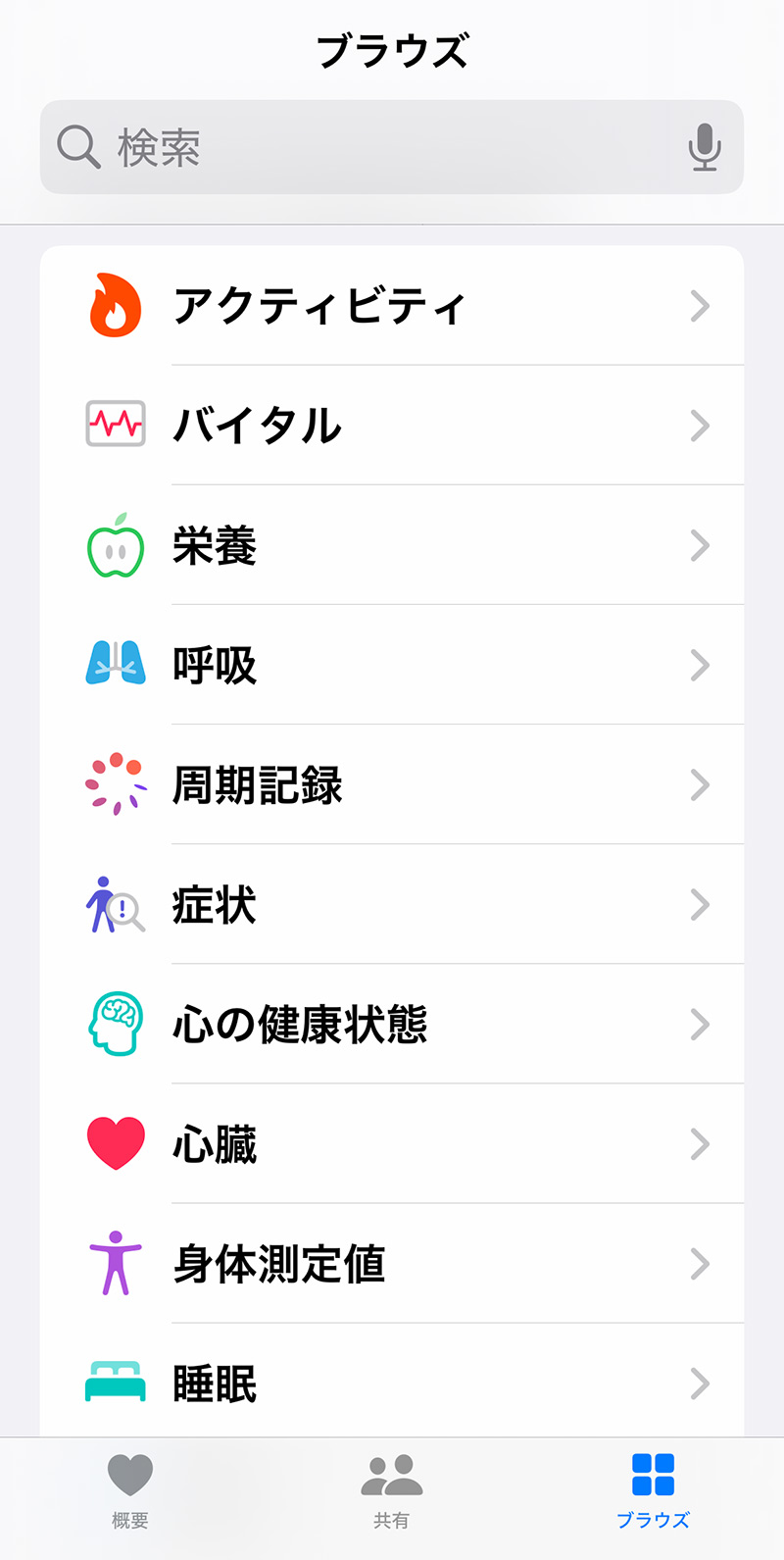
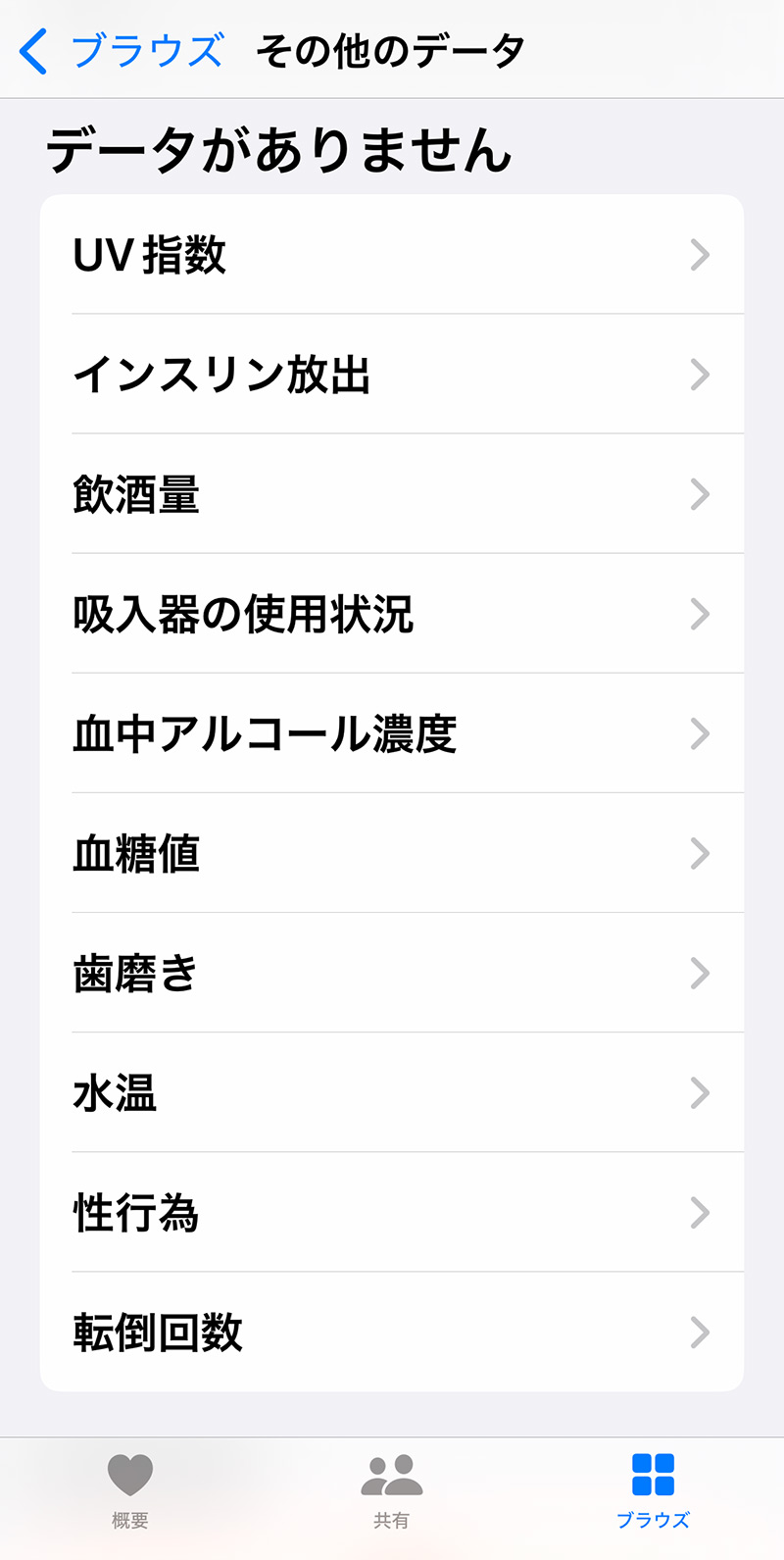
「ヘルスケア」アプリでは、ワークアウトやアクティビティなどのデータだけでなく、睡眠や心拍数、呼吸などの健康に関するデータも集約され、健康に関するデータを総合的に管理できます。ヘルスケアに対応している外部アプリからのデータの収集も可能です。
トップの概要ページでは、見たい項目を表示・編集できます。
Apple Watchを身につけるだけで、こんなにデータを記録してくれるなんてすごい!
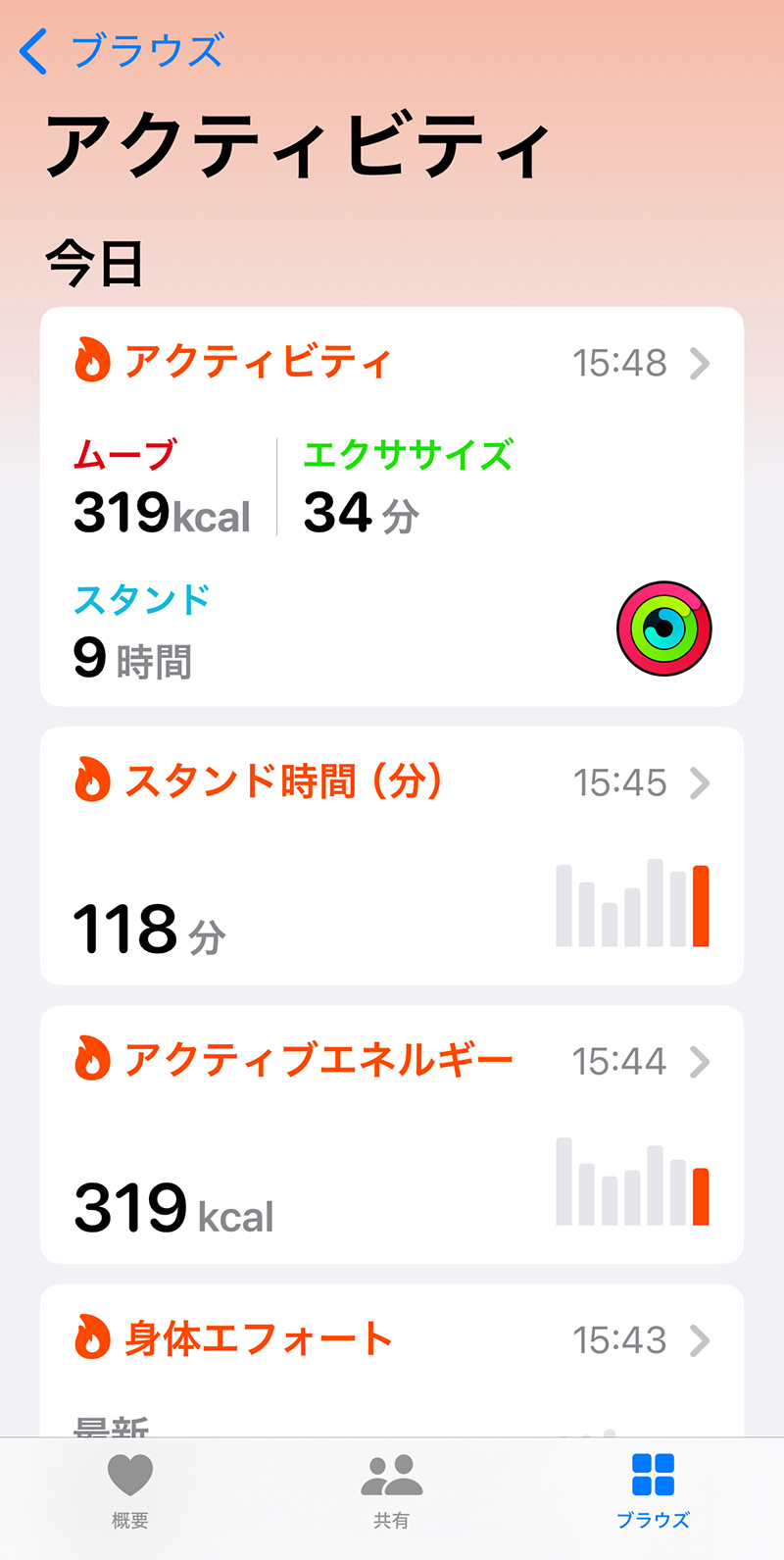 Apple Watchで記録したアクティビティが反映されています。
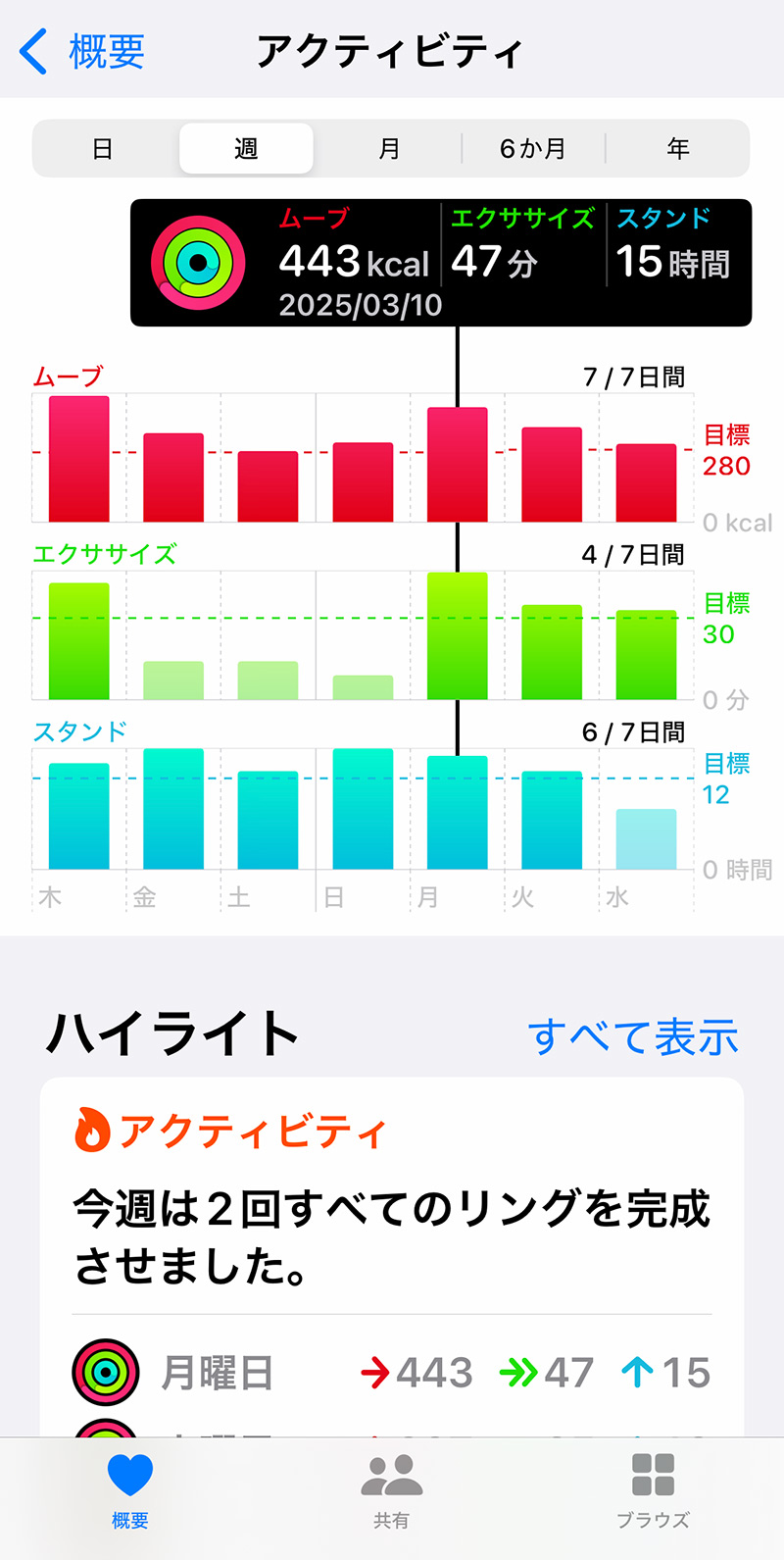 アクティビティの詳細も確認可能です。
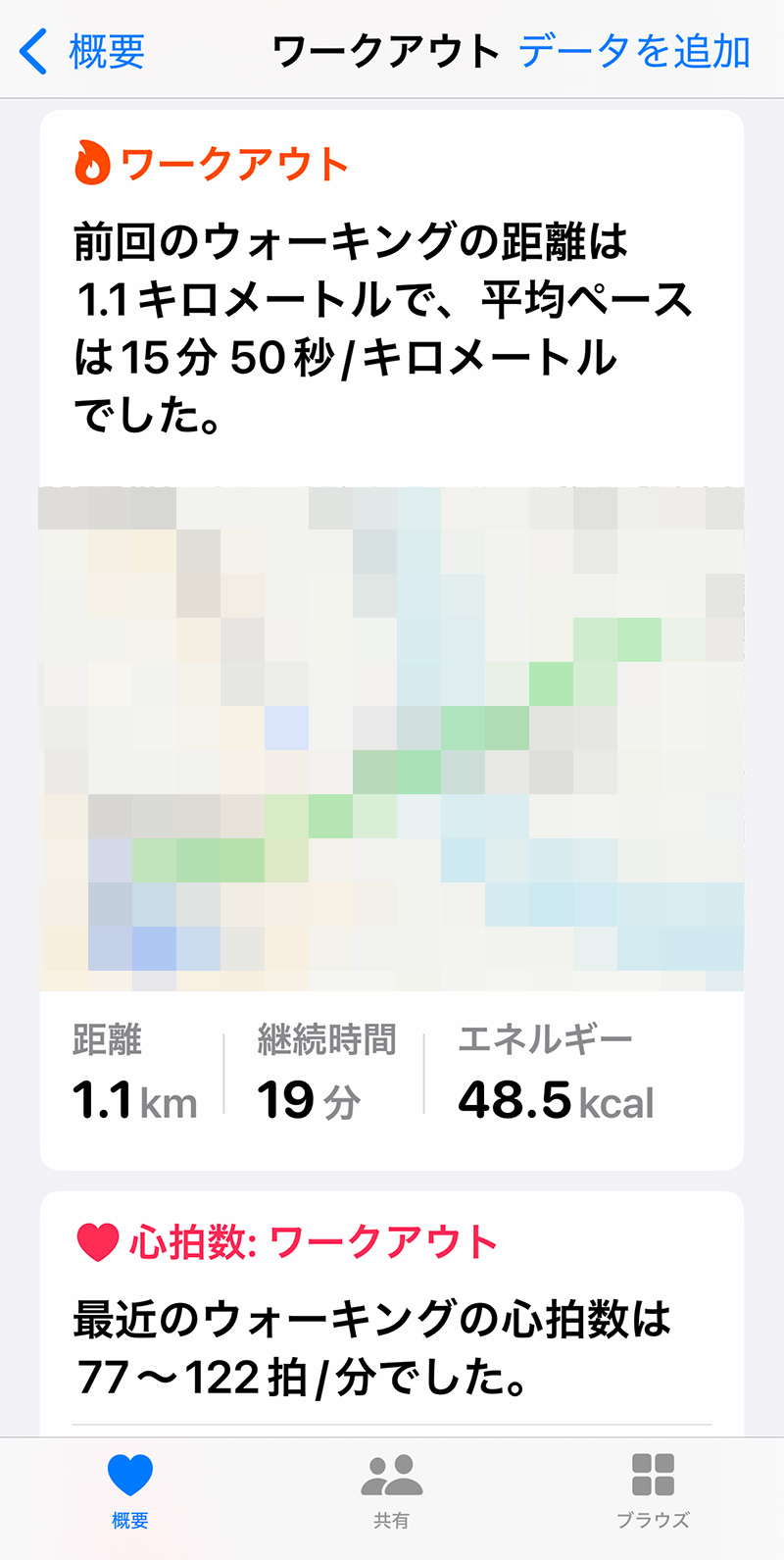 データに基づいた分析と傾向を教えてくれます。
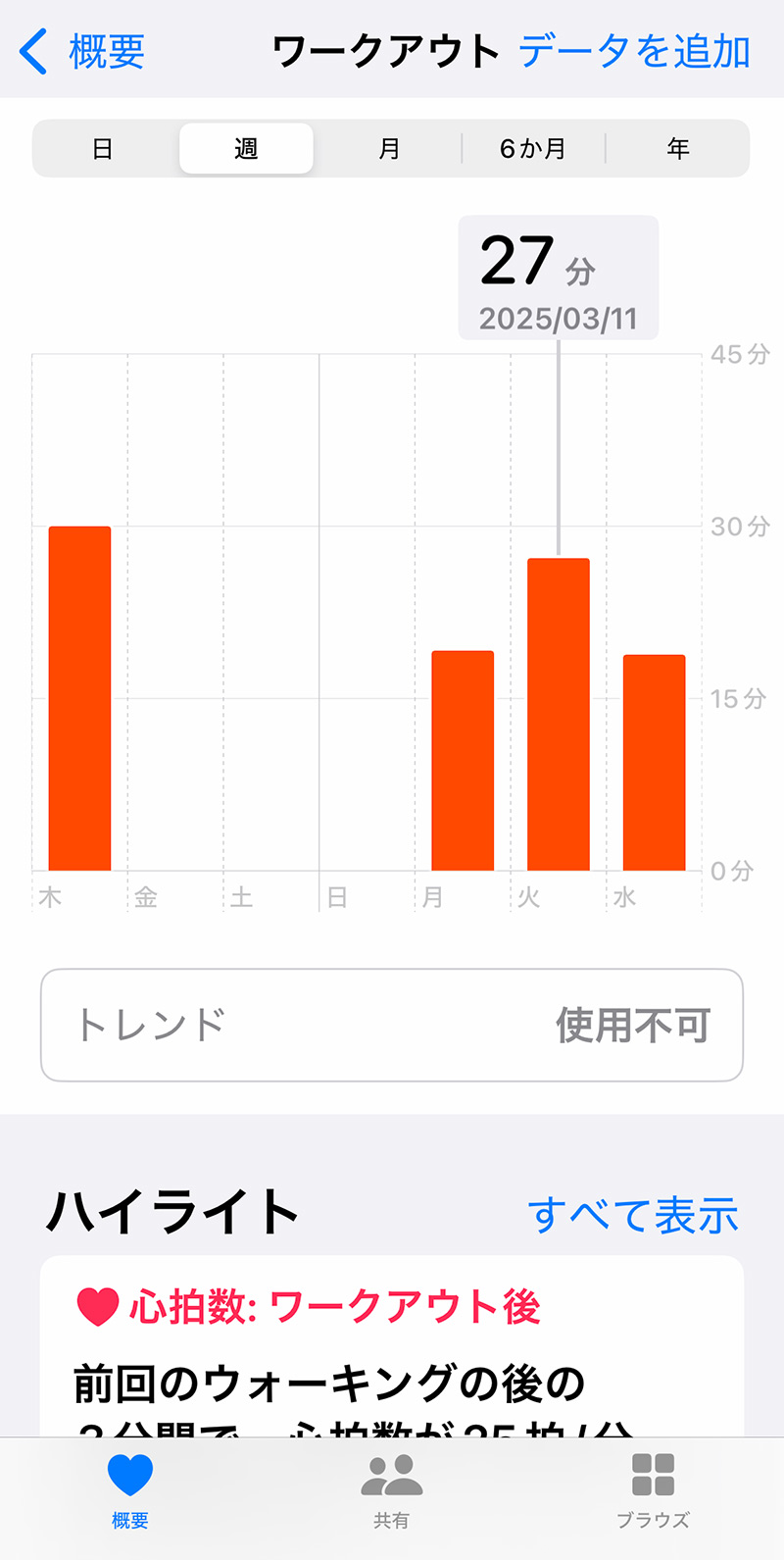 ワークアウト量もデータを見れば一目瞭然…。
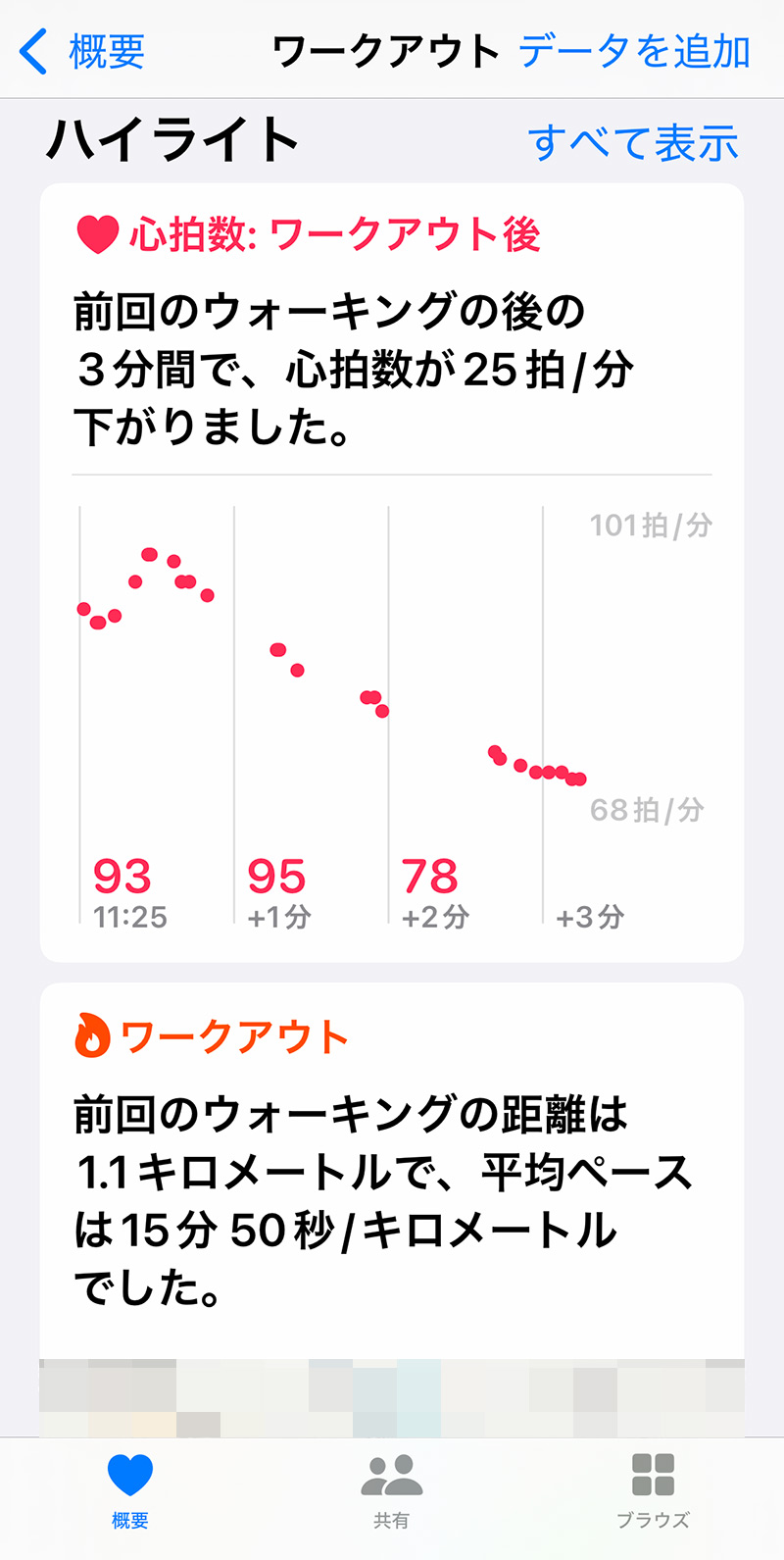 ワークアウトに伴う心拍数も監視してくれます。
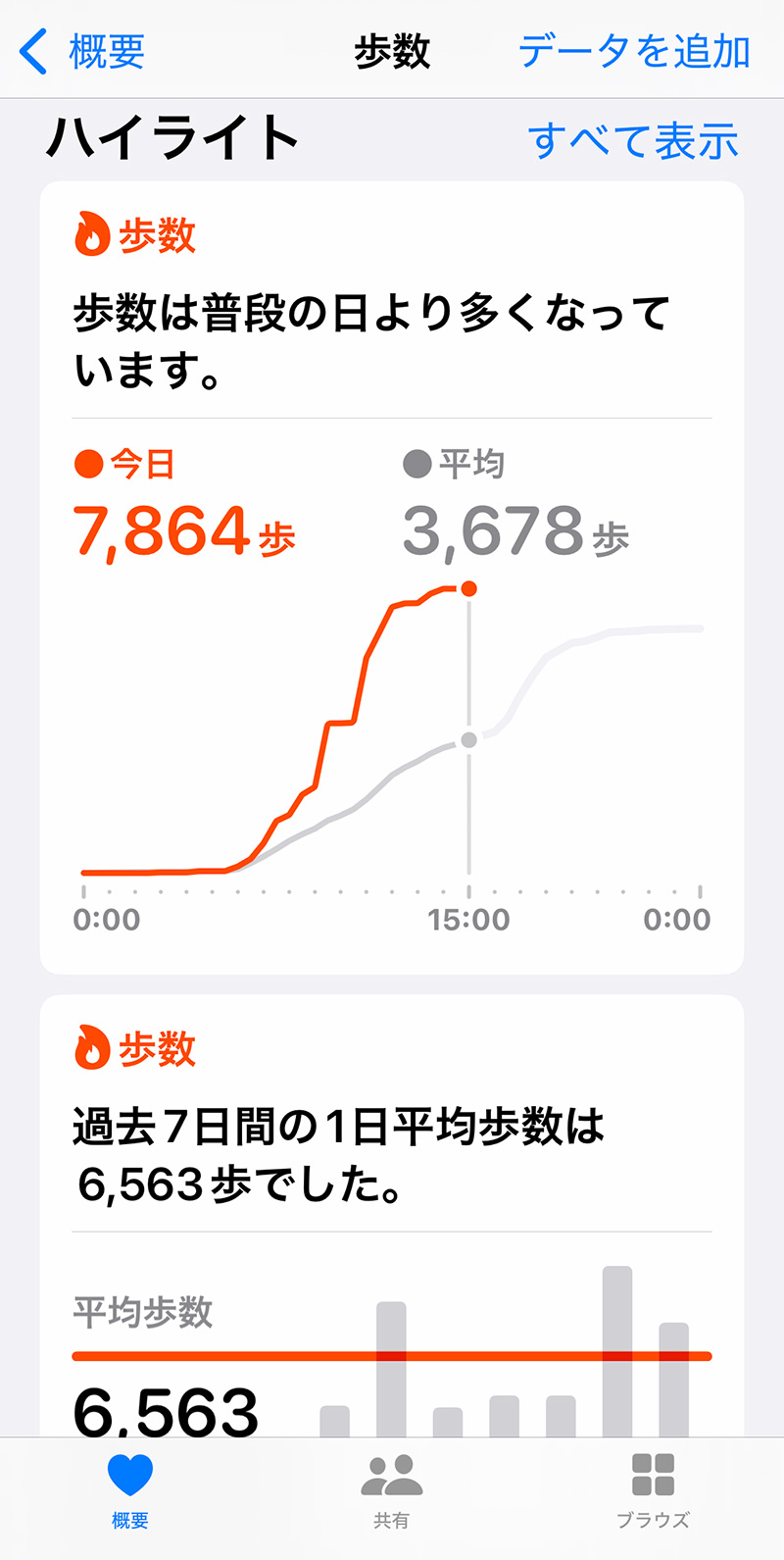 ウォーキングやランニングのデータもまとめて確認可能です。
以下の画像のように、運動以外の健康の記録も充実しています。持病がある方の体調管理にも役立ちます。
ヘルスケアについては、以下の記事でも解説しています。
Apple Watchでは、心臓や呼吸といった健康に関わるデータも取得可能なので、健康に不安のあるシニアの方も使いやすいと思います。
【2026年版】watchOS 26で進化したワークアウト機能
2026年6月時点の最新OS「watchOS 26」では、ワークアウトアプリが登場以来もっとも大きいといわれるアップデートが行われました。
watchOS 26のワークアウトまわりの主な変化
- アプリの四隅に新しいボタンが追加され、ワークアウト表示・カスタムワークアウト・ペーサー・レースコースに素早くアクセスできるように
- 運動の種類や好みに合わせて、Apple Musicがプレイリストを提案してくれる
- AIによる音声応援「Workout Buddy」が登場
「Workout Buddy」は、ランニングやウォーキングなどの最中に、その日の目標達成状況や進捗を声で伝えて応援してくれる機能です。利用には、Apple Intelligenceに対応したiPhoneが近くにあることと、Bluetoothのイヤホンを接続していることが条件で、提供開始時点では英語のみの対応となっています。
日本語での対応が待ち遠しい機能です。運動中の「あと18分でリングが閉じるよ!」みたいな声かけ、モチベーションが上がりそうですよね。
さらに2026年9月15日からは、次のOS「watchOS 27」が配信されます。対応するのはSeries 9以降・SE 3・Ultra 2以降です。Siriの強化やワークアウトデータの分析機能の向上などが予告されているので、運動まわりはこれからも進化していきそうです。
Apple Watch × オンラインフィットネスサービスで健康を維持する

コロナや在宅勤務の増加がきっかけとなり、自宅で運動ができるオンラインフィットネスサービスの人気が高まっています。
インターネット環境とスマホやタブレットがあれば、いつでもどこでも好きな時間に体を動かすことができます。
私もオンラインフィットネスサービスを利用しているのですが、家で仕事をしていると気になる運動不足の解消やストレス発散にかなり役立っています。運動はApple Watchが記録してくれるので、モチベーションもUP!
料金もジムなどに比べるとリーズナブルなので、運動の時間がなかなかとれない忙しい方や、手軽に運動習慣を身に付けたい人におすすめです。
オンラインフィットネス・ヨガで特におすすめなのが、1,000本以上のフィットネス動画が見放題の「LEAN BODY(リーンボディ)」と、350名以上のインストラクターによる100種類以上のライブレッスンが毎日受けられる「SOELU(ソエル )
」です。
私は両方利用していますが、運動を生活の一部に取り入れると人生変わりますよ!
オンラインフィットネスサービスは以下の記事で詳しくまとめていますので、ぜひご覧ください!


運動の時もオシャレを楽しみたい!種類豊富なApple Watchバンド・保護ケース
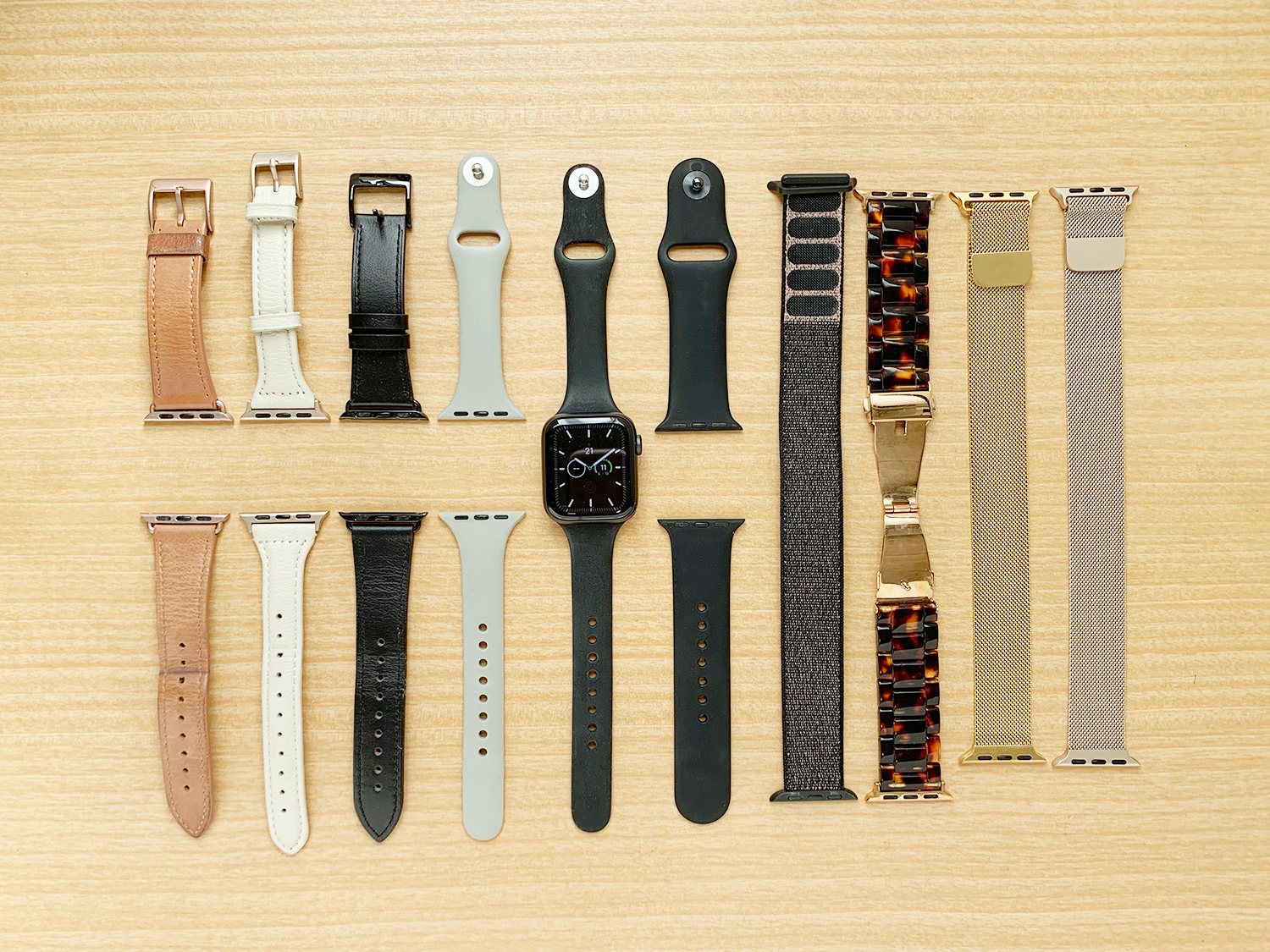
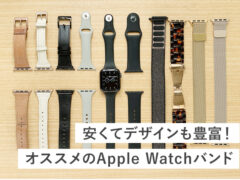
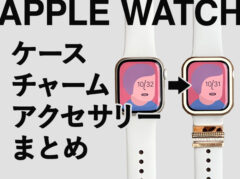
Apple純正以外にも、ネットでは様々な種類のApple Watch用バンドや保護ケースが販売されています。リーズナブルなものから上質なものまで。気分やシーンに合わせたおしゃれが気軽に楽しめるのもApple Watchの魅力です。
運動やスポーツに最適なバンドもたくさんありますので、ご興味がある方は以下の記事をご覧ください。

運動目的なら、どのApple Watchを選べばいい?
現在販売されているのは「SE 3」「Series 11」「Ultra 3」の3モデルです。運動の記録だけが目的なら、どのモデルでもワークアウトとアクティビティは問題なく使えます。あとは予算と、どこまで健康データを求めるかで選ぶのがおすすめです。
| SE 3 | Series 12 | Ultra 4 | |
|---|---|---|---|
| 向いている人 | まず気軽に運動記録を始めたい | 健康管理もしっかりしたい | 本格的な運動・アウトドア |
| バッテリー | 最大18時間 | 最大24時間 | 最大50時間 低電力モード84時間 |
| 健康センサー | 基本機能 心電図・血中酸素などは非対応 |
充実 | 充実 |
| 耐水・耐久 | 日常防水 | 日常防水 | 100m耐水・高耐久 |
※スペックは2026年9月時点の情報です。SE 3の対応センサーなど詳細は、購入前にApple公式サイトで最新情報をご確認ください。
とにかくコスパ重視で、ワークアウトとアクティビティが使えれば十分という方には、中堅モデルの「SE 3」がおすすめです。心電図や血中酸素などの一部センサーは非対応ですが、運動の記録や日常の見守りには十分な機能を備えています。
\コスパ最強!中堅モデルSE 3/
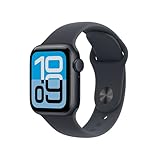
Apple Watchのサイズ比較や全モデルの違いは、以下の記事で詳しくまとめています。

Apple Watch Ultra 3で本格的にスポーツを楽しむ!
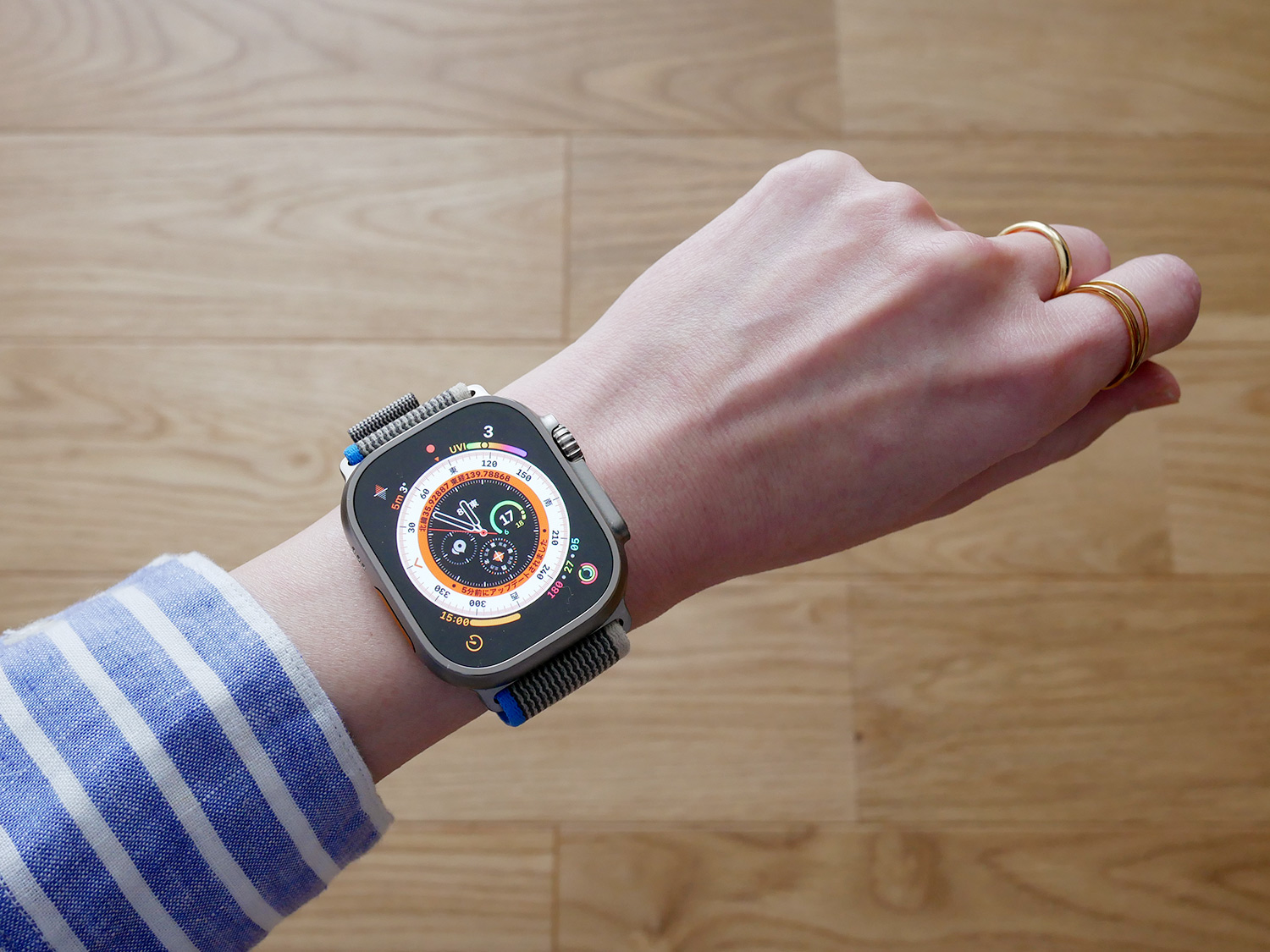
プロのアスリートや本格的にスポーツを楽しみたい方におすすめしたいのが、頑丈なチタン製のハイエンドモデル「Apple Watch Ultra 3」です。
最大42時間(低電力モードなら最大72時間)使えるバッテリー、100mの耐水性能、水深40mまで対応する水深計、樹林帯や谷間でも精度を保つデュアル周波数GPS、すぐに機能を呼び出せるアクションボタンなど、アウトドアやスポーツで役立つUltraだけの機能が満載です。
過酷な状況でも耐えうるタフ仕様!デザインもシャープでかっこいい!
\バッテリー最大50時間!過酷な環境に耐えるUltra 4/

Apple Watch Ultraについては以下の記事でまとめています。

Apple Watchを身につければ体を動かしたくなる!
座り過ぎは体に悪影響であることはよく言われますが、通勤もなく、とにかく1日中座りっぱなしになりがちな在宅フリーランス。Apple Watchで1日の活動量を確認すると「これはまずい…」と思うかもしれません(私のように)。
しかし、そこからがチャンス!細く末長く仕事を続けられるよう、意識的に体を動かして健康的なフリーランスを目指そうと決意を新たにしました。
Apple Watchは体が資本のフリーランスにとってはありがたい機能がてんこ盛りなので、本当に買ってよかったです。
Apple Watchカテゴリーでも便利な使い方など色々書いていますので、覗いてみてくださいね。
Apple Watchを身につけて生活のクオリティーを上げよう!

Apple製品はAmazonで購入するとお得!
AmazonでApple製品を購入するとAmazonポイントが付き、公式サイトよりお得に買えます。度々行われるセールで安くなることも。保証とサポートが延長される「AppleCare+」も申し込み可能。Apple製品を購入する際は、必ずAmazonもチェックしましょう!
Apple製品をお得に買う方法は以下の記事でまとめています。
AmazonでApple Watchを購入すればポイントがつく!
時期により異なりますが、現在は1%のポイント付き。セールやキャンペーンで更にポイントUP!分割2回払いもOKです。楽天やYahooショッピングでもポイントが付くので、一番お得な方法で手に入れよう!
\新色&準備度スコア搭載!最新モデルSeries 12/
\バッテリー最大50時間!過酷な環境に耐えるUltra 4/
Apple Watchを買ったら必ず付けたい保護フィルム。高感度&極薄で全く目立たない以下のフィルムがおすすめです。