使わないと損!Adobeの無料アカウントでできることを解説【ソフト/サービス/講座】


※当ブログのリンクには一部広告が含まれています。
\Adobe CCセール中!/
アドビ公式サイトで「Creative Cloud Pro」が最初の3ヶ月50%OFF、「Firefly Pro Plus」などが初年度30%OFF!

購入検討中の方は今がチャンス!セール詳細もあわせてどうぞ。
アドビ(Adobe)といえば、PhotoshopやIllustratorなど有料のクリエイティブツールが有名ですが、実はAdobe ID(無料)を作るだけで使えるソフトやサービスが10種類以上あります。写真編集からイラスト、デザイン制作、生成AI、動画編集まで、無料でもかなりのことができるんです。
本記事では、無料で使えるAdobeソフト・アプリ・サービス・講座の全リストに加え、Adobe IDの作成方法や「無料でどこまでできるのか」「どんな人に向いているのか」を目的別に紹介します。
無料で使えるAdobeソフト・アプリ
- Adobe Photoshop Express
- Adobe Lightroomモバイル版
- Adobe Fresco
- Adobe Express
- Premiere iPhone版
- Adobe Character Animator
- Adobe Firefly
- Adobe Scan
- Adobe Acrobat Reader
- Adobe Capture
無料で使えるAdobeサービス
無料で学べるAdobe講座

【この記事を書いた人】
Adobe使用歴20年以上のフリーランスWebデザイナー。Adobe CCを何とか安く使うべく常にセールや動向をチェックしている、Apple/運動好きな2児の母。プロフィール詳細
目次
Adobe CCの無料メンバーシップと有料メンバーシップの違い
Adobe CCには「無料メンバーシップ」と「有料メンバーシップ」の2種類があります。
無料メンバーシップは、Adobe IDを持っているけれど、Adobe CCのプランを購入していない人を指します。本記事で紹介しているソフトやサービスの多くは、この無料メンバーシップで利用可能です。
有料メンバーシップは、Adobe CCのプランを購入している人です。Photoshop・Illustrator・Premiere Proなどのデスクトップ版の主要ソフトや、Adobe Fontsの全フォント(日本語1,000書体以上)、100GBのクラウドストレージなどが使えるようになります。
有料プランを解約すると自動的に無料メンバーシップに変更され、ストレージは5GBに縮小されます。
まずは無料メンバーシップで気になるソフトを触ってみて、物足りなくなったら有料プランを検討するのが無駄のない進め方です。
\Adobe CCセール中!/
アドビ公式サイトで「個人版Creative Cloud Pro」が最初の3ヶ月50%OFF、「学生・教職員版が」89%OFF、「Firefly Pro Plus」などが初年度30%OFF!
⚫︎Adobe公式サイトはこちら >
【目的別】おすすめの無料Adobeソフト・アプリ
「無料ソフトがたくさんあるのは分かったけど、どれから使えばいいの?」という方に向けて、やりたいこと別のおすすめをまとめました。
写真をきれいに編集したい
RAW現像にも対応していて、スマホで本格的な写真編集ができます。150以上の無料プリセットも用意されているので、写真の雰囲気をガラッと変えるのも簡単です。SNSに載せるための画像加工やコラージュなどの編集は、Photoshop Expressが得意です。
イラストやお絵描きをしたい
おすすめAdobe Fresco
水彩や油彩など、本物の画材のようなブラシが魅力のペイントアプリです。現在は全機能が無料で開放されており、iPadやスマホで本格的なイラスト制作ができます。
SNS投稿やチラシをデザインしたい
おすすめAdobe Express
テンプレートを選んで文字や画像を差し替えるだけで、プロが作成したような質の高いデザインが完成します。Webブラウザからもスマホからも使えるので、場所を選ばず作業できるのも嬉しいポイントです。
AIで画像を生成したい
おすすめAdobe Firefly
テキストから画像を生成したり、既存の画像をAIで編集したりできるアドビの生成AIサービスです。商用利用にも対応した安全な設計になっているので、仕事用の素材作りにも活用できます。
スマホで動画を編集したい
おすすめPremiere iPhone版
カットやトリミング、字幕挿入、色補正まで、スマホだけで本格的な動画編集ができるアプリです。クラウド連携により、デスクトップ版Premiereとの引き継ぎも可能です。
個人的には、まずAdobe ExpressかLightroom モバイル版から試してみるのがおすすめです。どちらも直感的に使えて、すぐに「Adobeってこんなことができるんだ」と実感できますよ。
ここまで紹介した無料ソフトやサービスを使うには、Adobe ID(無料アカウント)が必要です。まだお持ちでない方は、次のセクションで作成手順を紹介していますので、サクッと作ってしまいましょう。
【無料】Adobe ID(アカウント)を作成する
無料で使えるAdobeソフト・アプリは、Adobe IDでのログインが必要となります。(Adobe ID不要のコンテンツもあります。)
Adobe IDをお持ちでない方は、アドビのサイトでアカウントを作成します。
お金は一切かからないので安心してくださいね!Googleアカウント等でも作成できるので、2分もあれば完了します。
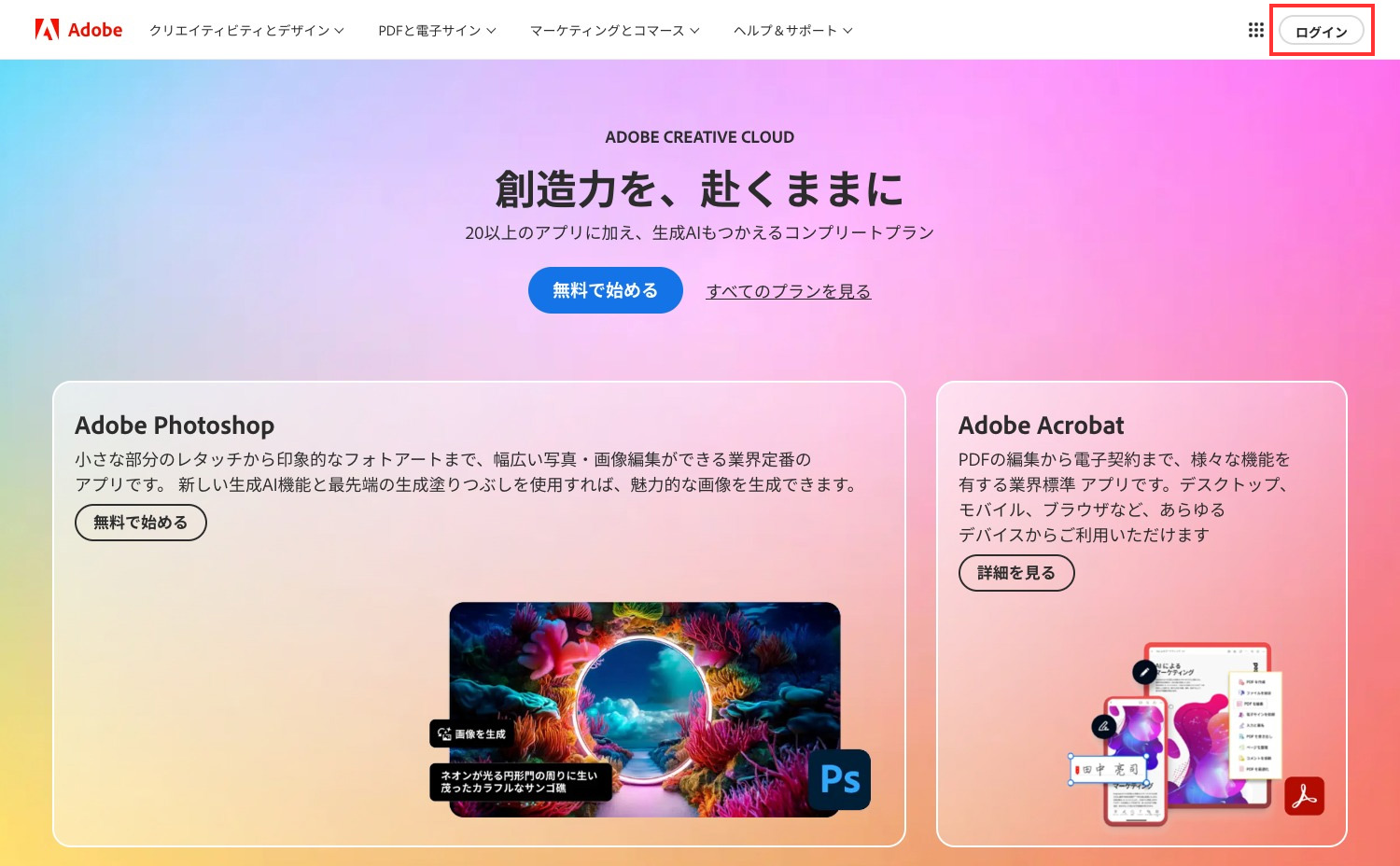
Adobeのサイトの右上にある「ログイン」をクリックします。もしくは、Adobeのアカウントページからも作成・ログインできます。
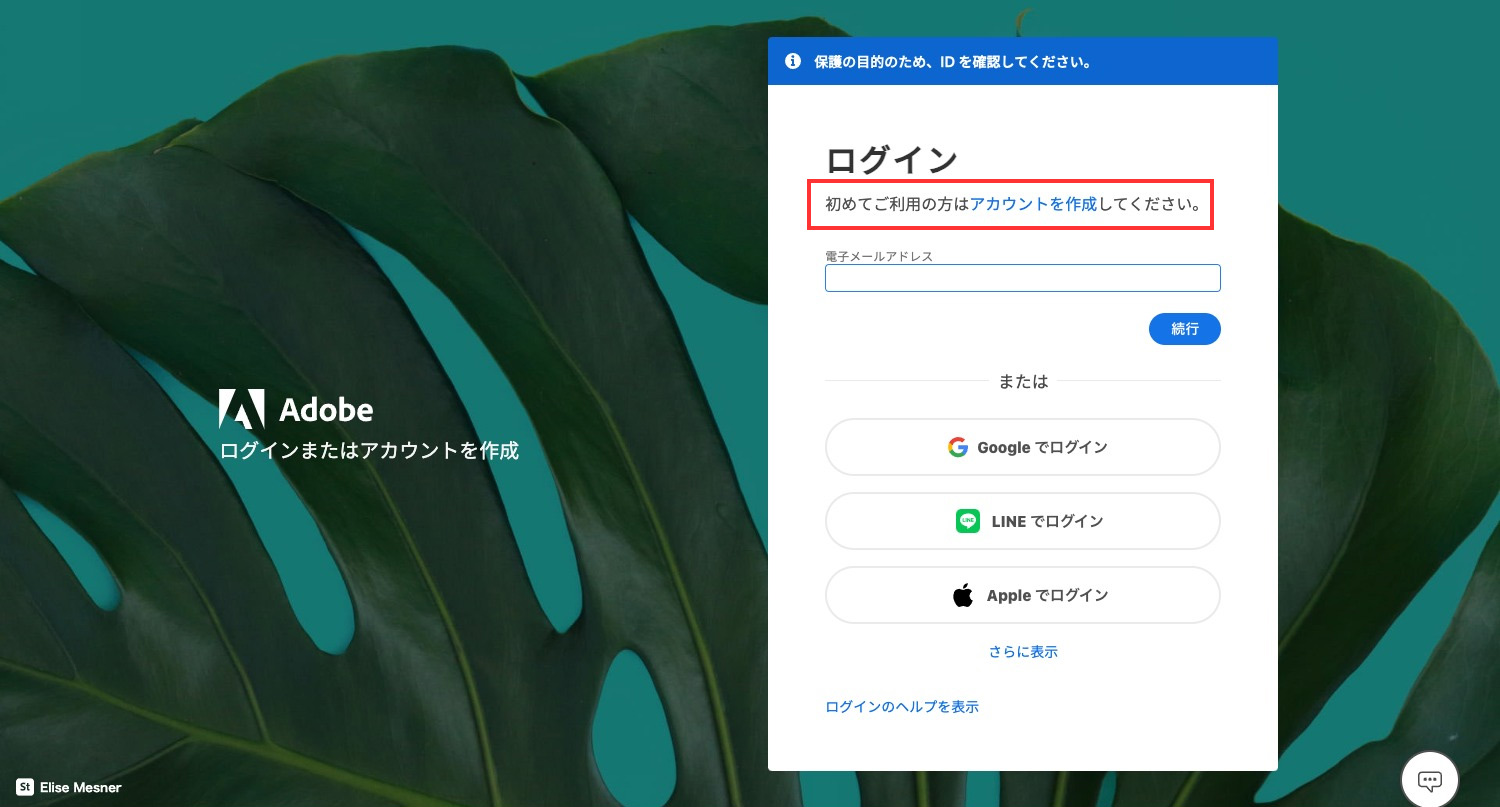
ログイン画面で「アカウントを作成」をクリックします。
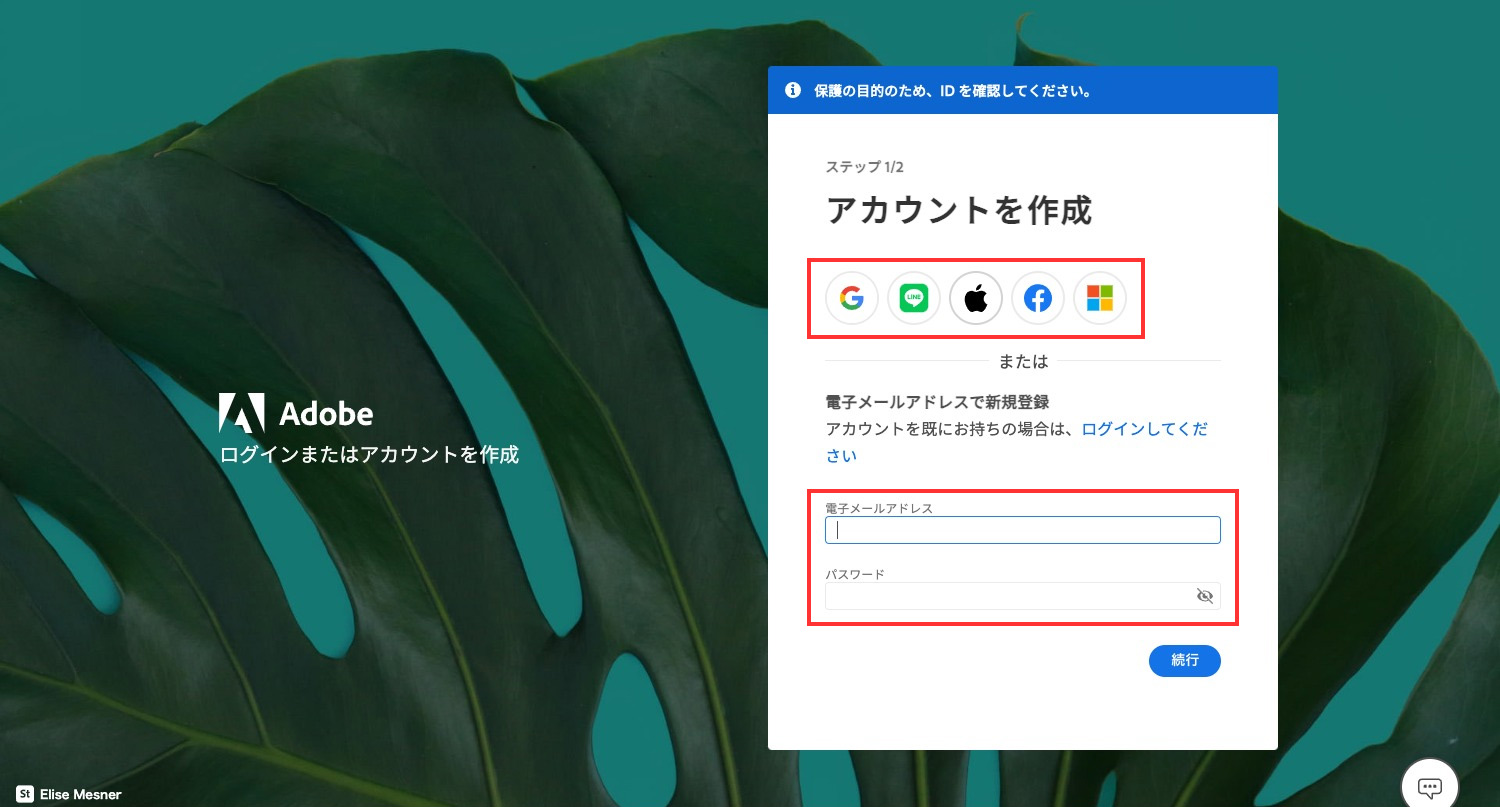
ソーシャルアカウント(Google、Facebook、Apple、Microsoft、Line)を利用してアカウントを作成したい人は、アイコンをクリックします。メールアドレスを利用したい人は、メールアドレスと希望のパスワードを入力し、画面の指示に従ってアカウントを作成します。
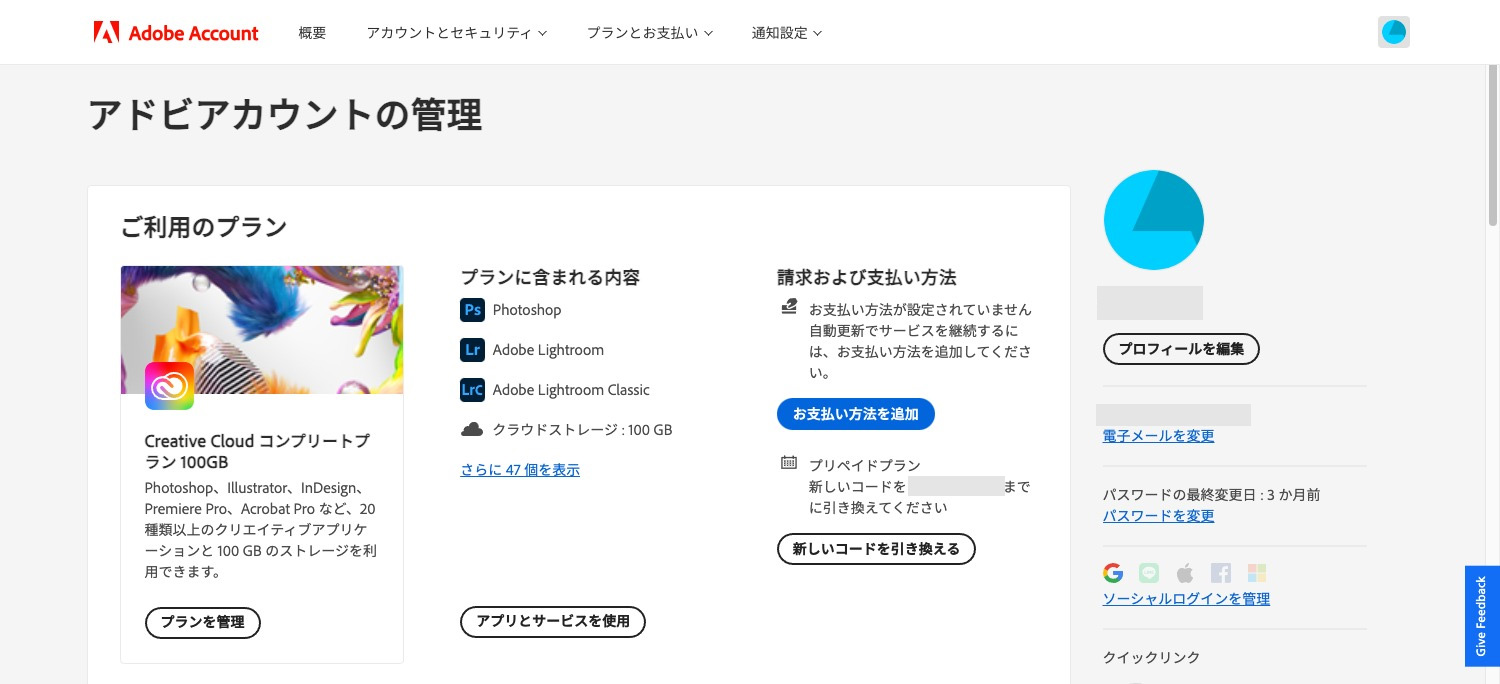
ログイン後のアカウントページでは、利用中のプランや支払い情報などを確認できます。
無料で使えるAdobeソフト・アプリ10選
ここからは、無料で使えるAdobeソフト・アプリをより詳しく紹介します。Adobe IDでログインするだけで使えるので、気になるものがあればぜひ試してみてください。
【アイコンの見方】
 デスクトップ版
 タブレット版
 モバイル版
モバイル版 Web版
Web版
Adobe Photoshop Express
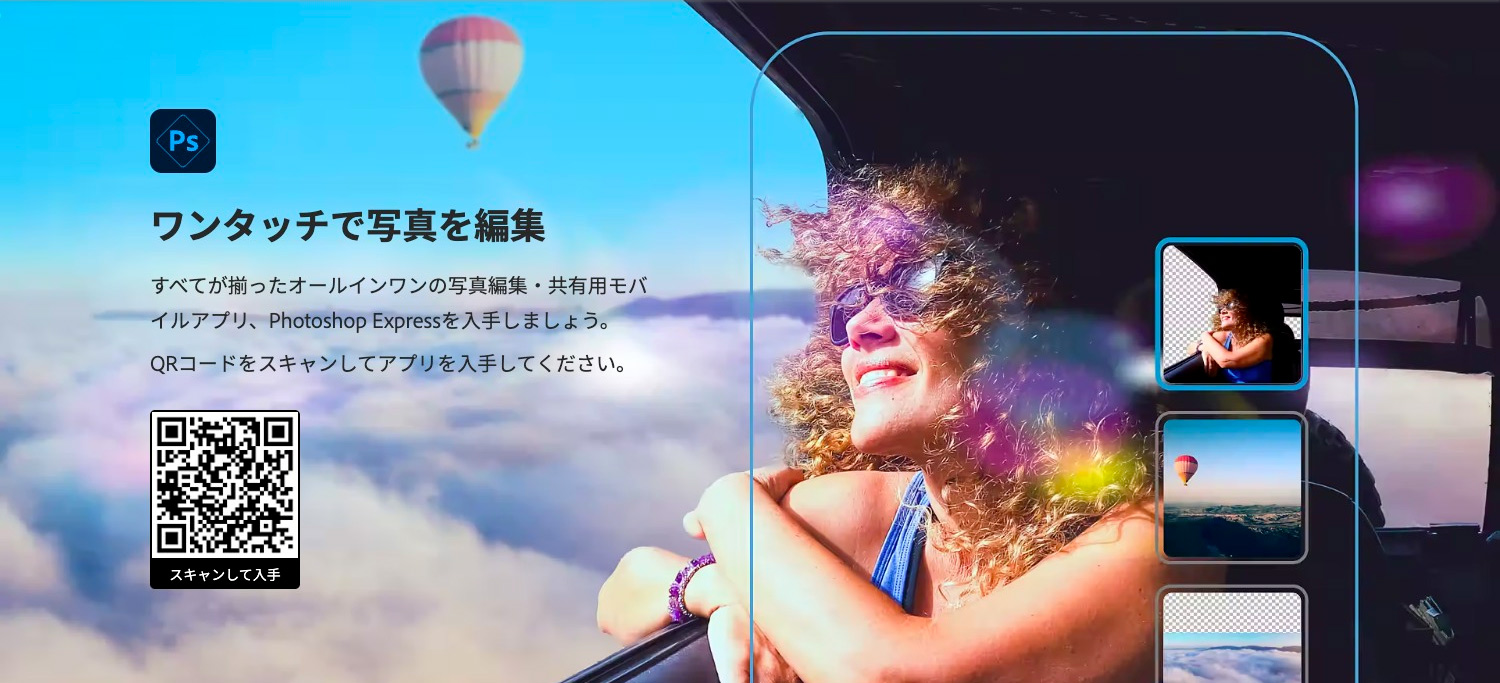
Adobe Photoshop Expressは、スマートフォンで手軽に本格的な写真編集が楽しめるアプリです。フィルターや調整機能を使って、写真を美しく仕上げることができます。SNSへの投稿に最適な写真に加工したり、コラージュを作成したりと、幅広い用途に対応しています。
操作もシンプルで直感的なので、初心者でも使いやすいのが特徴です。「スマホでサッと写真加工がしたい」という方におすすめです。



Adobe Lightroom モバイル版
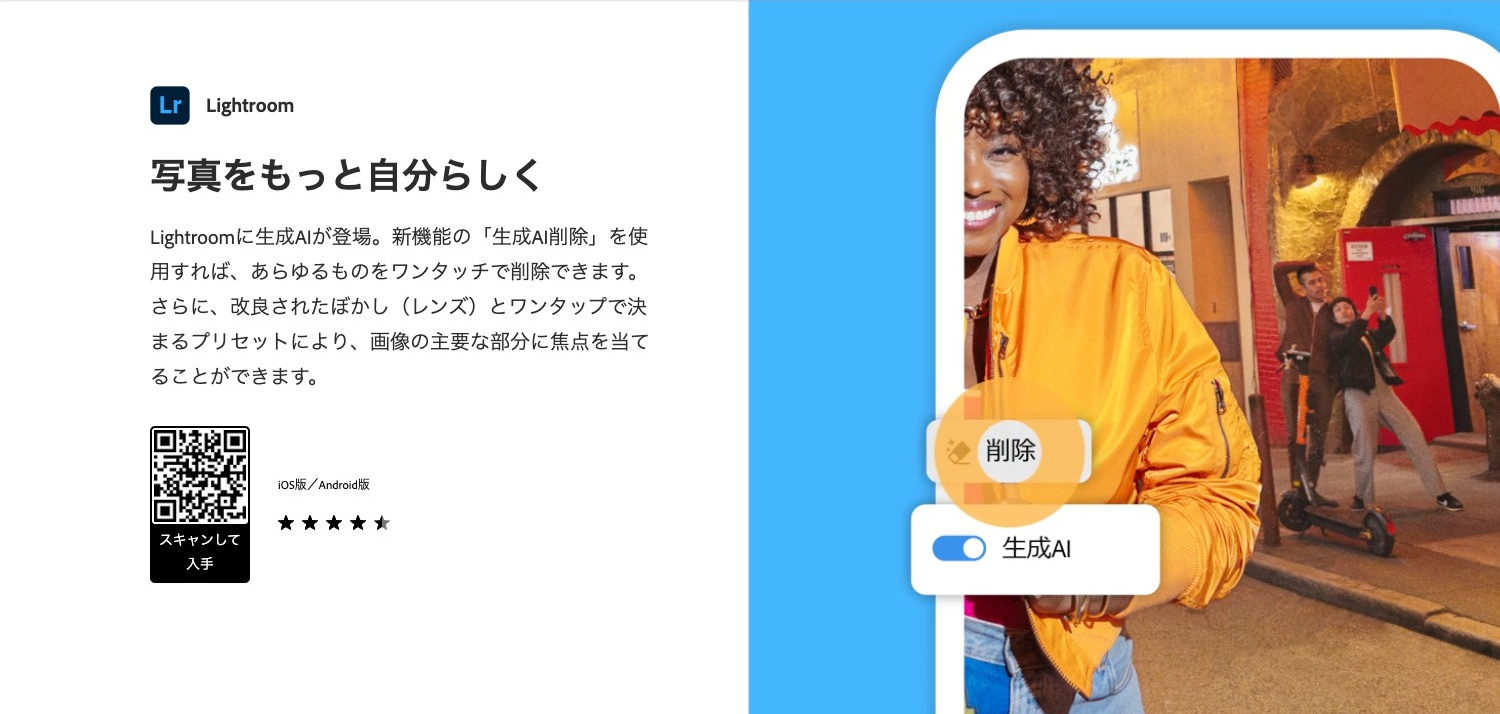
Adobe Lightroom モバイル版は、スマートフォンで手軽に高品質な写真編集ができるアプリです。RAW現像にも対応しており、撮影した写真をその場で編集したり、クラウドと同期してどこからでもアクセスしたりできます。
AIを利用した不要物の削除、背景や被写体のぼかし(レンズ)、150以上の無料プリセットも提供しています。写真をしっかり編集したい方には、Photoshop Expressよりもこちらがおすすめです。
※無料版ではクラウド同期やRAW編集の一部に制限があります。

Adobe Fresco
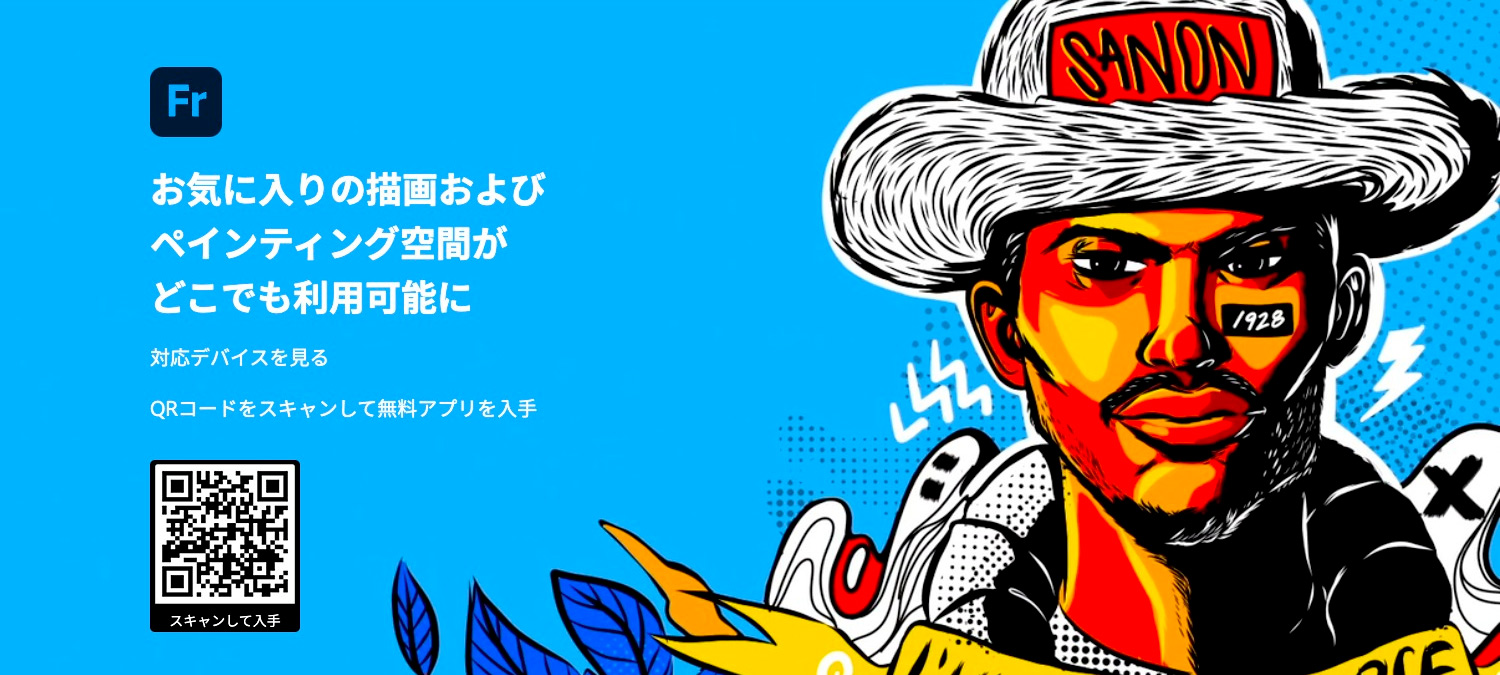
Adobe Frescoは、まるで本物の絵具で描いているような自然な描き心地が魅力のデジタルペイントアプリです。水彩や油彩など、本物の画材のようなブラシで、キャンバスに絵を描いているような感覚で本格的なイラストや絵画を作成できます。
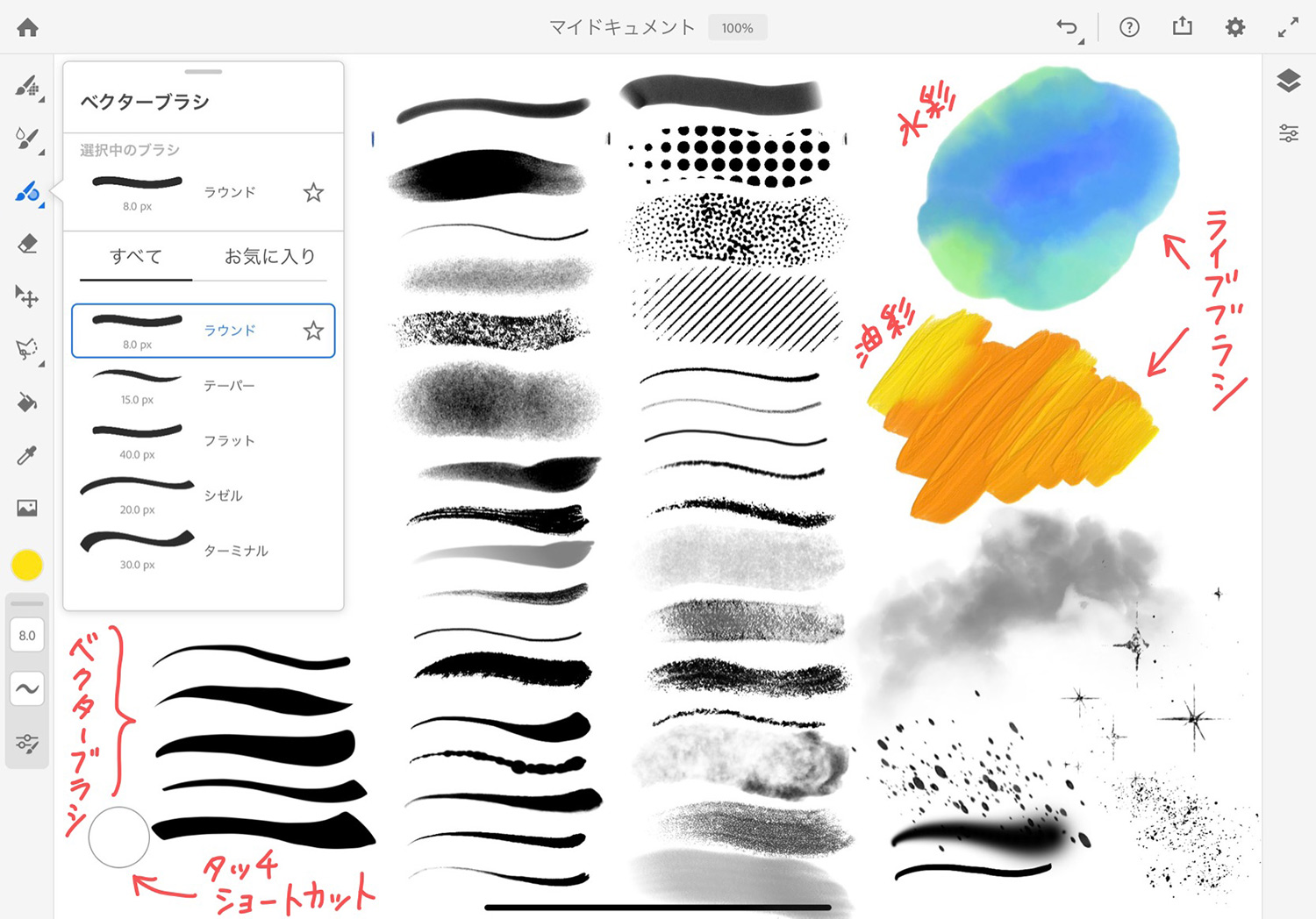
Frescoの画面とブラシ
現在は全ての機能が開放されており、無料で使用できます。イラストやお絵描きに興味がある方に特におすすめのアプリです。
Adobe Express
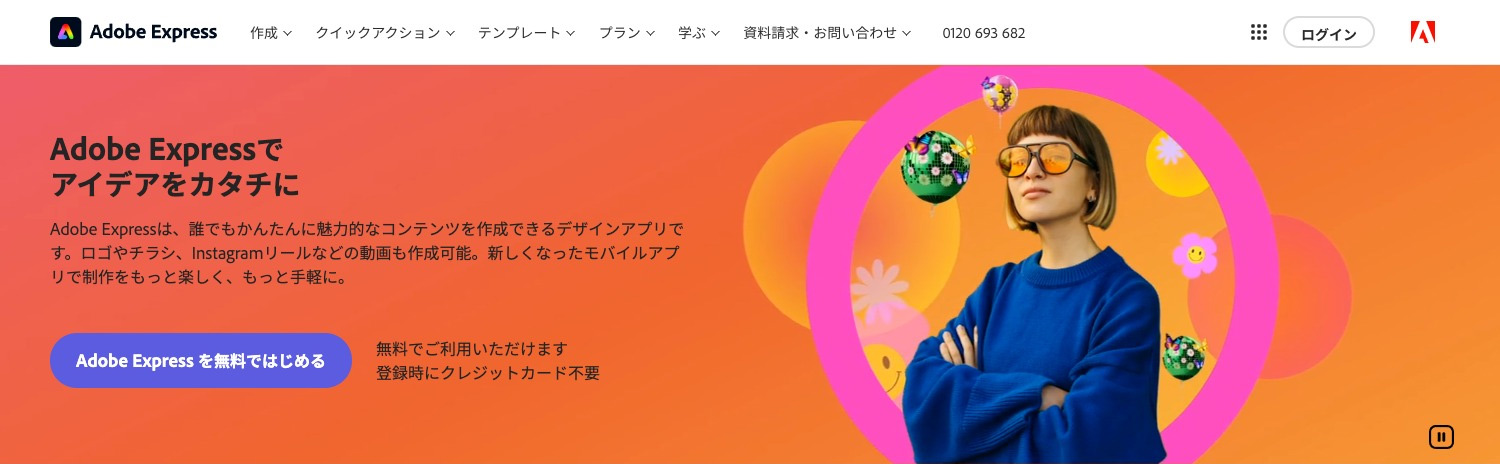
Adobe Expressは、デザインの知識がなくても、誰でも簡単にプロフェッショナルなデザインを作成できるオンラインデザイン作成ツールです。チラシやロゴ、インスタグラムやTikTokといったSNS投稿画像など、豊富なテンプレートや素材を使って手軽にデザインできます。
無料版でも十分な数のテンプレートが使えますが、有料版にすると全テンプレート・プレミアム素材・自動リサイズ機能などが開放されます。
Premiere iPhone版
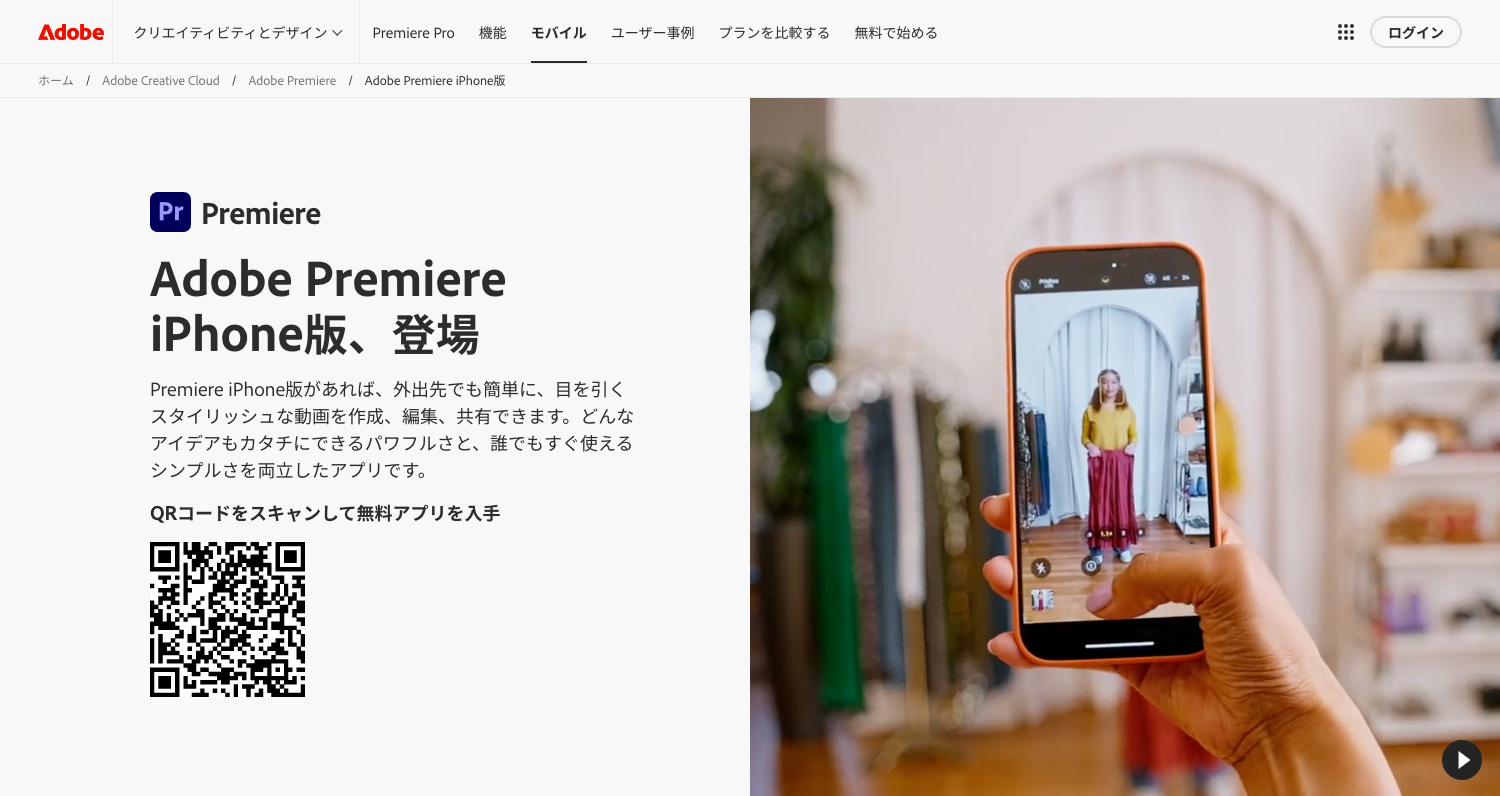
Premiere iPhone版でできること
- 動画クリップのカット/トリミング、結合などの基本編集
- トランジションやフェードなどの演出効果を追加
- 音声の調整(BGM挿入・音量調整・フェードイン/アウト)
- 色補正やフィルター適用、露出・コントラストの調整
- クラウド同期や他デバイスとの連携
Adobe Premiere iPhone版は、Premiere Rushの後継として登場した、iPhoneで本格的な動画編集ができるアプリです。カットやトリミング、結合といった基本操作に加え、字幕やタイトル挿入、トランジション、色補正やフィルターも直感的に使えます。
モバイルでも操作しやすいデザインで、BGMや音声調整も簡単。スマホだけで完成度の高い動画を仕上げられます。クラウド連携によりデスクトップ版Premiereとのシームレスな作業も可能で、外出先や隙間時間の編集にも向いています。
- プラン
- 無料
- デバイス
Adobe Character Animator
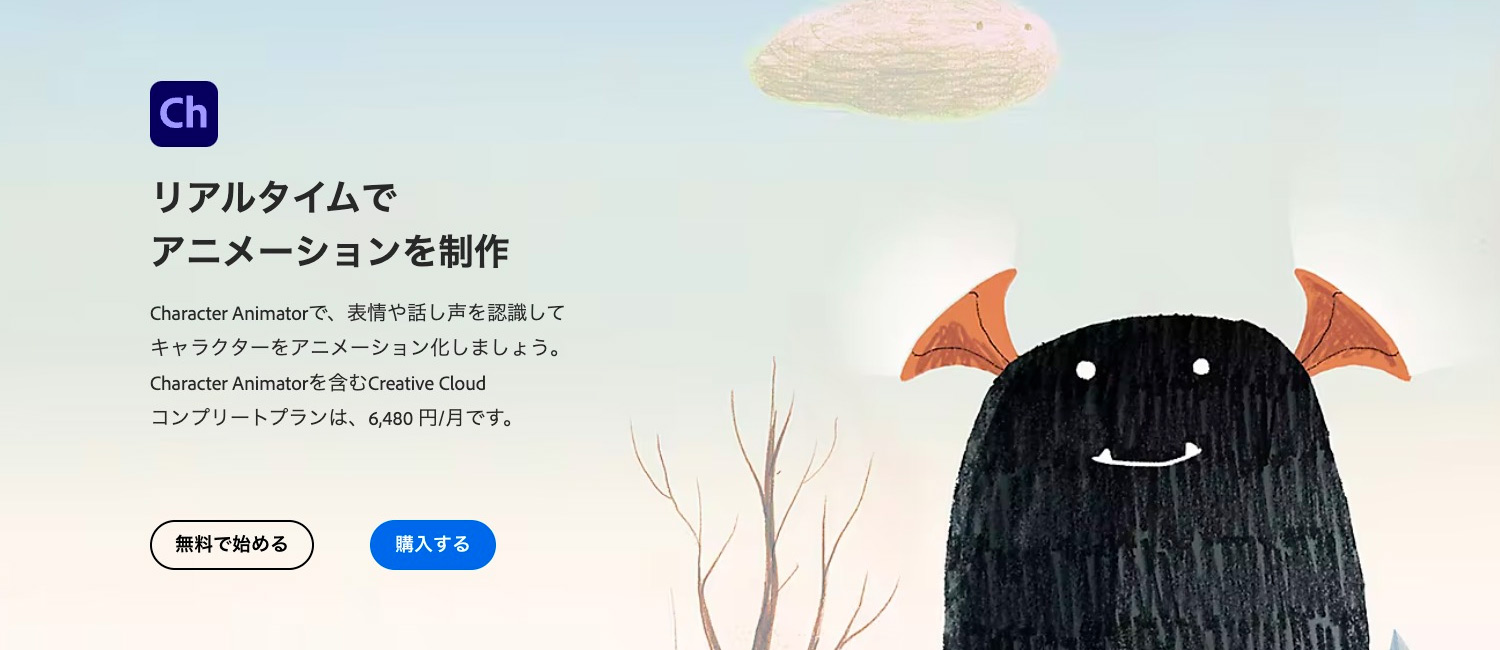
Adobe Character Animatorは、イラストに命を吹き込むことができるクリエイティブツールです。PhotoshopやIllustratorで描いたイラストをインポートし、Webカメラで自分の顔の動きに合わせて、まるで生きているようなアニメーションを作成できます。
VTuberやプレゼン動画など、キャラクターを動かしたい方に向いています。
Adobe Firefly
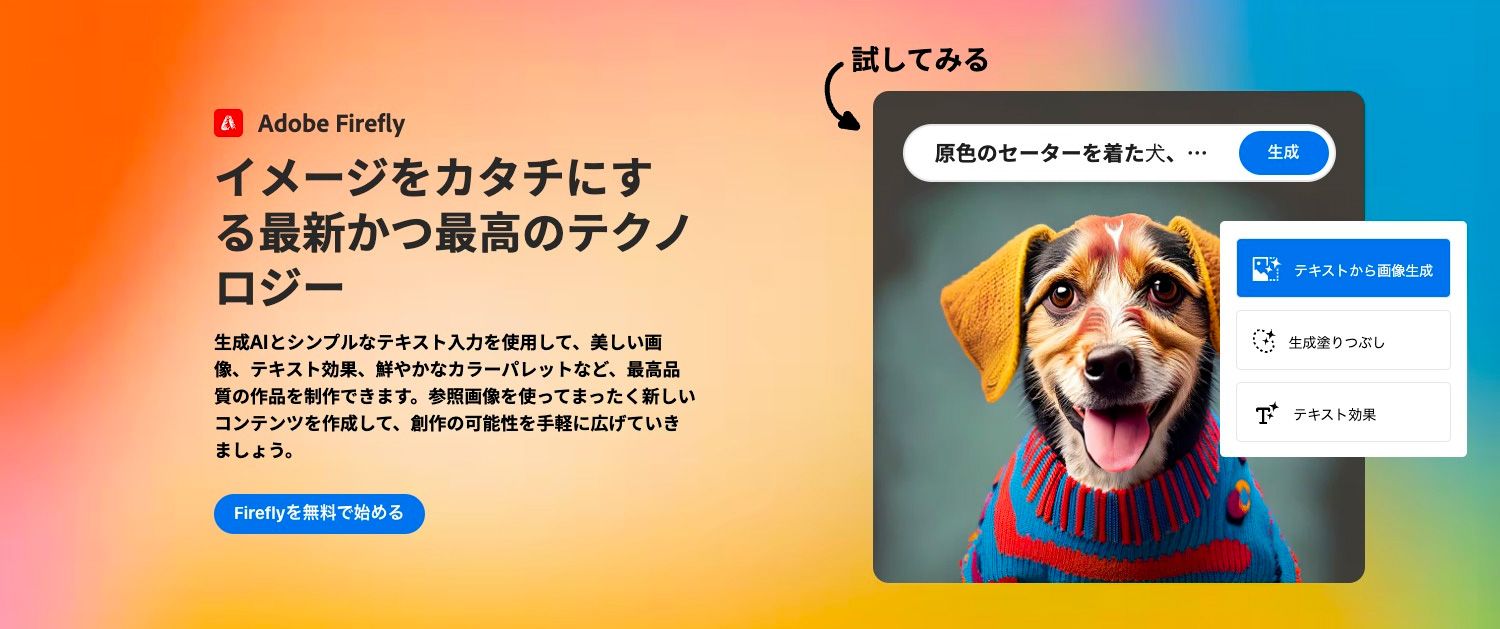
Adobe Fireflyは、アドビが開発した生成AIサービスです。テキストから画像を生成したり、既存の画像を編集したりと、クリエイティブな作業を効率化します。商用利用にも対応した安全な設計になっているのが特徴です。
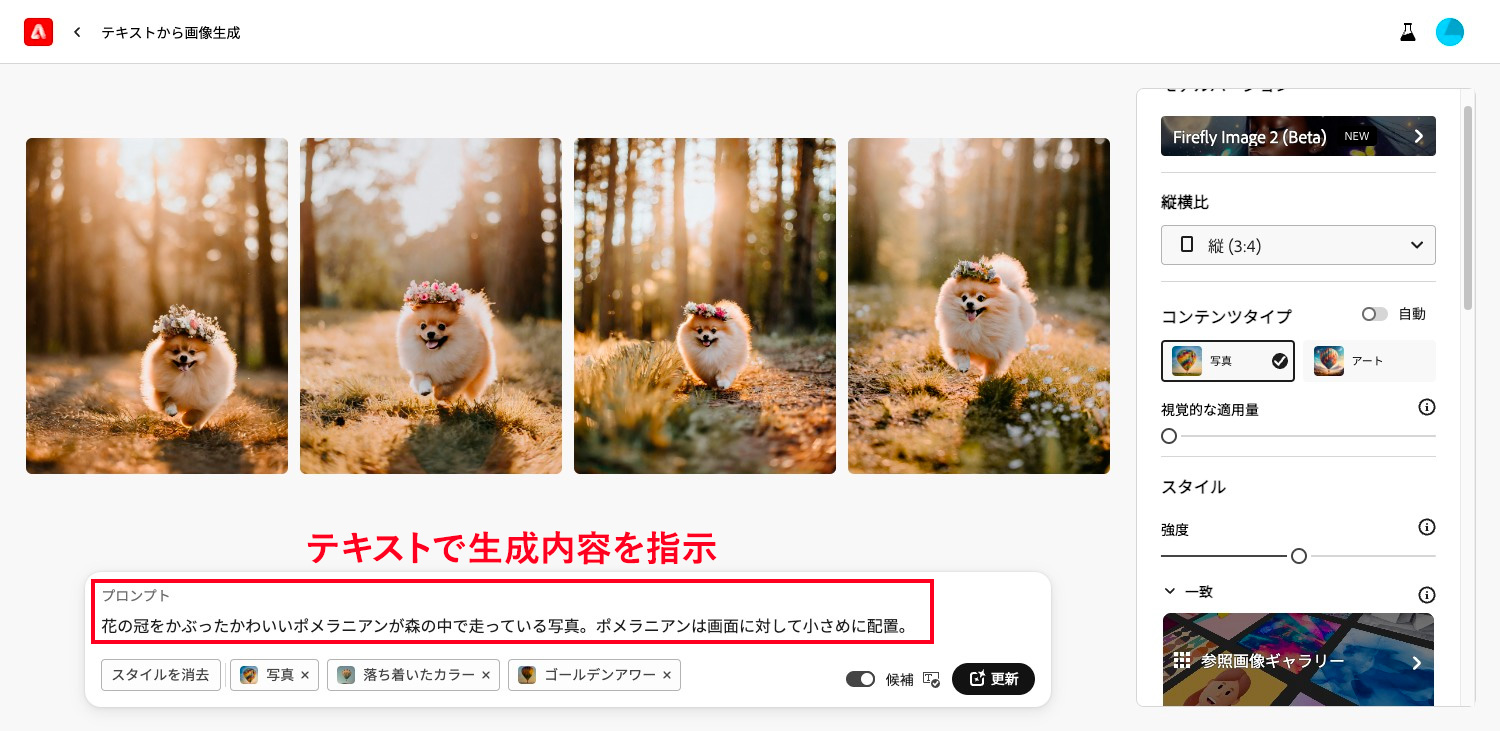
PhotoshopやIllustratorなどのAdobeソフトにもFireflyの技術が導入されています。無料メンバーシップでも利用できますが、月の生成クレジットに上限があります。生成AIをたくさん使いたい方は、有料プランの方が快適です。
Adobe Scan
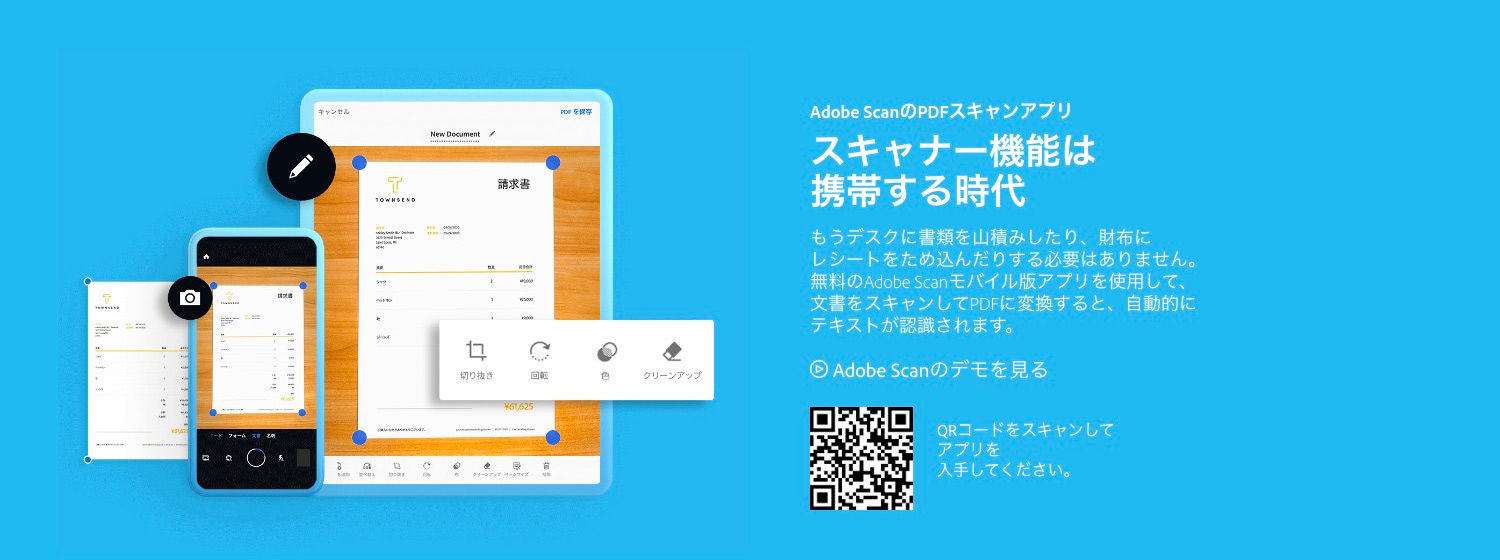
Adobe Scanは、スマホのカメラで撮影した書類や名刺などの画像をPDFに変換できる無料のスキャナーアプリです。自動で文字認識(OCR処理)を行い、テキスト検索も可能。スキャンしたPDFに注釈を加えたり、署名したりすることもできます。会議のホワイトボードや手書きのメモなども、簡単にデジタル化できます。
フリーランスの方は、領収書のスキャンや契約書のデジタル化にも便利に使えます。

Adobe Acrobat Reader
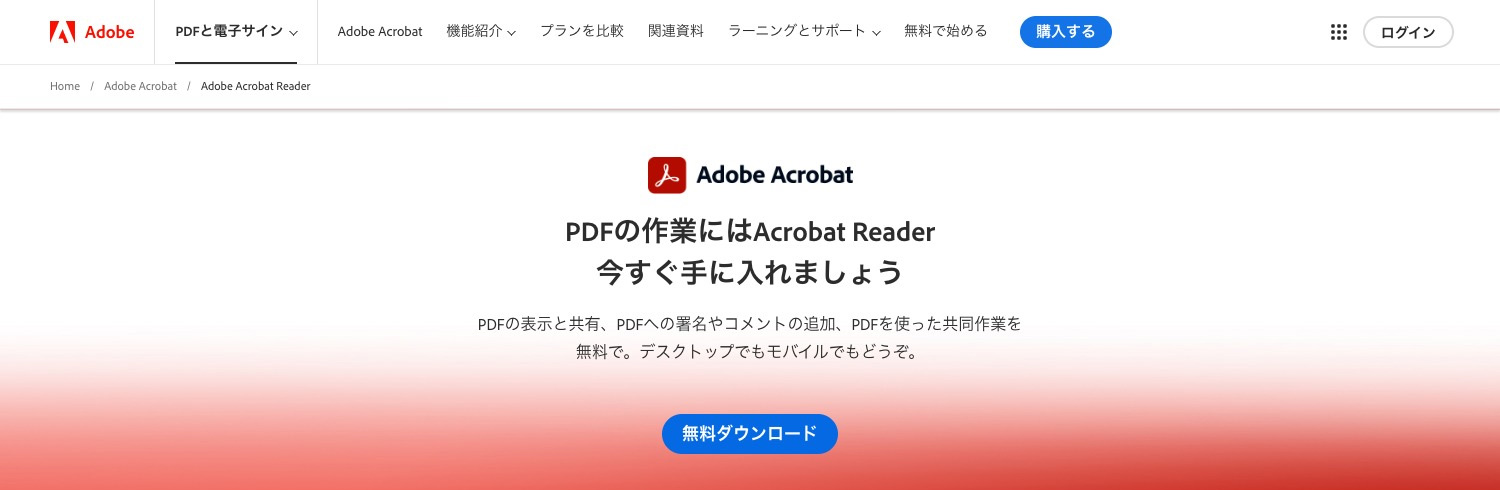
デスクトップとモバイルで使えるPDF閲覧アプリです。PDFの表示や印刷、共有、コメントの追加ができます。
定番のPDFアプリとしてパソコンに入れておくと、メールに添付されたPDFやWebからダウンロードしたPDFをすぐに開けます。PDFが開かない場合は、Acrobat Readerがインストールされていないか、既定のPDFアプリが別のアプリに設定されている可能性があるので、Acrobat Readerをインストールのうえ既定アプリに設定しておくと使えるようになります。
Acrobat Reader(無料)からAcrobat Pro(有料)にアップグレードすると、PDFの直接編集やパスワード設定など、できることが大きく広がります。詳しくは以下の記事で解説しています。

Adobe Capture
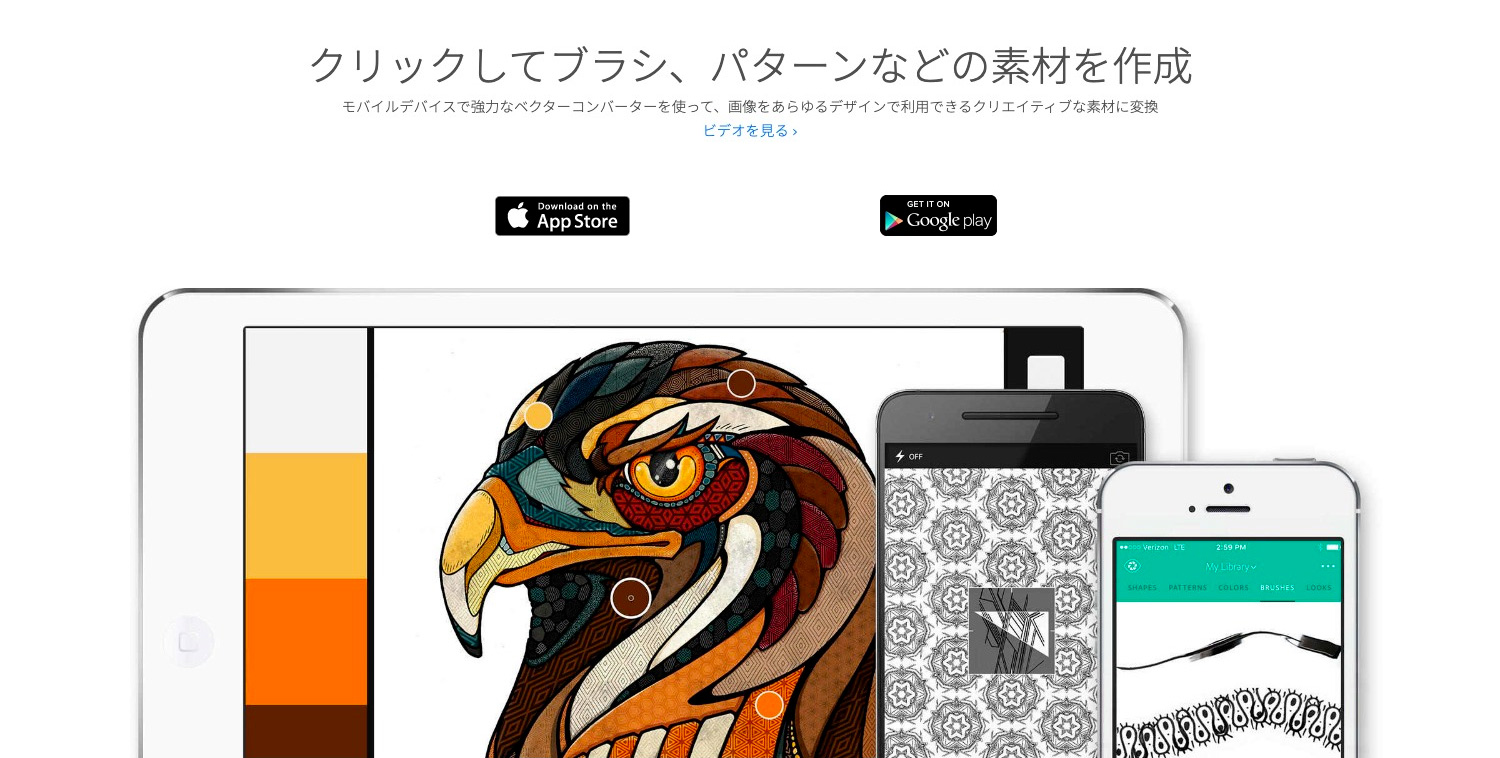
Adobe Captureでは、スマホで撮影した写真から、カラーパレット、パターン、ベクターグラフィックなど、デザインに使える素材を簡単に作成できます。Adobeの他のアプリと連携し、効率的にデザイン作業を進めることができます。
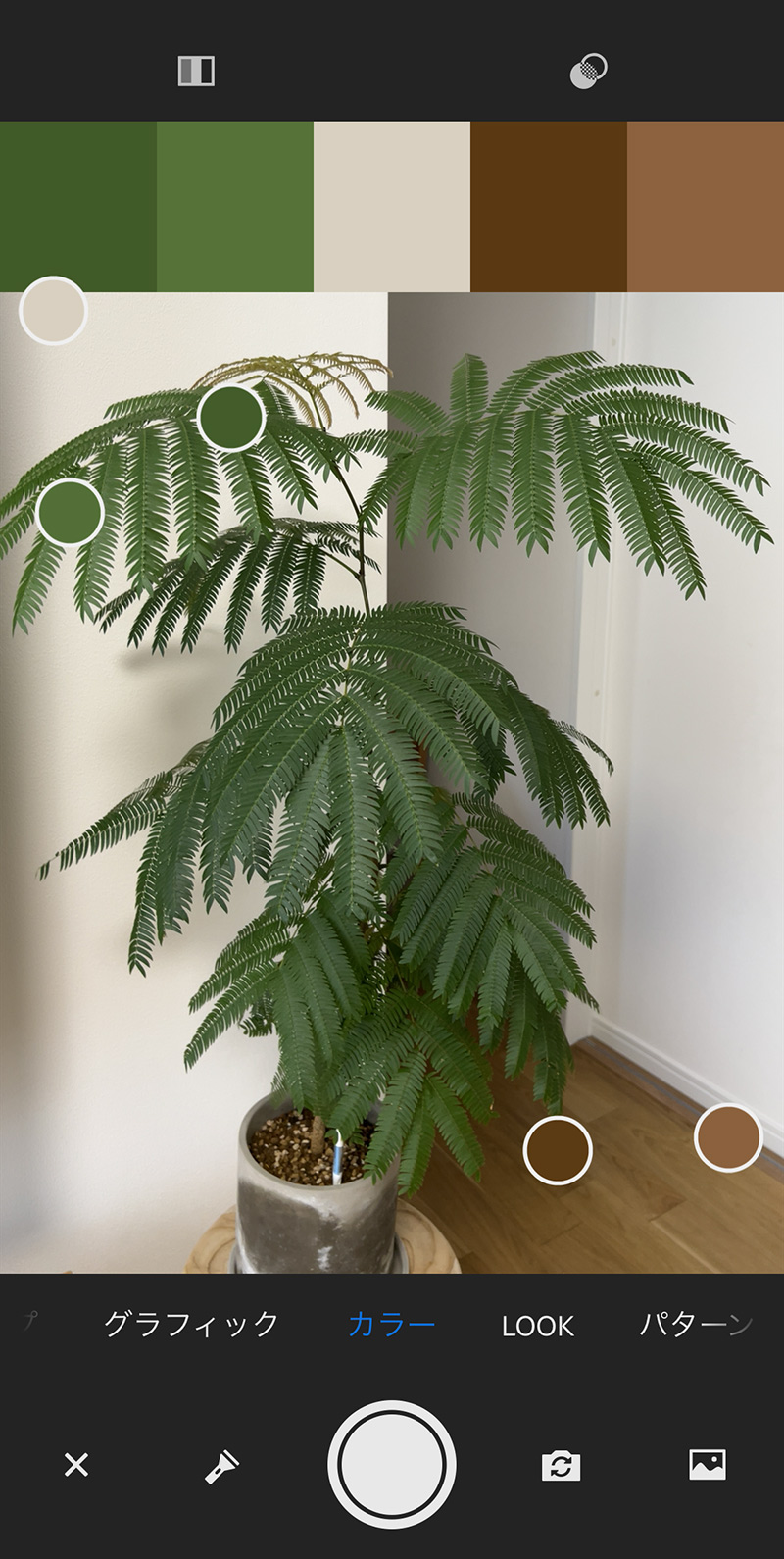
カラーパレットの作成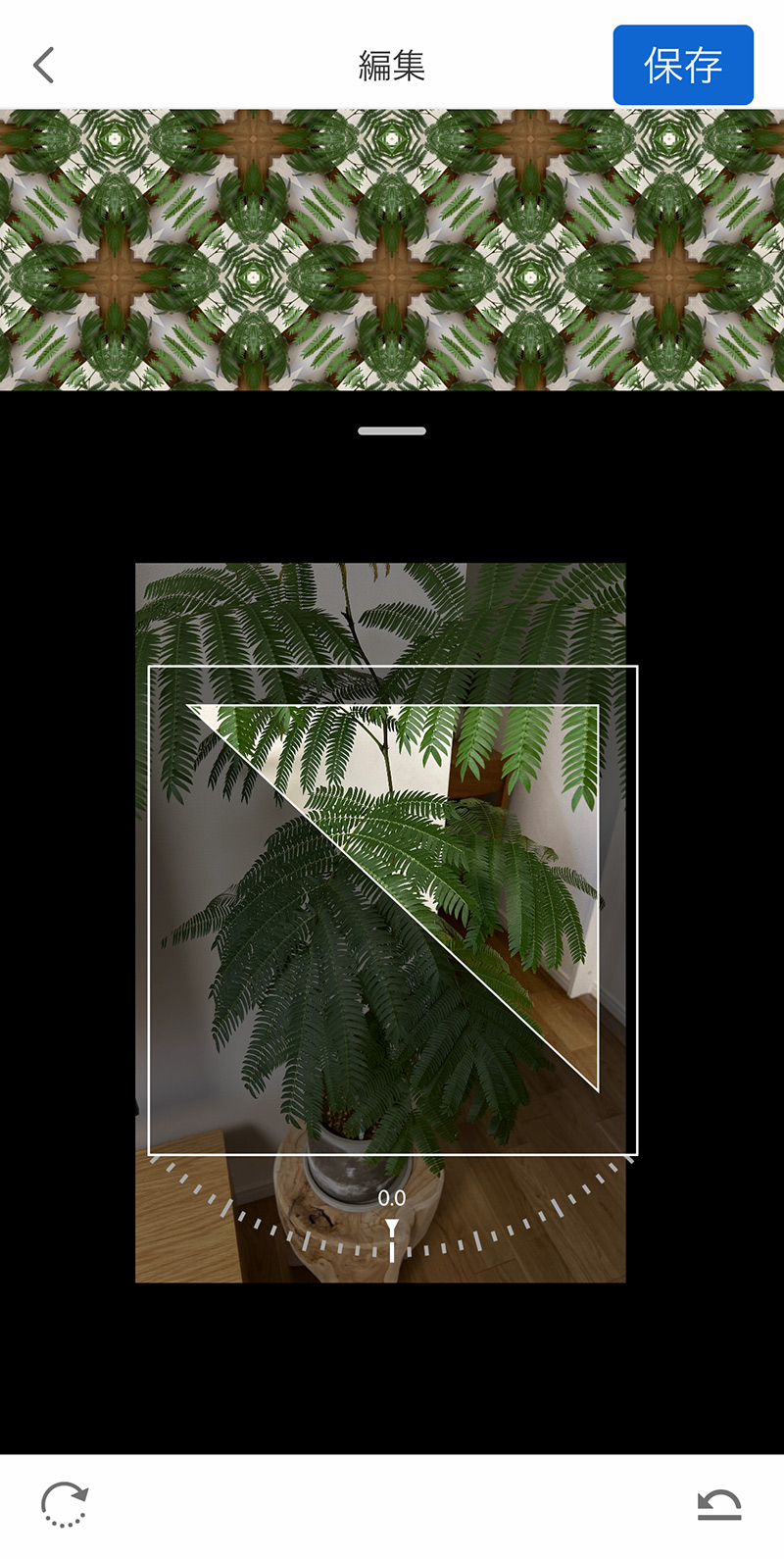
ブラシの作成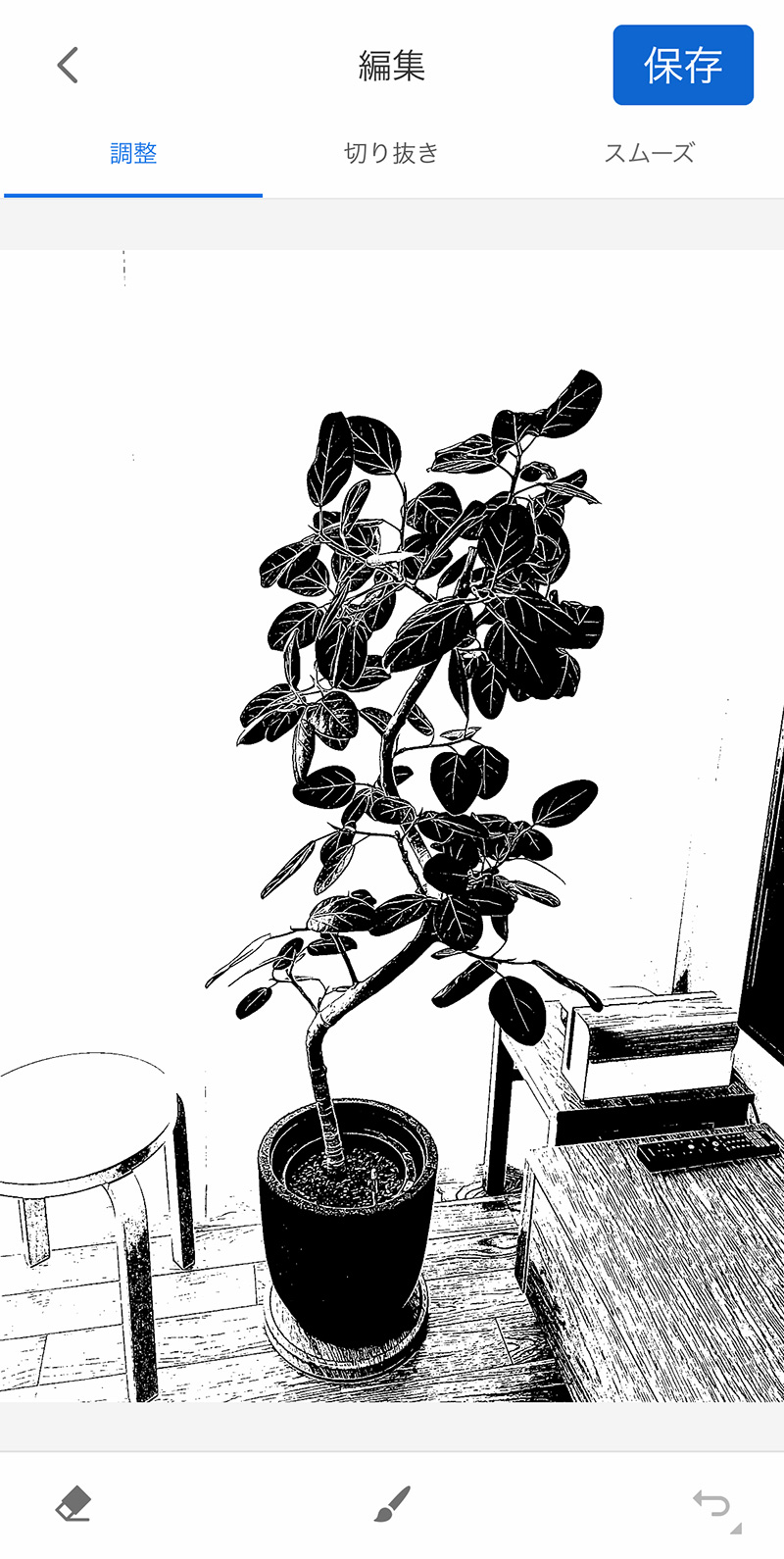
ベクター画像に変換
街で見かけた配色やテクスチャをサッと取り込めるので、外出時のアイデアメモとしても重宝します。
アドビが提供しているソフト・アプリは、以下の記事で紹介しています。
無料で使えるAdobeのサービス6選
ソフト・アプリ以外にも、無料で使えるアドビのサービス・ツールがあります。デザイン作業の効率化やスキルアップに役立つものばかりです。
Adobe Stock
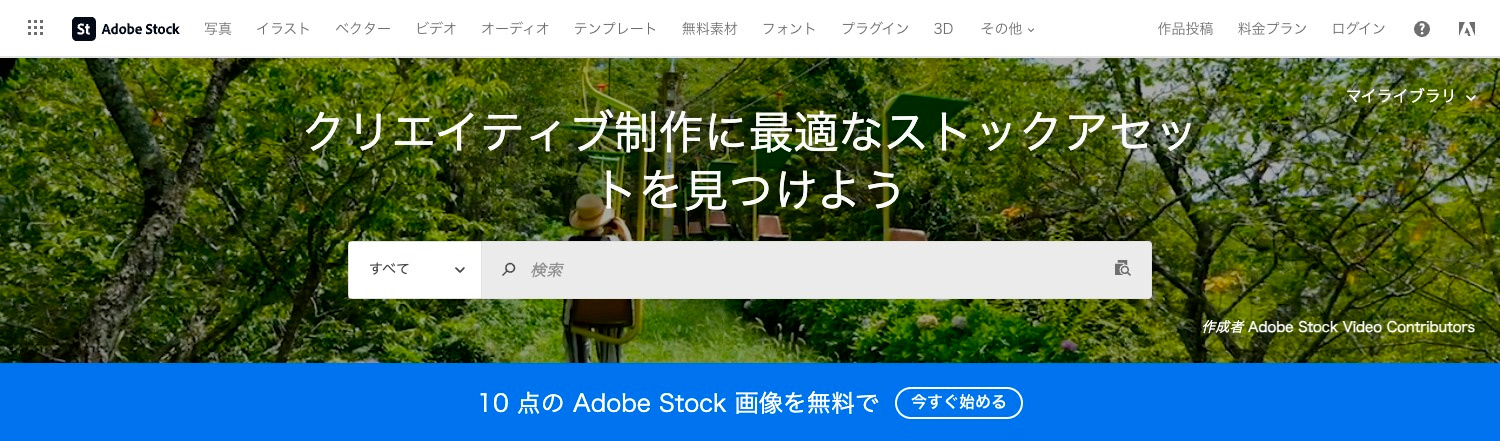
Adobe Stockは、写真、イラスト、動画、テンプレートなど、9億点を超える高品質な素材を提供するストックフォトサービスです。無料素材も100万点以上提供しており、Adobeソフトとの連携もスムーズに行えます。
Adobe Stockの素材はロイヤリティーフリーでクレジット表記が不要、ほとんどの素材が商用利用可能となっているので、幅広いクリエイティブな用途に活用できます。
※無料アカウントの場合、1日のダウンロード数に上限があります。

Adobe Fonts
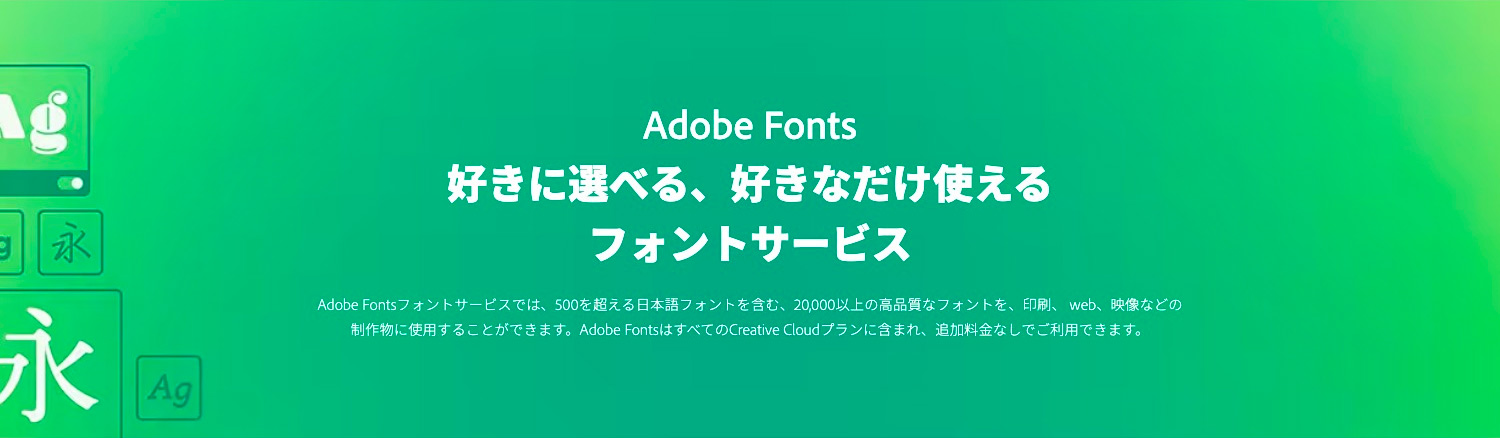
Adobe Fontsは、1,000を超える日本語フォントを含む、30,000以上の高品質なフォントを様々な媒体で使用できるサービスです。
無料プランでは1,500以上のフォントが使えますが、日本語フォントは少なめです。日本語フォントを多く使いたい場合は、Adobe CCを購入すると全てのフォントが使えるようになります。フォントにこだわりたい方にとっては、有料プランに切り替える大きなメリットの一つです。
Acrobatオンラインツール
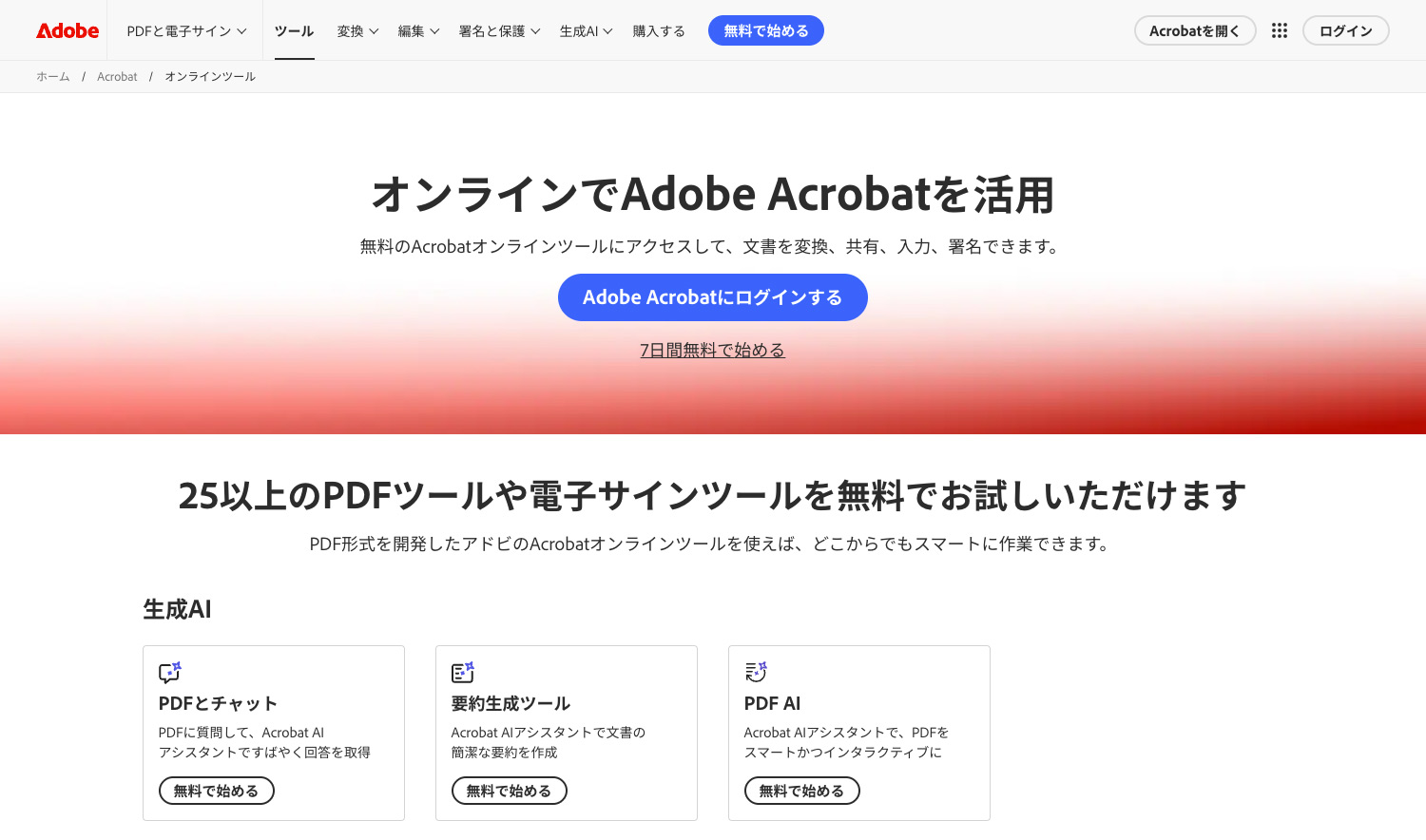
PDFの変換・編集・結合・圧縮などが、ブラウザだけで使える無料サービスです。アプリのインストール不要で、タブレットやスマホからでも使えるので、外出先で「テキストを追加したい」「PDFを圧縮してメールで送りたい」「パスワードを設定したい」「資料をまとめて1つにしたい」といった急ぎの作業にも対応できます。
Adobeの無料アカウントでログインすれば、注釈やハイライト、フォーム入力、署名などは自由に使えます。ただし、利用回数に制限があるので、本格的にPDFの編集やセキュリティ機能などを使う場合は有料プランを検討する形になります。
【Acrobatオンラインツールの機能】
生成AI
- PDFとチャット
- 要約生成ツール
- PDF AI
変換
- PDFをWord・Excel・JPGなどに変換
- Word・Excel・JPGなどをPDFに変換
- OCR PDF
編集
- PDFを編集
- PDFを結合
- PDFを分割
- PDFをトリミング
- PDFのページを削除
- PDFのページを回転
- ページの順序を入れ替える
- PDFのページを抽出
- PDFにページを挿入
- PDFにページ番号を追加
署名と保護
- 入力と署名
- 電子サインを依頼
- PDFを保護
Adobe Color
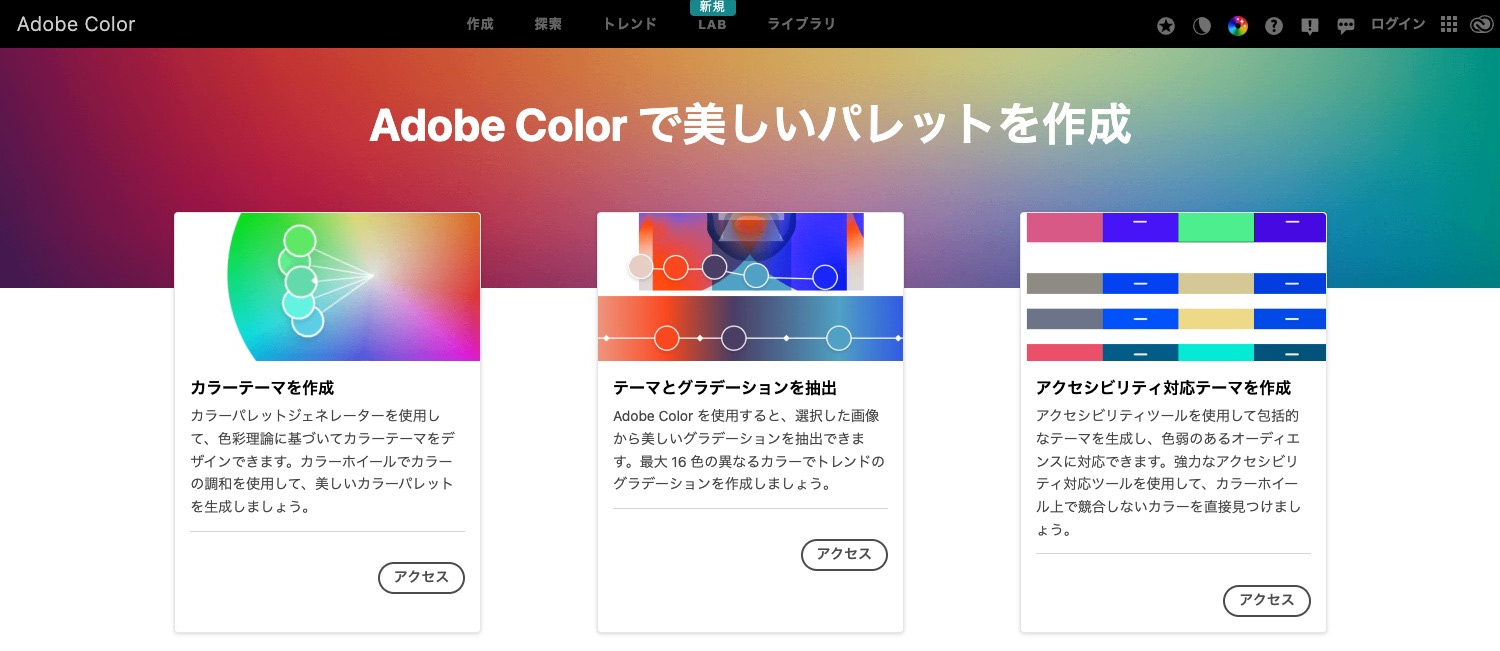
Adobe Colorは、アドビが提供する配色デザインツールです。直感的な操作でバランスの取れた配色を作成でき、作成したカラーパレットはPhotoshopやIllustratorなど、他のアドビ製品に簡単に取り込むことができます。
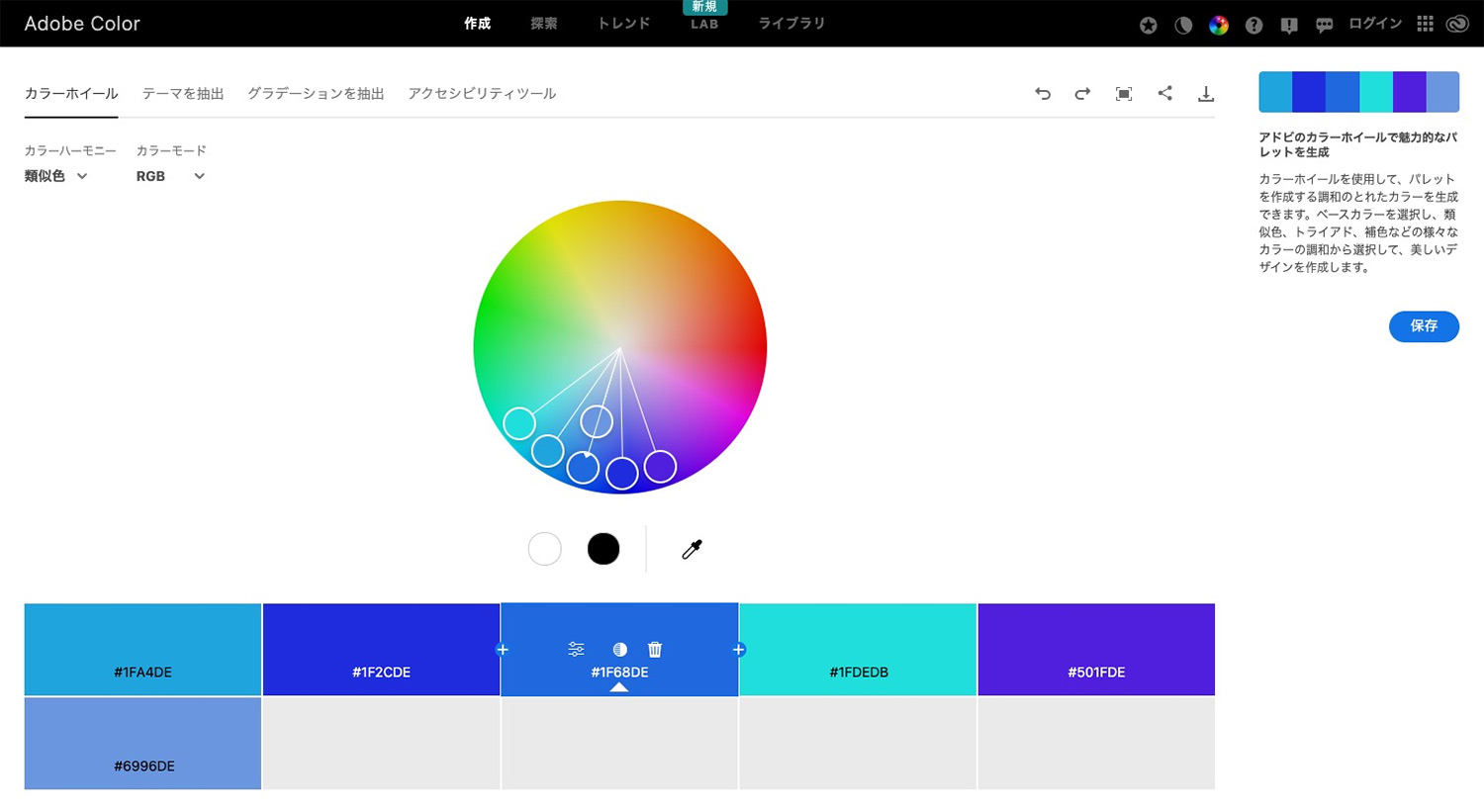
アップロードした画像からのカラーやグラデーションの抽出や、アクセシビリティを考慮したコントラストのチェックも可能です。トレンドの配色や、他のユーザーが作成したパレットも参考にでき、デザインの効率化に役立ちます。
Behance
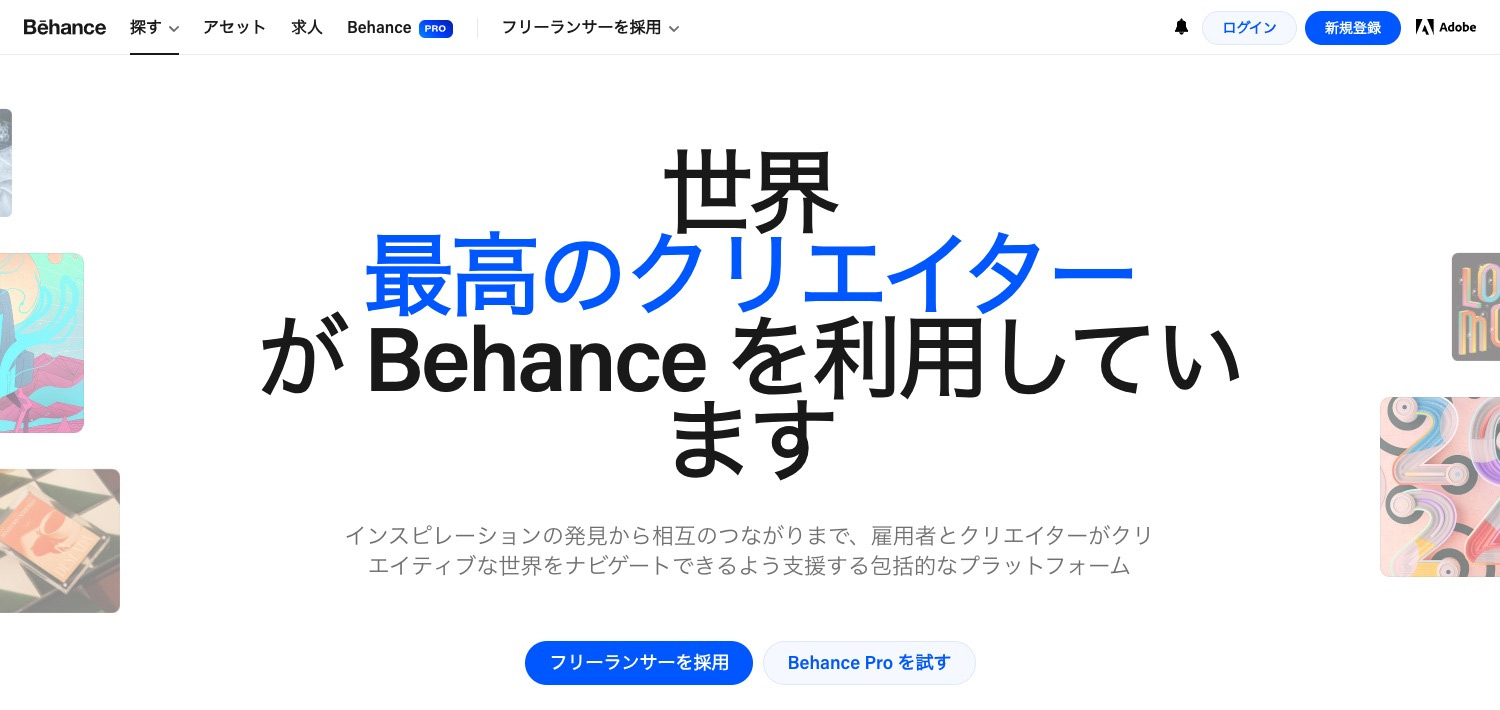
Behanceは、世界中のクリエイターが自身の作品を公開し、交流できるクリエイター向けSNSサービスです。デザイン、イラスト、写真など、様々なジャンルの作品が数多く集まっています。
作品へのコメントやいいねを通して、フィードバックを得たり、新しいアイデアに触れたりすることができます。自身のポートフォリオとしても活用できるので、仕事に繋がるチャンスもあります。
5GBのクラウドストレージ
無料メンバーシップでは、ファイルを保存できる5GBのクラウドストレージを利用できます。
ストレージの容量はプランにより異なり、例えばAdobe CCのCreative Cloud Proを利用している場合は100GBのストレージを使えます。無料の5GBではすぐにいっぱいになりやすいので、作業ファイルが増えてきたら有料プランの検討材料の一つになります。
Adobe Community
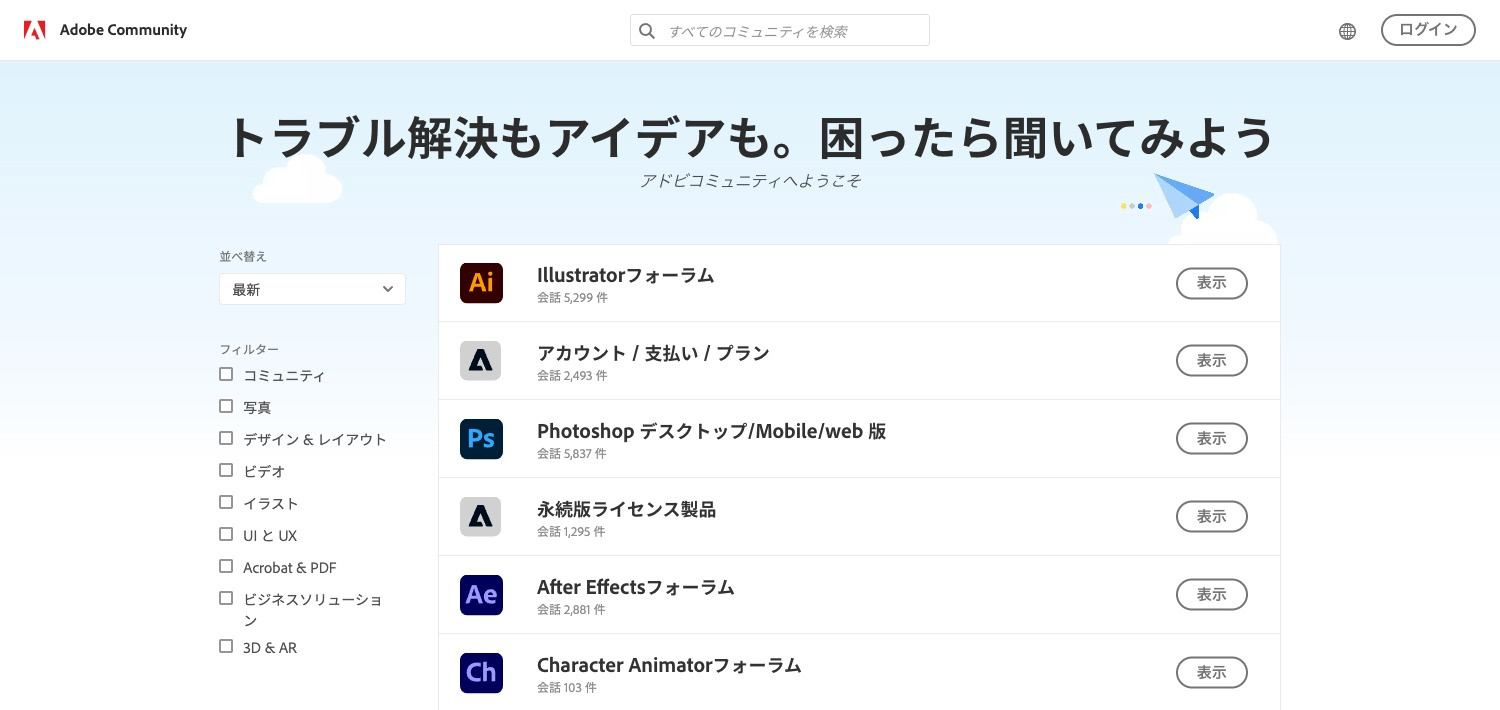
Adobe Communityは、アドビ製品のユーザー同士が交流できるオンラインコミュニティです。Photoshop、Illustratorなどの使い方に関する質問やトラブルシューティング、最新情報交換など、さまざまな情報交換が行われています。アドビ製品の活用方法を深めたい方や、他のユーザーと交流したい方におすすめです。
無料で学べるAdobe CCのオンライン講座
Adobe CCは学習コンテンツも充実しています。有料メンバーシップ向けの講座にも、無料で閲覧できるコンテンツが用意されています。
Adobeラーニング
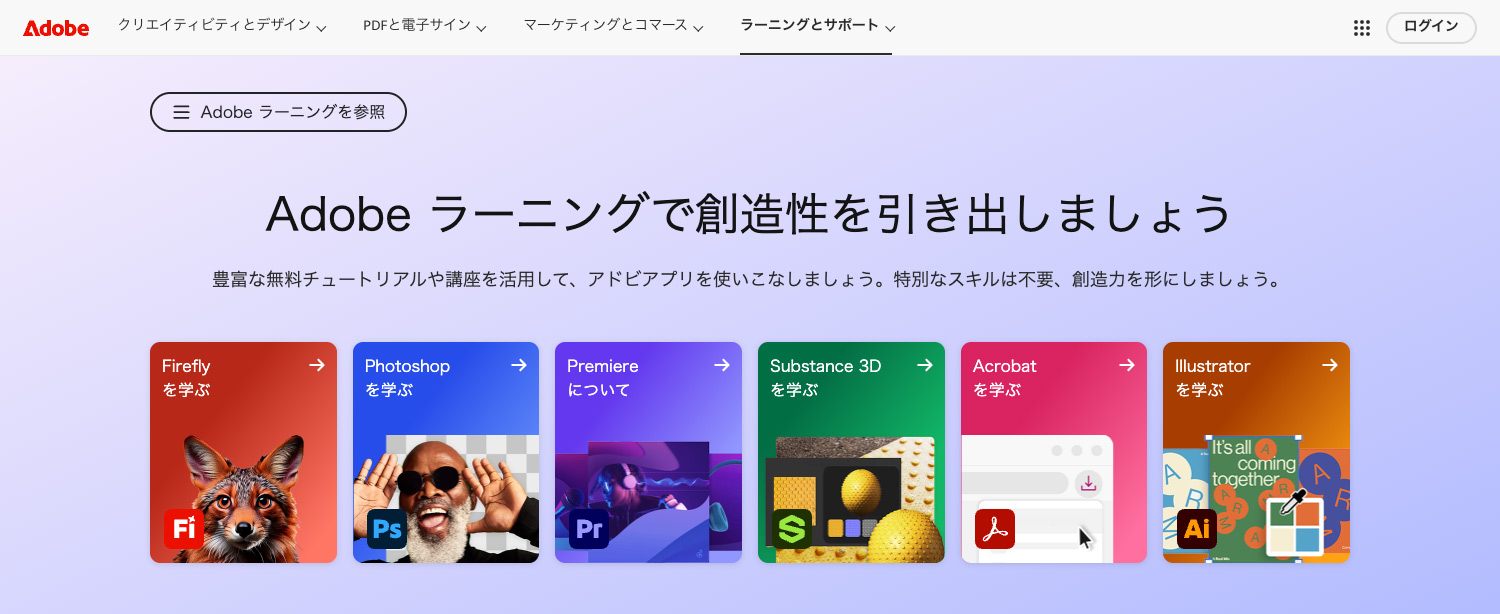
Adobeラーニングは、Adobeソフトの使い方を動画やテキストで段階的に学べるサイトです。Photoshop、Illustrator、Premiereなど、様々なソフトの操作方法を、初心者から上級者までレベルに合わせて学ぶことができます。
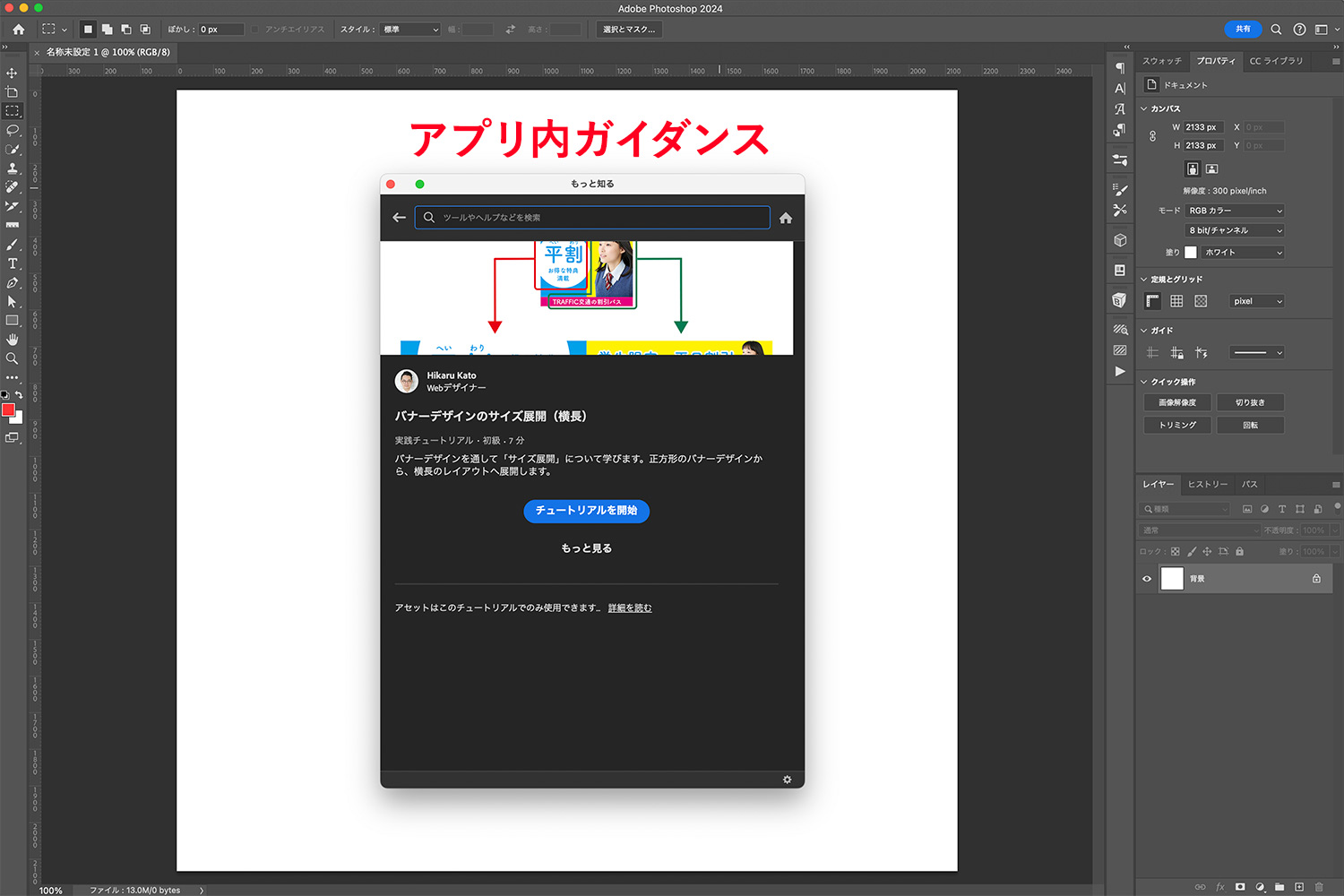
Adobeアプリ内で作成方法をガイドしてくれる「実践チュートリアル」も提供しており、ガイドに従って操作をしていくと、目的のクリエイティブが出来上がります。
アドビことはじめ クリエイティブカレッジ
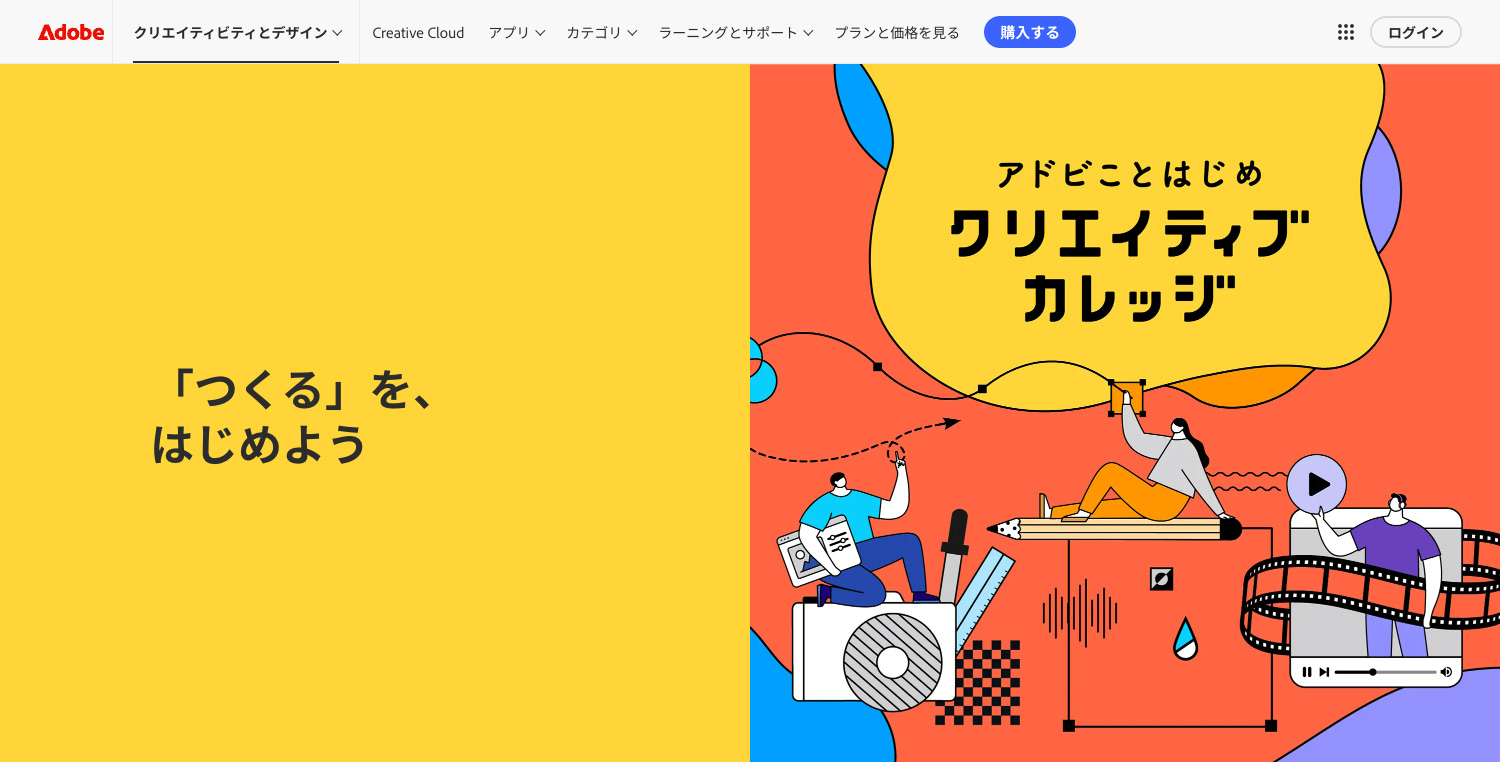
「アドビことはじめ クリエイティブカレッジ」は、アドビ公式が運営する短期完結型のオンライン講座です。これからデザインや動画編集を始めたい初心者の方はもちろん、独学でやってきた基礎を改めて学習したい方にも向いています。
用意されているのはIllustrator・Photoshop・Premiere Proの3アプリ、計5コース。週2回の配信で約3ヶ月かけて、基本操作から実践的な作品づくりまで段階的に学んでいける構成になっています。
講師陣は現場の第一線で活躍するクリエイターの方々なので、今のトレンドや実務に近い感覚を取り入れながら学べるのも魅力ですね。卒業課題まで提出すれば、修了証明書も発行されます。
受講料はかからず、Creative Cloud有料メンバーであれば追加費用なしで申し込めます。入校期ごとにスケジュールが決まっているので、申込締切や開講時期はクリエイティブカレッジの公式ページで最新情報を確認してみてくださいね。
Adobe CCを学べるスクールやオンライン講座は、以下の記事でまとめています。
Adobe CC(有料ソフト)を無料で体験する方法
ここまで紹介した無料ソフト・サービスとは別に、Adobe CCの有料ソフトを7日間無料で体験できる制度も用意されています。PhotoshopやIllustrator、Premiere Proなど、通常は有料のソフトを全機能そのまま試せるので、「自分の作業に有料ソフトが必要か」を判断するのに便利です。
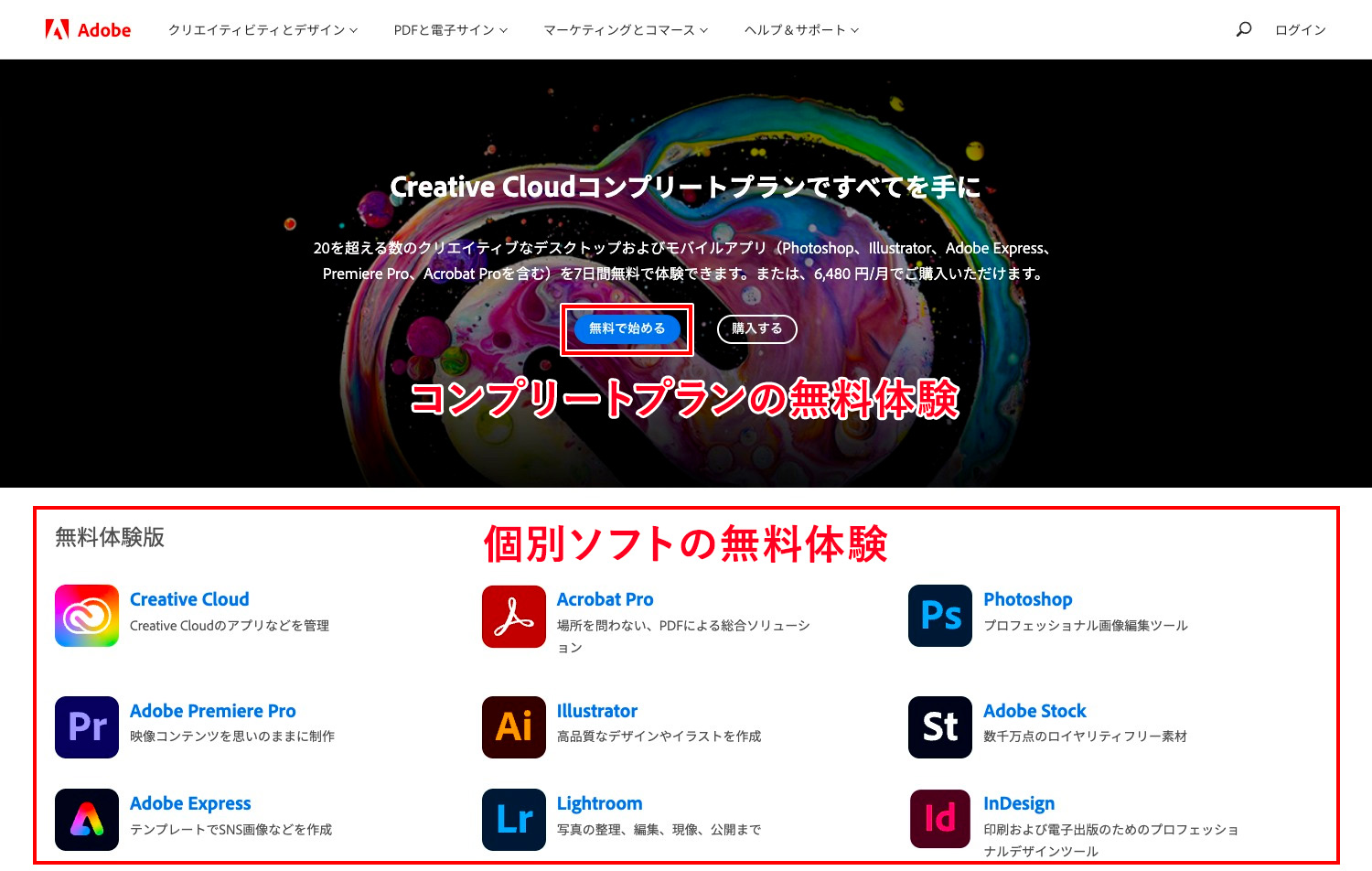
無料体験のダウンロードページ
無料体験版のダウンロードページで試したいソフトを選び、「無料で始める」ボタンをクリックしてダウンロードします。複数のソフトが含まれているCreative Cloud Pro/Standardを選んだ場合は、後からダウンロードするソフトを選べます。
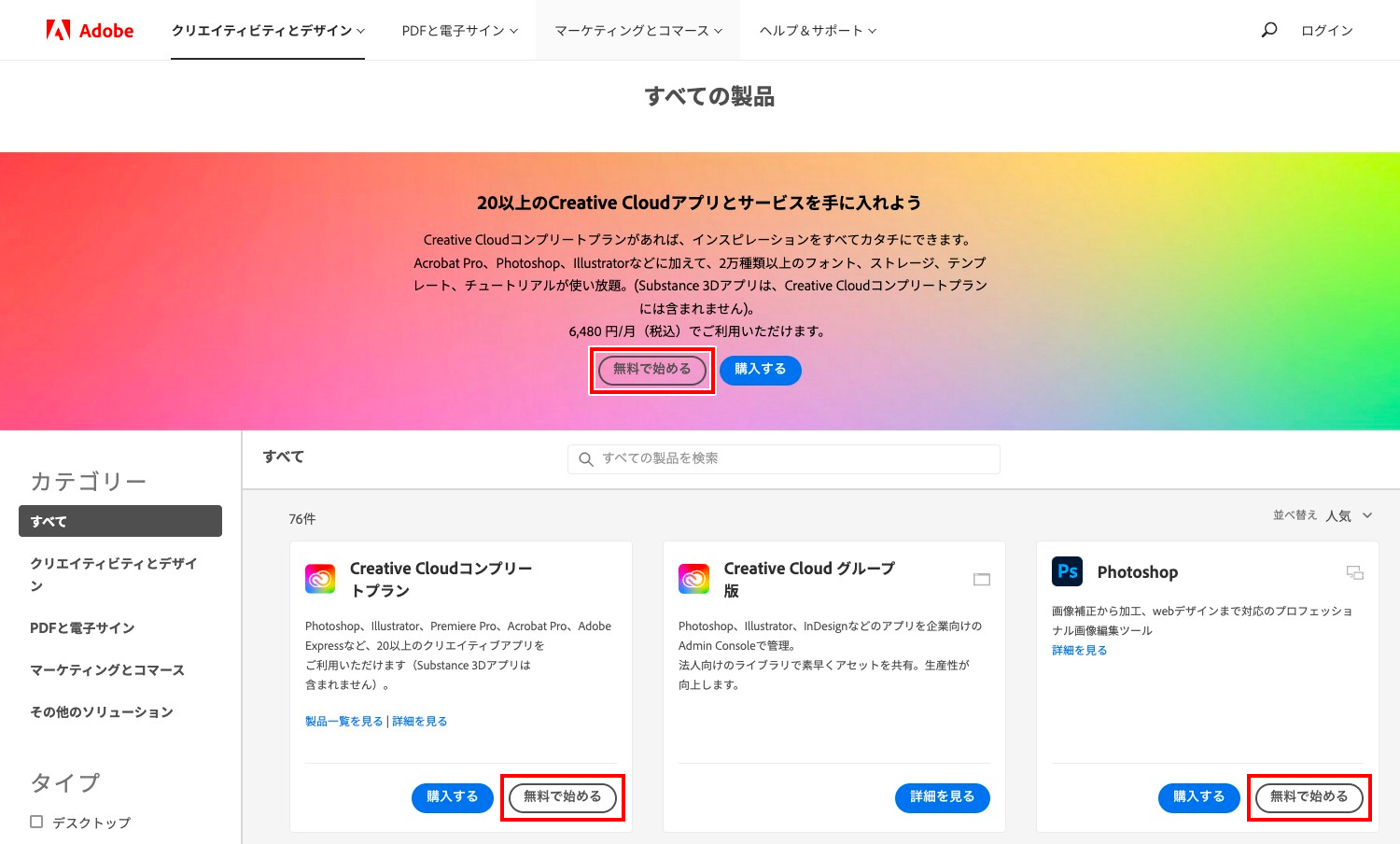
アドビ製品一覧ページ
アドビ製品一覧ページからも無料体験版をダウンロードできます。こちらはクリエイティブ系のソフト以外の製品も掲載されており、有料の場合の料金が記載されています。
無料体験期間中に解約すればお金はかからないので、安心してくださいね。
Adobeの無料体験版はセール対象外となっていますので、ご注意ください。セール中に購入を検討している場合は、無料体験を使わずに直接セール価格で購入した方がお得です。
Adobe CCの無料体験版のダウンロード方法や解約方法、体験版を使う上での注意点などは、以下の記事で詳しく解説しています。
無料で物足りなくなったら?Adobe CCをお得に購入する方法
無料ソフトを使っていて「もっと本格的にやりたい」と感じたら、Adobe CCの有料プランを検討するタイミングかもしれません。
有料プランを検討するタイミングの目安
以下のようなサインが出てきたら、有料プランへの切り替えを検討してみてください。
こんなサインが出たら有料プランを検討
- よりクオリティーの高い作品を作りたい
- Adobe Fontsの日本語フォントが足りないと感じる
- 生成AIのクレジットがすぐなくなってしまう
- デスクトップ版のPhotoshopやIllustratorで作業したい
おすすめの購入方法
AdobeソフトはAdobe公式サイトやAmazonで年に数回セールが行われており、定価の10〜50%OFFで購入できるチャンスがあります。
\Adobe CCセール中!/
アドビ公式サイトで「個人版Creative Cloud Pro」が最初の3ヶ月50%OFF、「学生・教職員版が」89%OFF、「Firefly Pro Plus」などが初年度30%OFF!
⚫︎Adobe公式サイトはこちら >
Adobe公式サイトでは、月々払いや一括払いなど支払い方法が選べ、Amazonではポイントが利用できます。
Adobe CCは長く使っていくことが多いので、できるだけお得に手に入れたいですね!
Adobeを20年以上使っている私のおすすめの購入方法は以下の通りです。
Adobe CCをお得に購入するおすすめの方法
- 月々払いしたい・ソフトを単体で使いたい→ Adobe公式サイト
- ポイントを使いたい・お得にまとめ買いしたい→ AmazonのAdobeストア
- 学生・教職員の方→Adobe CC 学生・教職員版
- 学びながらAdobe CCをお得に使いたい!
→ アドビ認定スクールのAdobe CC Pro付きオンライン講座
購入先によって取り扱うソフトが異なり、メリット・デメリットがあります。お得に手に入れる方法や購入方法は、以下の記事で詳しく解説しています。
購入するプランでお悩みの方は、以下の記事をどうぞ!
よくある質問(FAQ)
- Adobeの無料アカウント(Adobe ID)の作成に費用はかかりますか?
-
いいえ、無料です。メールアドレスまたはソーシャルアカウント(Google、Apple等)で作成でき、クレジットカードの登録も不要です。
- 無料で使えるAdobeソフトに期間制限はありますか?
-
無料メンバーシップで使えるソフト(Photoshop Express、Fresco、Adobe Express等)には使用期限はありません。ただし、有料ソフトの「7日間無料体験」は期間限定です。混同しやすいのでご注意ください。
- 無料のAdobeソフトで作ったものは商用利用できますか?
-
基本的に商用利用可能です。Adobe Expressで作成したデザインや、Adobe Stockの無料素材もロイヤリティーフリーで商用利用できます。ただし、各ソフトの利用規約はご確認ください。
- Adobe Fireflyは無料で使えますか?
-
はい、無料メンバーシップでもAdobe Fireflyの基本機能が利用できます。ただし、月の生成クレジットに上限があり、使い切った場合は翌月まで待つか、有料プランへの切り替えが必要です。
- 無料メンバーシップのストレージ容量はどのくらいですか?
-
無料メンバーシップでは5GBのクラウドストレージが利用できます。有料プラン(例:Creative Cloud Pro)では100GBに増加します。
- 無料版と有料版のいちばん大きな違いは何ですか?
-
Photoshop(デスクトップ版)やIllustrator、Premiere Proなどの主要ソフトは有料プランでのみ使用できます。無料版はモバイルアプリやWeb版が中心で、デスクトップ版の主要ソフトは含まれていません。
- 有料プランを解約したら無料メンバーシップに戻れますか?
-
はい、有料プランを解約すると自動的に無料メンバーシップに変更されます。ストレージは5GBに縮小されるため、超過している場合は30日以内にファイルを整理する必要があります。
- 無料ソフトだけで副業のデザイン仕事はできますか?
-
簡単なSNS投稿画像やチラシ程度であればAdobe Expressで対応可能です。ただし、実際の現場では、PhotoshopやIllustratorなどのデータをやり取りする場合があるため、本格的な受注にはAdobe CCの有料プランが必要になることが多いです。
まとめ
Adobeの無料メンバーシップでは、写真編集、イラスト制作、デザイン作成、生成AI、動画編集まで、幅広い作業に対応できるソフトやサービスが揃っています。
無料でも十分に便利ですが、本格的にデザインや編集を進めたい場合は、できることに限界を感じやすくなります。制作の自由度や仕上がりのクオリティを重視するなら、Adobe CC(有料プラン)を検討してみてくださいね。
\Adobe CC Pro最初の3ヶ月半額!/
アドビ公式サイトはこちら\ポイントが貯まる・使える!/
AmazonはこちらAdobeソフトの購入を迷っている方は、以下の記事もご覧ください。