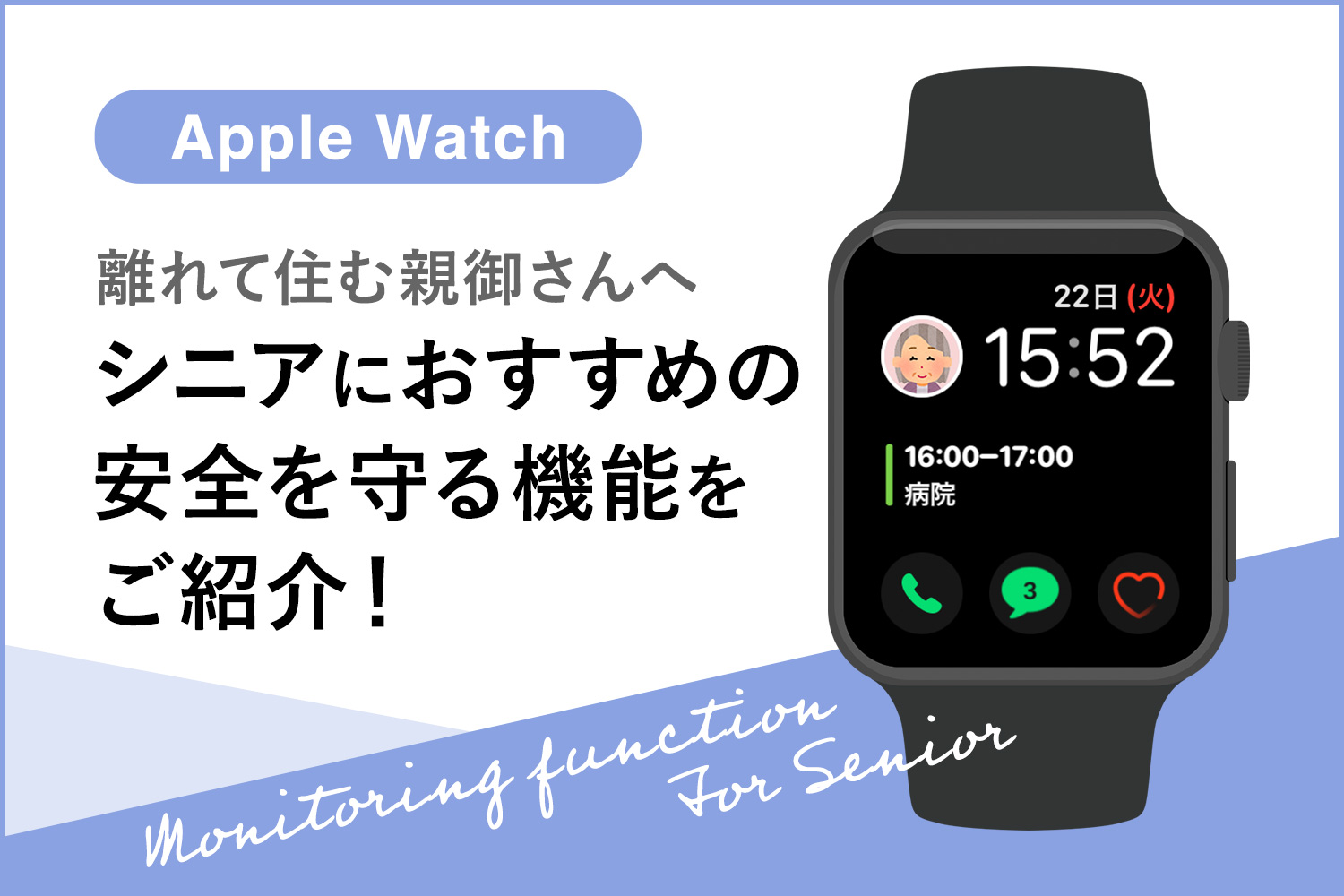
Apple Watchは高齢者の見守りにおすすめ!役立つ機能17選と選び方まとめ


※当ブログのリンクには一部広告が含まれています。
【7/10から】Amazonプライムデー開催!
Apple Watch Series 11/SE 3、iPad Air 13インチ、Apple Pencil Pro、iPhone Air、AirPods Pro 3、AirPods 4、Magic MouseなどのApple製品がセール対象に!

キャンペーンにエントリーすればポイントUP!さらに100,000ポイント当選のチャンスも。
\7/7から先行セールスタート!/
離れて住む高齢のご両親の健康が気になりませんか?Apple Watchなら、身につけるだけで健康状態を記録・共有できます。母の日や父の日、誕生日、記念日などのプレゼントにもおすすめです!
この記事では、Apple Watchで使える高齢者の安全を守る機能やサービスをまとめました。
Apple Watchは、高齢者にとって嬉しい機能が多く備わっています。腕につけるだけで健康状態を把握し、身を守る機能が使えるのでとても便利です。
見守りとしてApple Watchを使う方がiPhoneを持っていなくても、Apple Watch単体で利用できる方法も紹介します。
見守りでどれを選ぶか迷う方は、まずはセルラー(GPS+Cellular)モデルのSE 3を基本に考えると失敗が少ないです。理由ともう少し詳しい選び方は、このあとすぐに解説します。
\コスパ最強!中堅モデルSE 3/

【この記事を書いた人】
写真畑出身のフリーランスWebデザイナー。Appleと筋トレ好きな2児の母。主婦/デザイナー目線でApple/クリエイティブ/運動/ライフスタイル関係の情報を発信中。プロフィール詳細
目次
高齢者の見守りに使うApple Watchの選び方
見守り目的でApple Watchを選ぶときに迷いやすいのが、「どのモデルにするか」「GPSモデルとセルラーモデルのどちらにするか」という点です。見守りなら基本はセルラーモデルのSE 3がおすすめです。
本人が一人で使うならセルラーモデルが必要
Apple Watchには「GPSモデル」と「セルラー(GPS+Cellular)モデル」があります。見守りで大切な「本人がiPhoneを持たずに、Apple Watch単体で通話や緊急通報をする」には、セルラーモデルと回線契約が必要です。
GPSモデルでも歩数や心拍などのデータ共有はできますが、近くにiPhoneがないと通話などができません。離れて暮らすご家族の見守りでは、セルラーモデルを選んでおくと安心です。
見守る家族側にもiPhoneが必要
Apple Watchの設定や管理にはiPhoneが必要です。見守る側がAndroidスマホの場合、Apple Watchからの緊急通報の受信などに対応していないため、見守る家族もiPhoneを用意するのが前提になります。ご家族にiPhoneユーザーがいるかどうか、先に確認しておきましょう。
コスパ重視ならSE 3、健康も本格的に見たいならSeries 11
現行モデルは「Series 11/SE 3/Ultra 3」の3種類です。価格はSE 3が37,800円から、Series 11が64,800円から、Ultra 3が129,800円からと差が大きく、見守りに必要な連絡・位置情報・転倒検出・緊急SOSはSE 3でひと通り使えます。
ただし、SE 3には心電図(ECG)・血中酸素・高血圧パターンの通知は搭載されていません。心臓まわりの健康も本格的に見守りたい場合は、これらに対応するSeries 11が候補になります。
| モデル | SE 3 | Series 11 | Ultra 3 |
|---|---|---|---|
| 価格(公式・税込) | 37,800円〜 | 64,800円〜 | 129,800円〜 |
| バッテリー | 最大18時間 | 最大24時間 | 最大42時間 |
| おすすめポイント | 見守りに必要な連絡・位置情報・転倒検出・緊急SOSがそろう中堅モデル。バッテリーは最大18時間。 | SE 3の機能に加え、心電図・血中酸素・高血圧パターンの通知に対応。バッテリーは最大24時間。 | 最大42時間の長持ちバッテリーと最も頑丈なボディ。最大180m先まで届くサイレンや衛星通信も搭載した最上位モデル。 |
| こんな人におすすめ | 費用を抑えて見守りの基本機能を使いたい方。はじめてのApple Watchにも。 | 心臓まわりの健康も本格的に見守りたい方。長く使いたい方。 | 充電の頻度を減らしたい方や、屋外で活動的に過ごす方。ただし大きく重いので装着感は要確認。 |
見守り用Apple Watchの選び方
- 本人がiPhoneなしで使うなら「セルラーモデル」+回線契約が必要
- 見守る家族側もiPhoneが必要(Androidは緊急通報の受信に非対応)
- 連絡・位置情報・転倒・緊急SOSが目的なら「SE 3」で十分
- 心電図・血中酸素・高血圧通知も使いたいなら「Series 11」
\コスパ最強!中堅モデルSE 3/
\Apple史上最も薄い!最新モデルSeries 11/
全モデルのサイズや機能の違いは、以下の記事で詳しく比較しています。

高齢者の見守り・安全に役立つ機能
高齢の方に対して特に役立つのが連絡機能、位置情報の共有、緊急SOSや転倒・事故の検知です。まずは、もしものときに頼りになる機能から見ていきます。
Apple Watchだけで通話・メッセージの送受信ができる
まずは一番の基本「連絡機能」です。セルラーモデルのApple Watchなら、iPhoneが手元になくてもApple Watchだけで通話やメッセージのやりとりができます。
Apple Watchは基本的に音声による操作が多いので、テキストの操作が難しい人は楽かもしれません。電話やメッセージの着信はバイブで知らせてくれるため、気付きやすいという利点もあります。
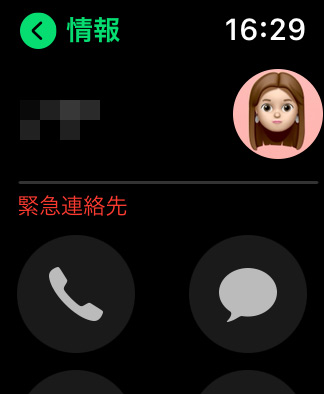
タップのみで連絡が可能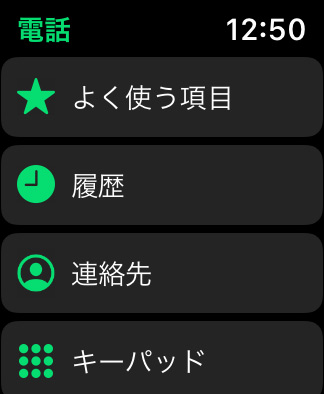
基本的な機能も搭載されています
LINEやメッセージの返信方法については、以下の記事で詳しく解説しています。「今すぐ帰る」「駅に着いた」など、よく使うフレーズを定型文として登録しておくと、タップするだけですぐに返信できるので便利です。
文字盤をカスタマイズして、見やすく・使いやすく
文字盤をカスタマイズして、よく使う連絡先を表示させておけば、ワンタップで連絡できます。文字や数字が大きくシンプルな文字盤を選べば、視力が気になる方でも時刻や通知を確認しやすくなります。
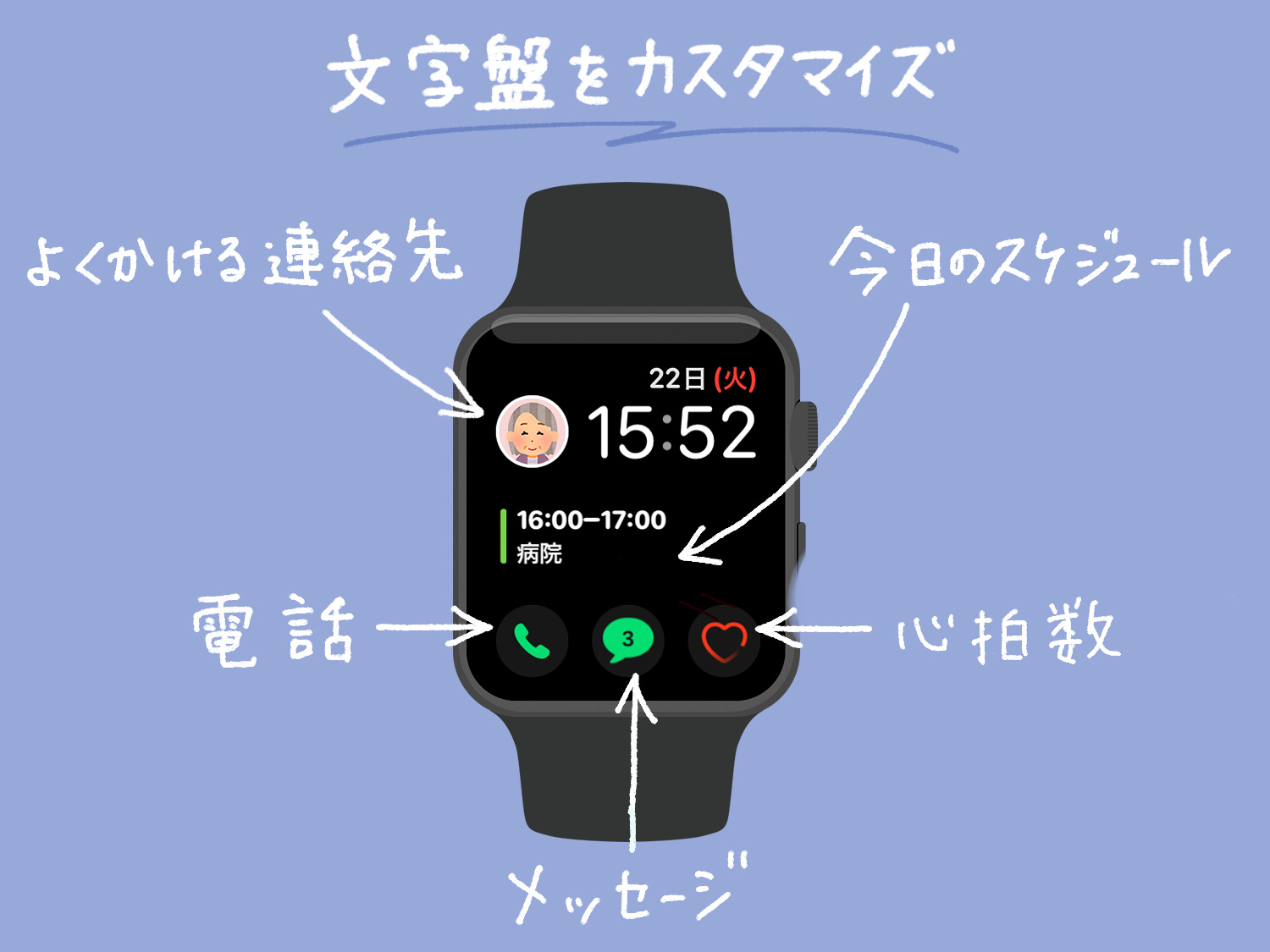 よく使う項目だけを表示させておく
位置情報の共有
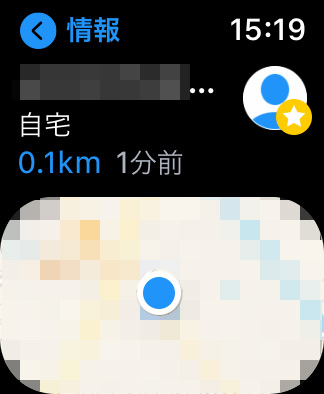
「探す」アプリで家族の位置情報を共有できます。特定の場所に到着・出発、あるいは不在の時に通知を送ることも可能です。
「探す」アプリでは、家族や場所の名前や距離、地図が表示され、目的地へのルート案内も可能です。外出が多い方の見守りにも役立ちます。
「緊急SOS」で素早く簡単に助けを求められる
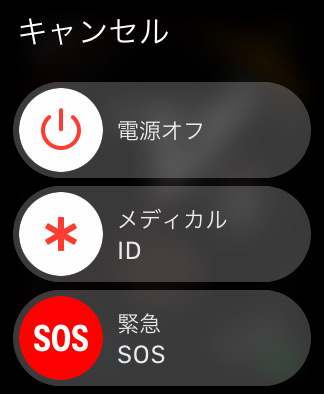
Apple Watchのサイドバーを長押しして「緊急SOS」スライダをドラッグします。
ドラッグせずにそのまま押し続けるとカウントダウンが始まり、警告音がなります。カウントダウン終了後は自動的に現地の緊急通報用電話番号にかかります。自動通報を無効にするように設定することも可能です。
電話終了後は、あらかじめ指定した緊急連絡先にApple Watchの現在地を知らせるテキストメッセージが送信され、緊急通報用電話と家族の両方に状況を知らせることができます。
最大180m先まで聞こえるサイレン機能
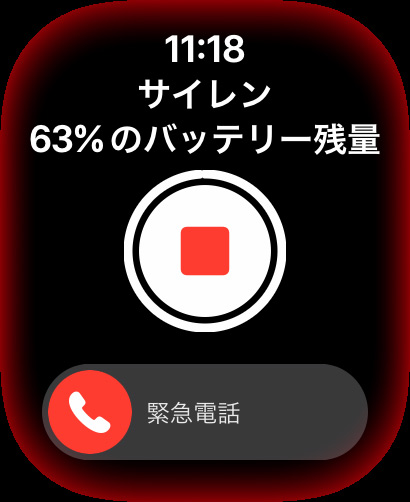
Apple Watch Ultraだけの機能
Apple Watch Ultraのみの機能になりますが、最大180m先まで聞こえる甲高い警報音を鳴らすことができる「サイレン」機能があります。
実際に鳴らしてみると、耳を塞ぎたくなるほどの大音量で、こちらも防犯や人の助けを呼びたい時に使えます。
転倒検出機能
Series 4以降のApple Watchには、転倒検出機能が備わっています。着けている人が転倒したことを検知すると、手首を叩いて警告音を鳴らしてくれたり、緊急SOSで緊急電話をかけることができます。着用者の反応がない場合は自動的に緊急通報サービスに電話がかかるようになっています。
実際にこの転倒検出機能で命が助かった例も報告されています。
衝突事故の検出機能
Apple Watchが激しい自動車衝突事故を検知すると、緊急通報サービスへの連絡を手助けし、緊急連絡先に通知することができます。
流れとしては、激しい衝突事故を検知した後、Apple Watchに通知が表示されて、キャンセルしないと20秒後に自動的に緊急電話をかけてくれます。位置情報を利用し、緯度と経度による座標とおおまかな半径も伝えてくれます。(オン/オフの設定可能)
事故に遭ったときにiPhoneやApple Watchの衝突事故検出で助けを呼ぶ(Apple公式サイト)
もしものために、iPhoneのヘルスケアアプリでメディカルIDと緊急連絡先を登録しておきましょう。
iPhone のヘルスケアAppでメディカルIDを設定する(Apple公式サイト)
Siri(音声アシスタント)で質問・お願いする
タイマーやアラームのセット、特定の人へ電話をかける、アプリを立ち上げる、計算をするなどなど、Apple WatchのSiriに話しかけるだけで実行してくれます。文字を打つのが苦手な方でも、声で操作できるのは大きな助けになります。
私はiPhoneではあまり使うことがなかったのですが、Apple Watchを身に着けるようになってから、結構な頻度でSiriに頼み事をしています。
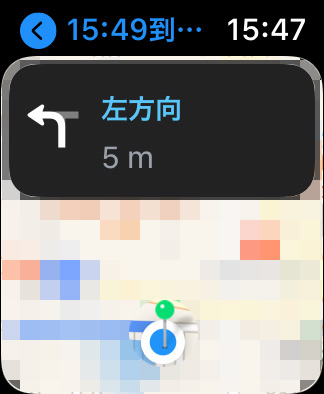
例えば「近くのコンビニを探して」と話しかけると、現在地周辺のコンビニのリストが表示され、Google Mapで誘導してくれます。他にも色々な使い方ができそうですね。
高齢者の健康管理に役立つ機能
続いて、日々の体調管理に役立つ機能です。腕につけているだけで自動的に記録され、異常があれば通知してくれるので、本人も家族も体の変化に気づきやすくなります。
心拍数の測定
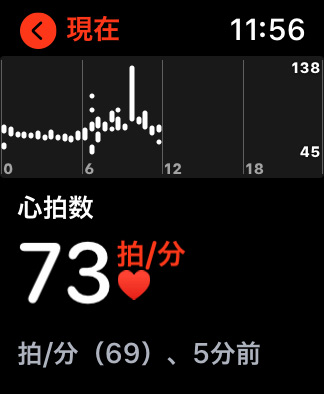
心拍数の通知を有効にしておけば、不規則な心拍数や、あらかじめ設定した心拍数の高さ・低さを上回る・下回る状態が続いた場合に、通知することができます。
心拍数で体の状態がよく分かるので、私も運動時や体調が気になる時は確認しています。心臓の状態が気になる方には心強い機能ですね。
心肺機能レベルの通知
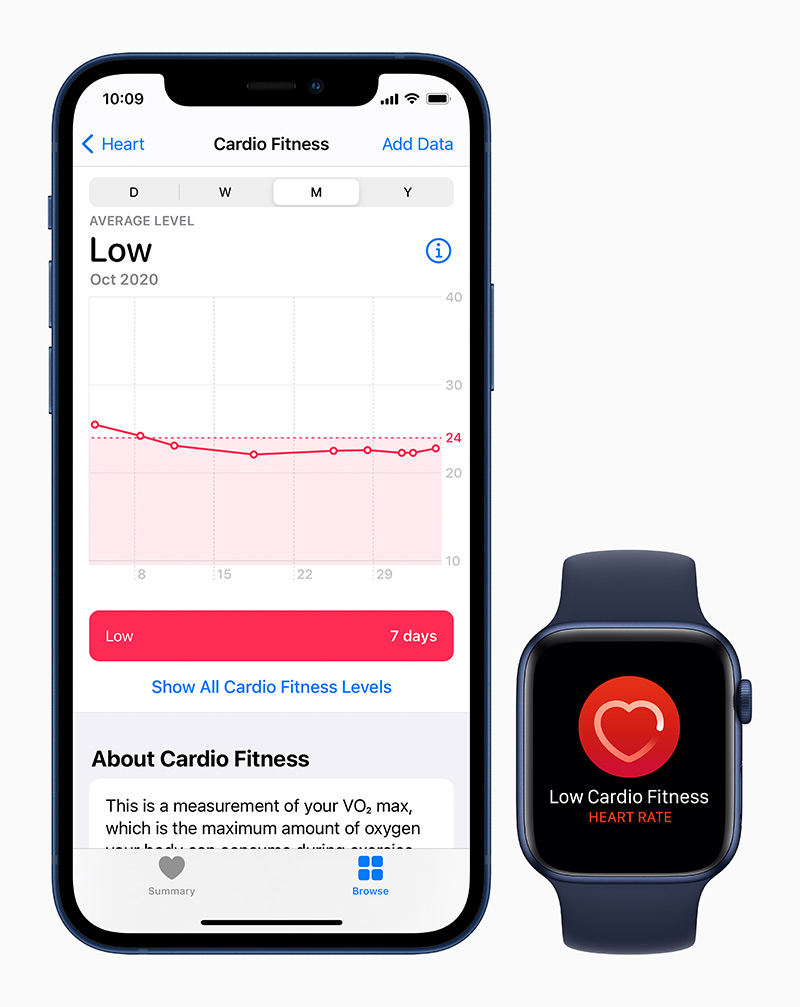
心肺機能レベルの通知をオンにすると、心肺機能のレベルが「低い」となった時にApple Watchで通知を受け取ることができます。
心電図アプリケーション
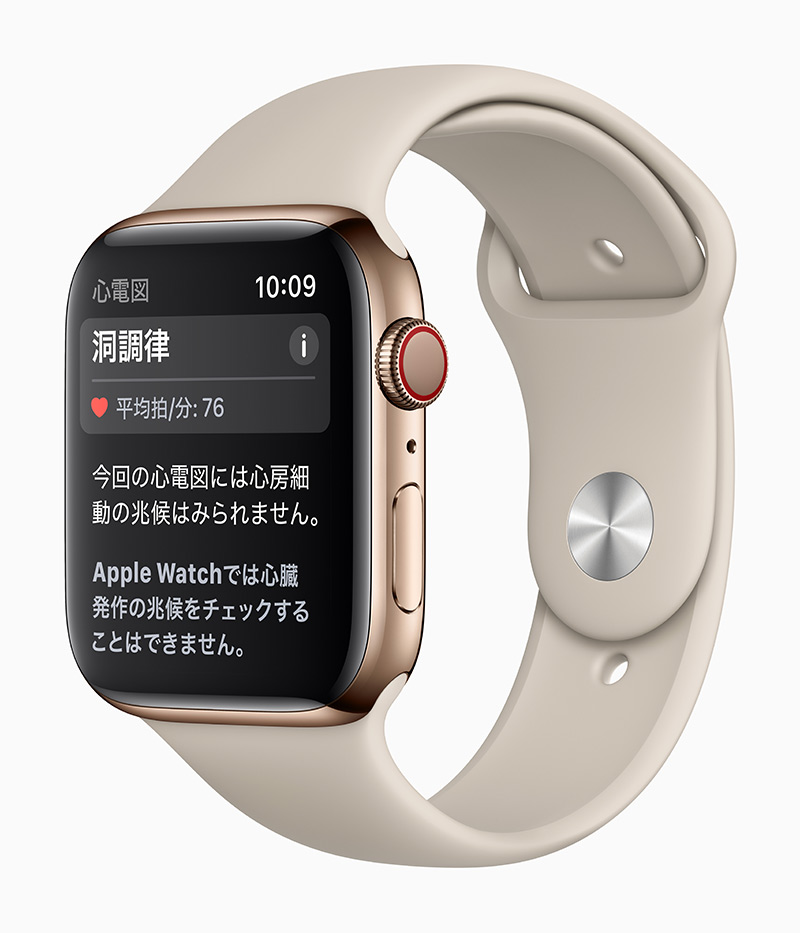
Apple Watch Series 4以降で利用可能になった「心電図アプリケーション」では、Apple Watchで心電図を記録し、自分の心臓の健康状態を把握できます。データはiPhoneの「ヘルスケア」アプリに記録され、結果はPDFで医師と共有することが可能です。※SEシリーズは非対応です
不規則な心拍の通知
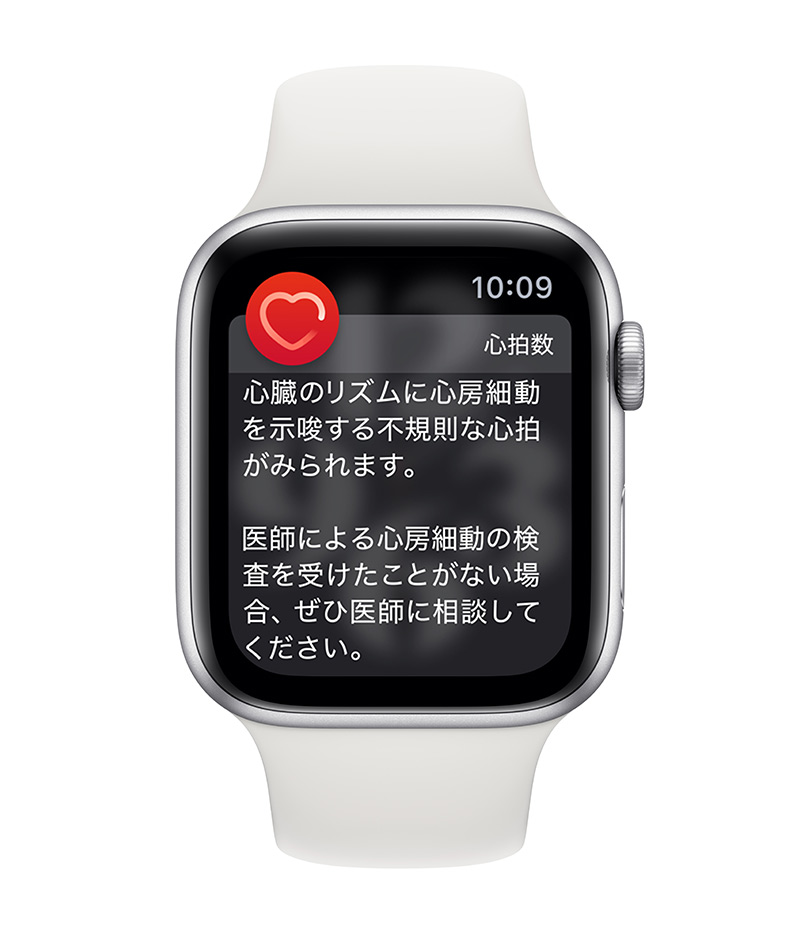
「不規則な心拍の通知機能」は、バックグラウンドで心拍をチェックし、心房細動(AFib)の兆候がある不規則な心拍リズムを感知すると知らせてくれます。心房細動を治療せずに放置すると脳卒中につながるおそれがあるとのことなので、モニタリングしておくと安心です。
心房細動履歴の記録
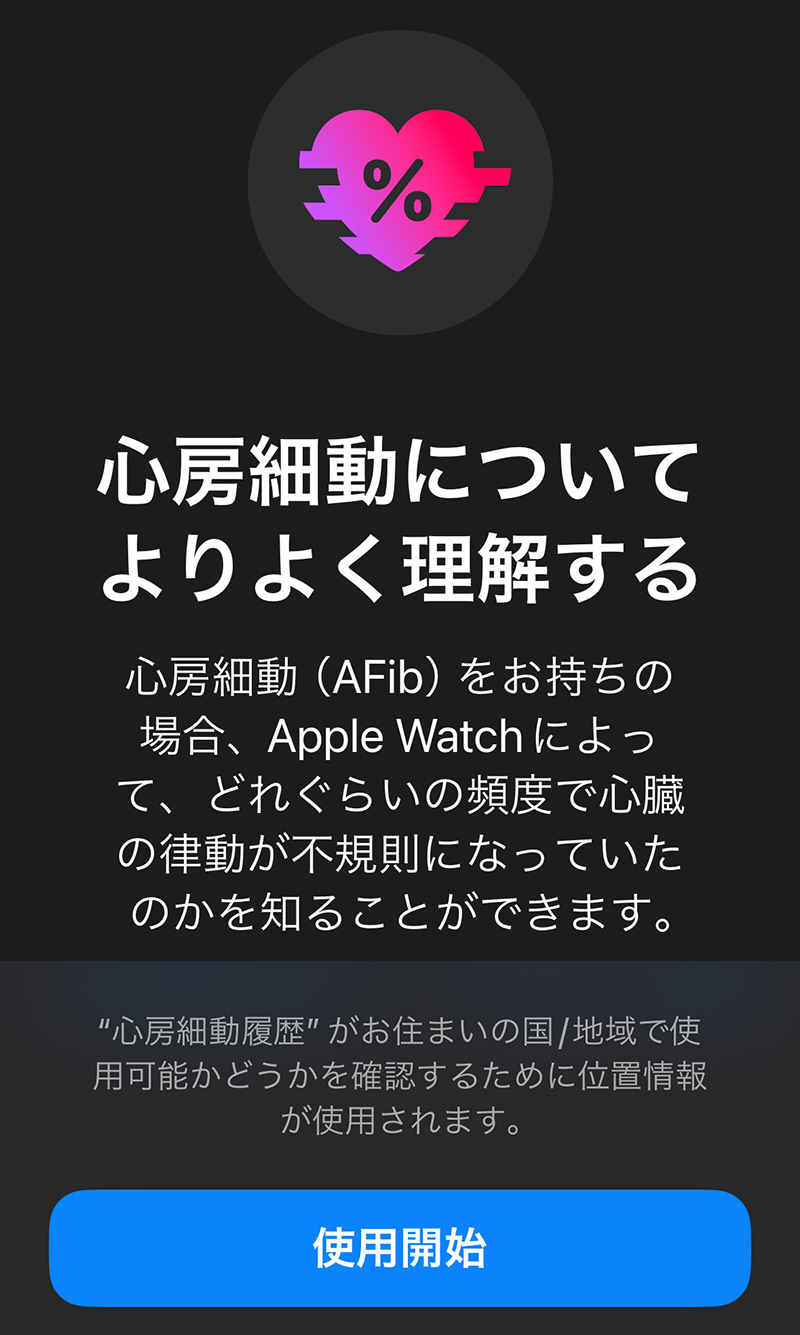
iPhoneのヘルスケアアプリで設定
不整脈の一種である心房細動(AFib)を持っている方が、どのくらいの頻度で心臓の律動が不規則になっているかを記録し、履歴を確認することができます。心房細動履歴のデータはPDFで書き出し可能です。
高血圧パターンの通知
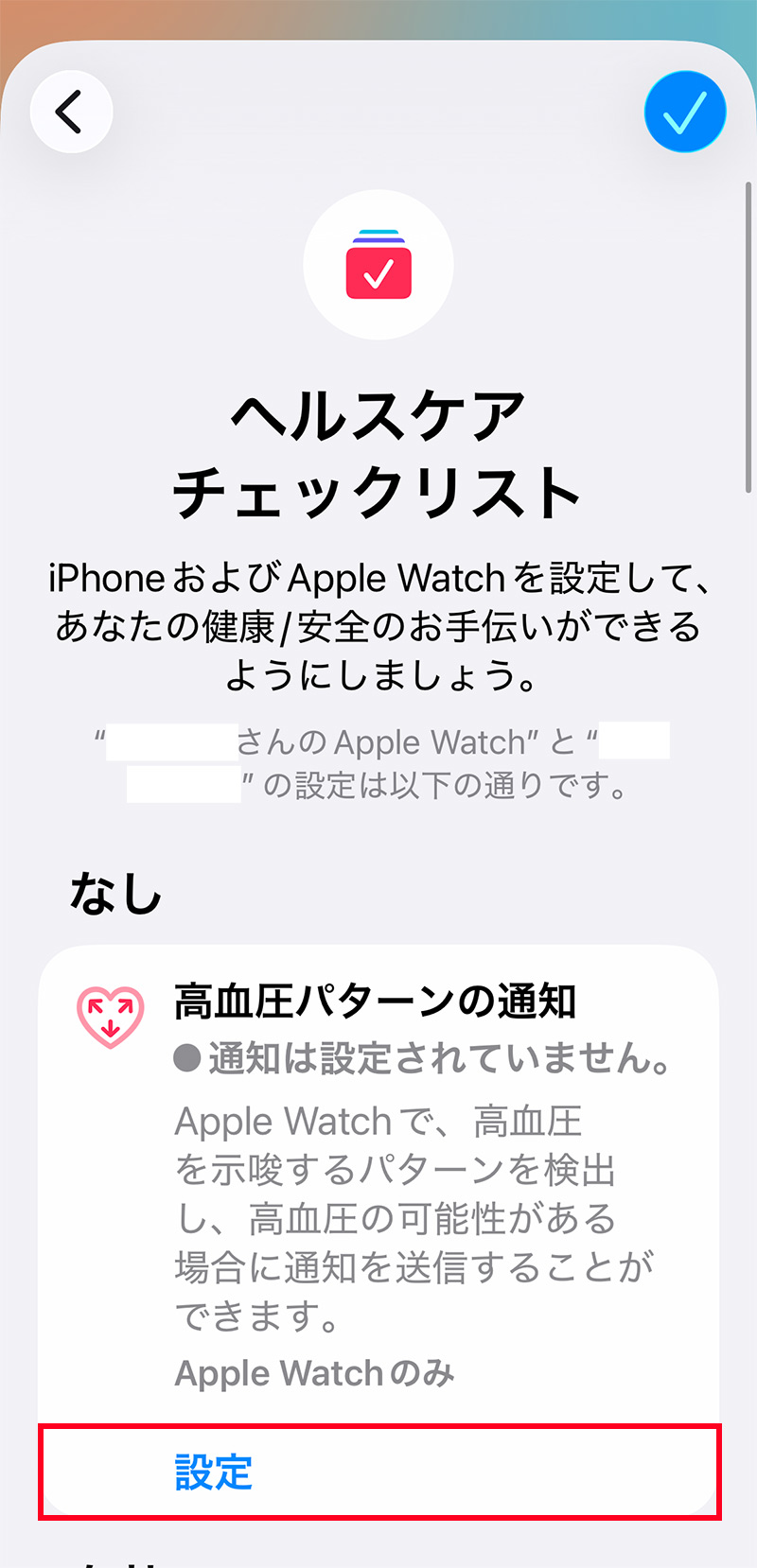 iPhoneの「ヘルスケア」アプリで設定
血圧が高い状態が続くパターンが検出されると、通知が届く機能です。光学式心拍センサーのデータから血管の反応を読み取り、30日間の記録をもとに高血圧の傾向を見つけると通知します。着けているだけで体の変化に気づけ、生活改善や早期の受診につなげることができます。
Apple Watch Series 9以降とApple Watch Ultra 2以降で利用可能です(SEシリーズは非対応)。設定はiPhoneの「ヘルスケア」アプリから行います。
高血圧パターン通知を利用できない人
- 22歳未満の方
- 高血圧と診断されたことがある方
- 妊娠中の方
血中酸素濃度測定
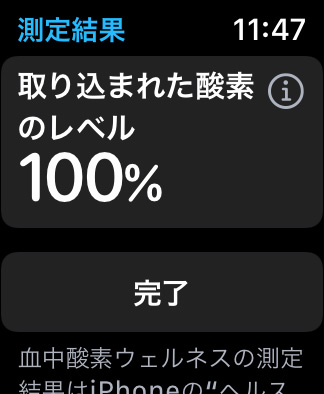
血中酸素濃度測定はSeries 6以降に搭載された機能で、体内に取り込まれた酸素レベルを測定できます。※SEシリーズは非対応です
睡眠時無呼吸症候群の検知
Apple Watchの加速度センサーが睡眠中の呼吸の乱れを記録し、睡眠時無呼吸の兆候が見られる場合に通知してくれる機能です。日本を含む150を超える国や地域で利用可能になっています。
Apple、数十億の人々に影響を及ぼす症状をサポートする画期的な健康機能を発表(Apple公式)
夜間の健康状態を確認できる「バイタル」アプリ
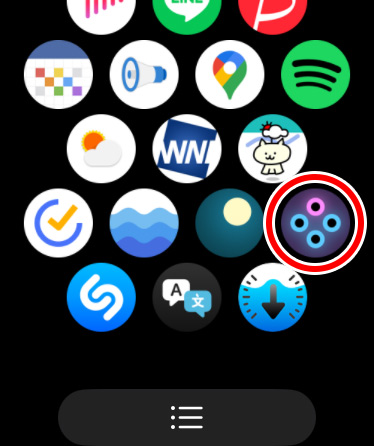
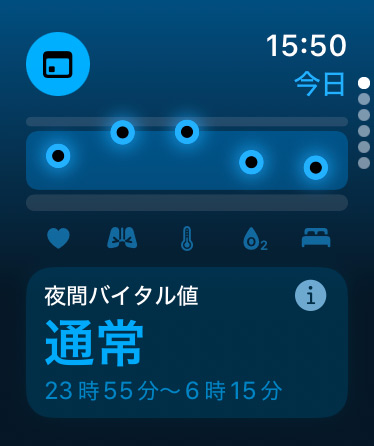
Apple Watchのバイタルアプリは、睡眠中に以下の健康指標を自動的に記録し、夜間の健康状態を確認できます。
夜間に測定する指標
- 心拍数
- 呼吸数
- 手首皮膚温
- 血中酸素ウェルネス
- 睡眠時間
複数の指標が通常範囲を外れた場合、通知を受け取ることができます。
Apple Watch で夜間バイタルを把握する(Apple公式サイト)
薬の飲み忘れを防ぐ「服薬」アプリ
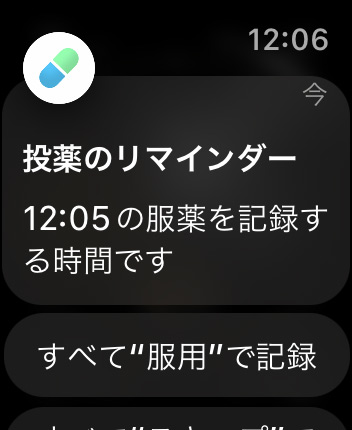
iOS16とwatchOS9で、ヘルスケアに「服薬」アプリが追加されました。普段飲んでいる薬などをiPhoneのヘルスケアで登録すると、服薬時間にリマインダーで知らせてくれます。
服薬の記録も残してくれるので、医師との情報共有もしやすくなりますね。
ヘルスケアのデータを共有して、家族に健康状態を知らせる
Apple Watchで記録したデータは、iPhoneのヘルスケアアプリに自動的に保存されます。ヘルスケアのデータは最大5人まで共有ができ、共有する項目の選択も可能です。
不規則な心拍やアクティビティの急な低下など、ヘルスケアの重大な通知も共有できるので、離れて暮らす人の健康状態も把握しやすいですね。
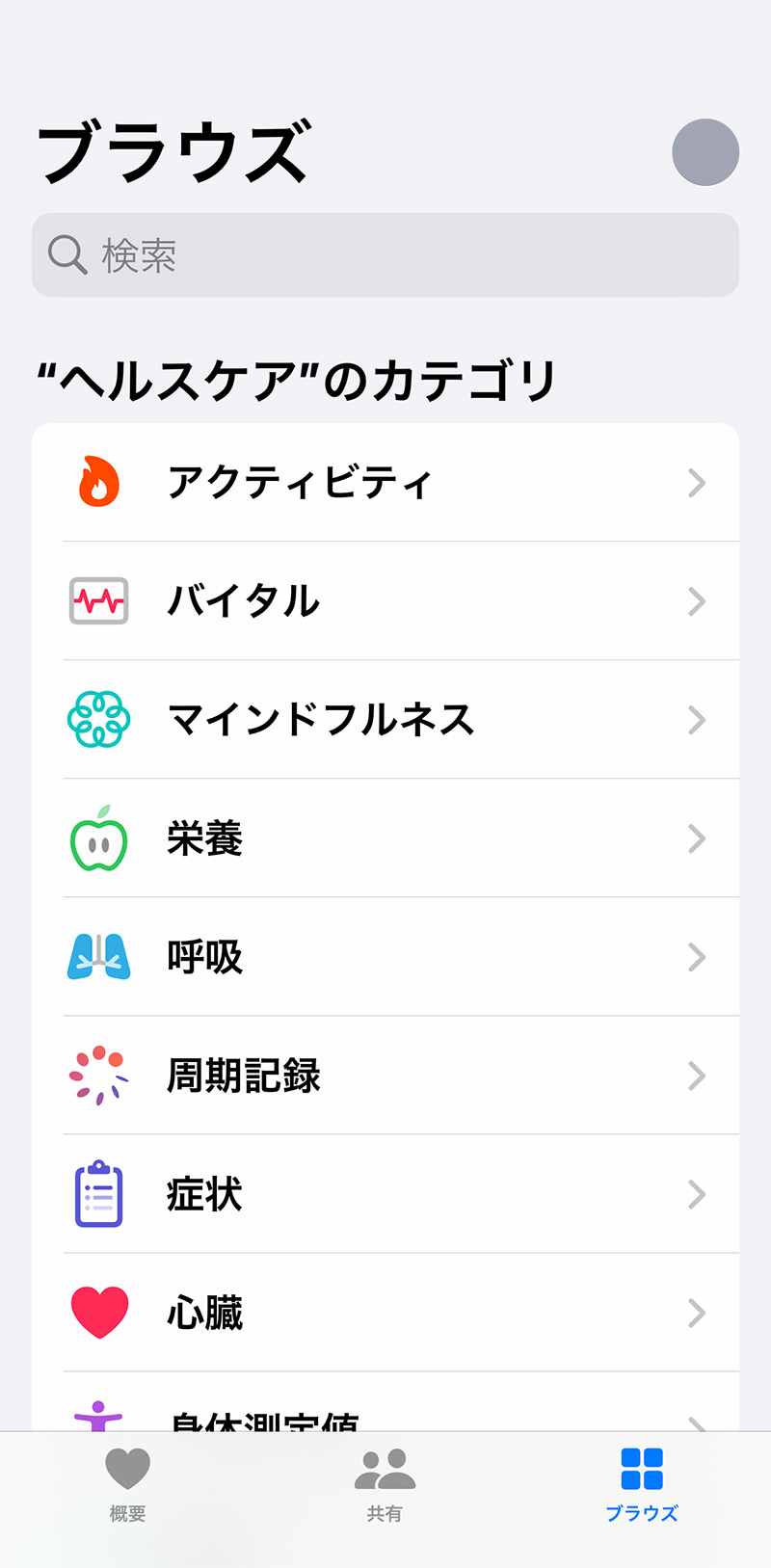
健康に関する様々なデータを保存できるiPhoneのヘルスケアアプリ。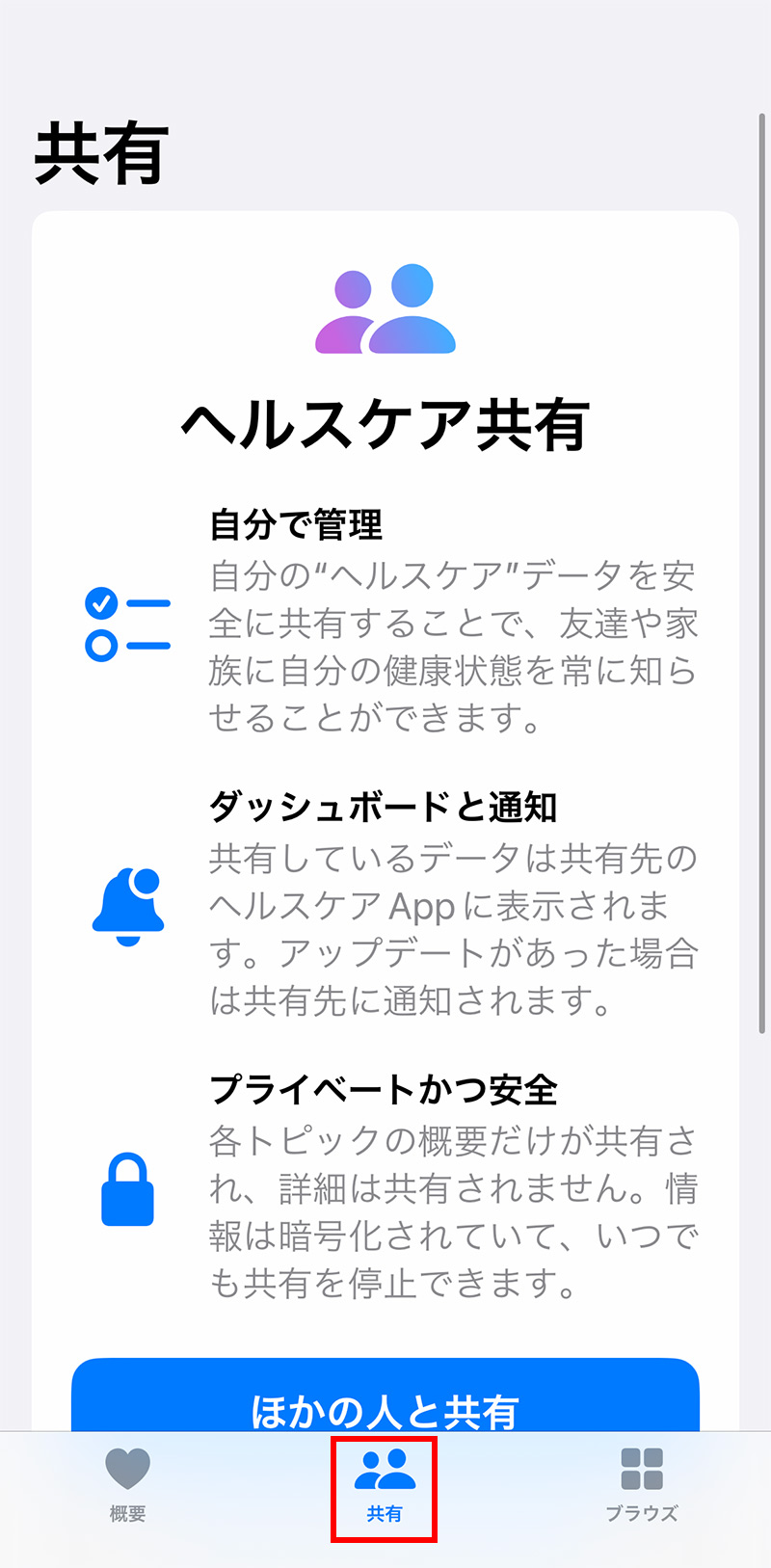
健康状態を家族で共有できます。
SE 3で使えない健康機能(見守りでは無くても困りにくい機能)
- 心電図(ECG)アプリ
- 血中酸素濃度測定
- 高血圧パターンの通知
SE 3でも心拍数・転倒検出・緊急SOS・睡眠などの見守りの基本はカバーできます。心臓まわりの健康も詳しく見たい場合だけ、上記に対応するSeries 11を検討すると良いでしょう。
Apple Watchの健康に関する機能は、以下の記事でさらに詳しくご紹介しています。
Apple Watchを高齢者が使う際のデメリット・注意点
一度使うとその便利さがよく分かるApple Watchですが、デメリットもあります。特に高齢の方が使う場合にネックになりそうなことをまとめました。
バッテリーの持ちと充電
バッテリー駆動時間は、Apple Watch Series 11が最大24時間、SE 3は最大18時間なので、ほぼ毎日充電する必要があります。ファミリー共有設定では、Apple Watchは一日14時間使用できるとのことですが、使用状況により持続時間は異なります。
ハイエンドモデルのApple Watch Ultraのバッテリー駆動時間は最大42時間となっていますが、サイズが大きく重いので、高齢の方には負担が大きいかもしれません。
私は睡眠記録も付けているのでお風呂の時間に充電をしているのですが、自分で充電管理ができない場合は家族が管理、または充電を促す必要が出てくるかもしれません。
スマートフォン同様、途中でバッテリーが切れた、フリーズした等、不具合やトラブルが出た時の対応方法も共有しておいた方がよいですね。
装着し続けてもらう必要がある・バンド選びも大切
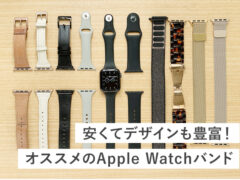
見守り機能はApple Watchを身につけていてこそ働くので、毎日着け続けてもらえるかどうかが大切です。シリコン製のバンドは「汗ばむ」「装着しづらい」と感じる方もいるため、つけ外しがしやすいソロループなど、本人に合うバンドを選んであげると、自然と着けてもらいやすくなります。
装着しやすくおしゃれなバンドは、以下の記事でも紹介しています。
操作を覚える必要がある
Apple Watchはスマホより機能が少ないですが、間違えてタップをして元に戻れなくなったり、使いたいアプリを探せなかったりということがあるかもしれません。最初は家族がそばでサポートしながら、よく使う機能だけを覚えてもらうとスムーズです。
iPhoneを持っていない家族もApple Watchを使える「ファミリー共有設定」
Apple Watchは、iPhoneがないと使えないと思っていませんか?
Apple WatchのwatchOS 7以降で搭載された、1つのiPhoneで複数のApple Watchを管理できる「ファミリー共有」機能を利用して、家族ひとりひとりがiPhoneを持っていなくても、Apple Watchが使えるようになりました。これにより、電話やメッセージのやりとりや位置情報の共有などができます。
流れとしては、母体となるiPhoneで家族のApple Watchをペアリング(連携)し、iPhoneから家族のApple Watchを設定・管理をします。ペアリングする際に「ファミリーメンバー用に設定」を選ぶと、ファミリーメンバーとして追加できます。
家族のApple Watchを設定する(Apple公式サイト)
ファミリー共有はApple Watch Series 4以降のセルラーモデルで利用可能
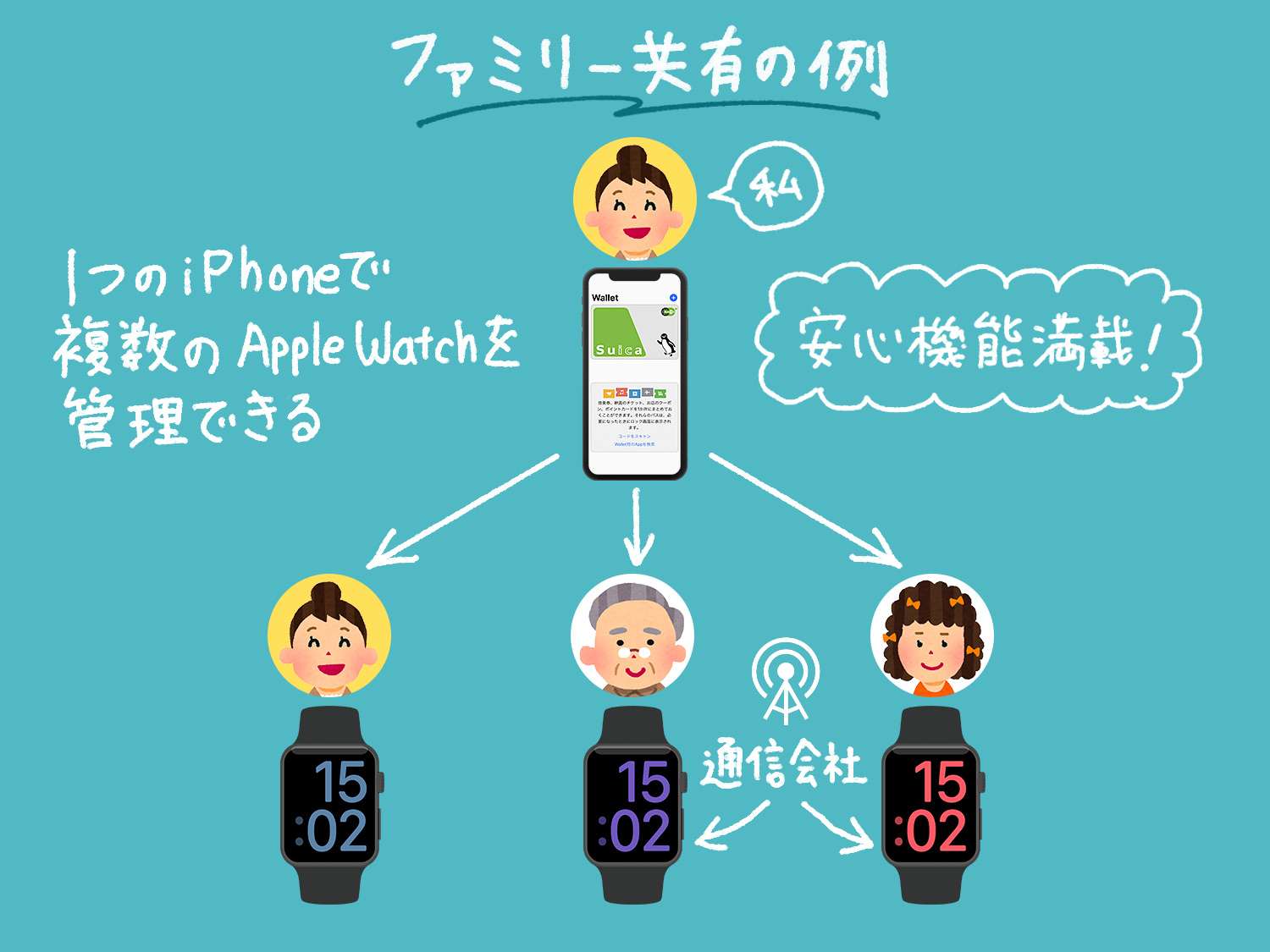
ファミリー共有機能は、iPhone 6s以降のiPhoneと、watchOS7がインストールされたApple Watch Series 4以降のセルラーモデルの組み合わせで利用可能となっています。
Apple Watch用の回線を個別に契約すれば、Apple Watchを独立した携帯電話として使えます。契約後はApple Watch専用の電話番号が割り当てられるので、iPhoneを持っていなくても、Apple Watch単体で通話・データを利用できるようになります。
Apple Watch向けのファミリー共有プランは、現在auの「ウォッチナンバー」、楽天モバイルの「Apple Watch ファミリー共有」、そしてソフトバンクの「ファミリーサービス for Apple Watch」の3社が提供しています。
| 内容 | 【au】 ウォッチナンバープラン |
【楽天モバイル】 Apple Watchファミリー共有 |
【ソフトバンク】 ファミリーサービス for Apple Watch |
|---|---|---|---|
| 月額料金 | 385円/月 | 1,078円/月 | 385円/月 |
| 月間データ容量 | 250MB | 250MB | 250MB |
| 国内通話 | 22円/30秒 | 20円/30秒 | 22円/30秒 |
| 国内SMS | 3.3円/通(70文字まで) | 3円/通(70文字まで) | 3.3円/通(70文字まで) |
※料金はすべて税込・2026年6月時点の情報です。最新の料金や提供条件は各社公式サイトでご確認ください。ソフトバンクの「ファミリーサービス for Apple Watch」は2026年4月開始の新サービスで、利用にはwatchOS 26.4以降・iOS 26.4以降が必要です。
ファミリー共有でApple Watchを使うときの注意点
Apple Watchのヘルスケアおよびフィットネス、Apple Pay、健康に関する一部の機能は、iPhoneと同じアカウントで使用していることが前提となっているため、ファミリー共有でペアリングされたApple Watchでは使えません。
ファミリー共有で利用できない健康系の機能
- 血中酸素ウェルネス
- 手首皮膚温
- 睡眠
- 周期記録
- 心電図
- 不規則な心拍の通知
- 呼吸数
- 服薬
ファミリー共有では、連絡や位置情報の共有が主な使い方になりそうです。本格的に健康管理をするならiPhoneとセットで使うのがおすすめです。
高齢者の見守りにおすすめのApple Watch SE
あらためて、見守り用途では中堅モデルでコスパの高いSE 3がおすすめです。連絡・位置情報・転倒検出・緊急SOSといった見守りの基本がそろっていて、価格も抑えられます。※Apple Watch SEは心電図・血中酸素・高血圧パターンの通知には対応していません。
\コスパ最強!中堅モデルSE 3/
Apple製品はAmazonで購入するとお得!
AmazonでApple製品を購入するとAmazonポイントが付き、公式サイトよりお得に買えます。度々行われるセールで安くなることも。保証とサポートが延長される「AppleCare+」も申し込み可能。Apple製品を購入する際は、必ずAmazonもチェックしましょう!
Apple製品をお得に買う方法は以下の記事でまとめています。
AmazonでApple Watchを購入すればポイントがつく!
時期により異なりますが、現在は1%のポイント付き。セールやキャンペーンで更にポイントUP!分割2回払いもOKです。楽天やYahooショッピングでもポイントが付くので、一番お得な方法で手に入れよう!
\Apple史上最も薄い!最新モデルSeries 11/
\コスパ最強!中堅モデルSE 3/
\バッテリー最大42時間!過酷な環境に耐えるUltra3/
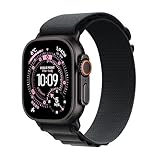
Apple Watchを買ったら必ず付けたい保護フィルム。高感度&極薄で全く目立たない以下のフィルムがおすすめです。

まとめ
今回はシニアの方を対象に、Apple Watchの便利な機能を紹介しました。Apple WatchはiPhoneのようにどこかに置き忘れる心配もなく、身につけるだけで様々な機能を使えるので、シニアの方も使いやすいと思います。
見守りで迷ったら、本人がiPhoneなしで使えるセルラーモデルのSE 3が基本です。心臓まわりの健康も詳しく見たい場合はSeries 11を選ぶ、と覚えておくと選びやすくなります。
Apple Watchの便利な機能や活用方法については、以下の記事でもたくさん紹介していますので、ぜひご覧ください。