Apple Watchの健康管理おすすめ機能18選!ヘルスケアでできること・対応モデルも


※当ブログのリンクには一部広告が含まれています。
\【Amazon】Applecセール中!/
Apple Watch SE3 42mmが6%OFF、44mmが5%OFF、Ultra 3が5%OFF、MacBook Neoが5%OFF、iPad Pro 11"(M5)が5%OFF、AirTagが15%OFFなどApple製品がお買い得!

久々にApple Watch SE3がセール中!検討中の方は今がチャンスです。
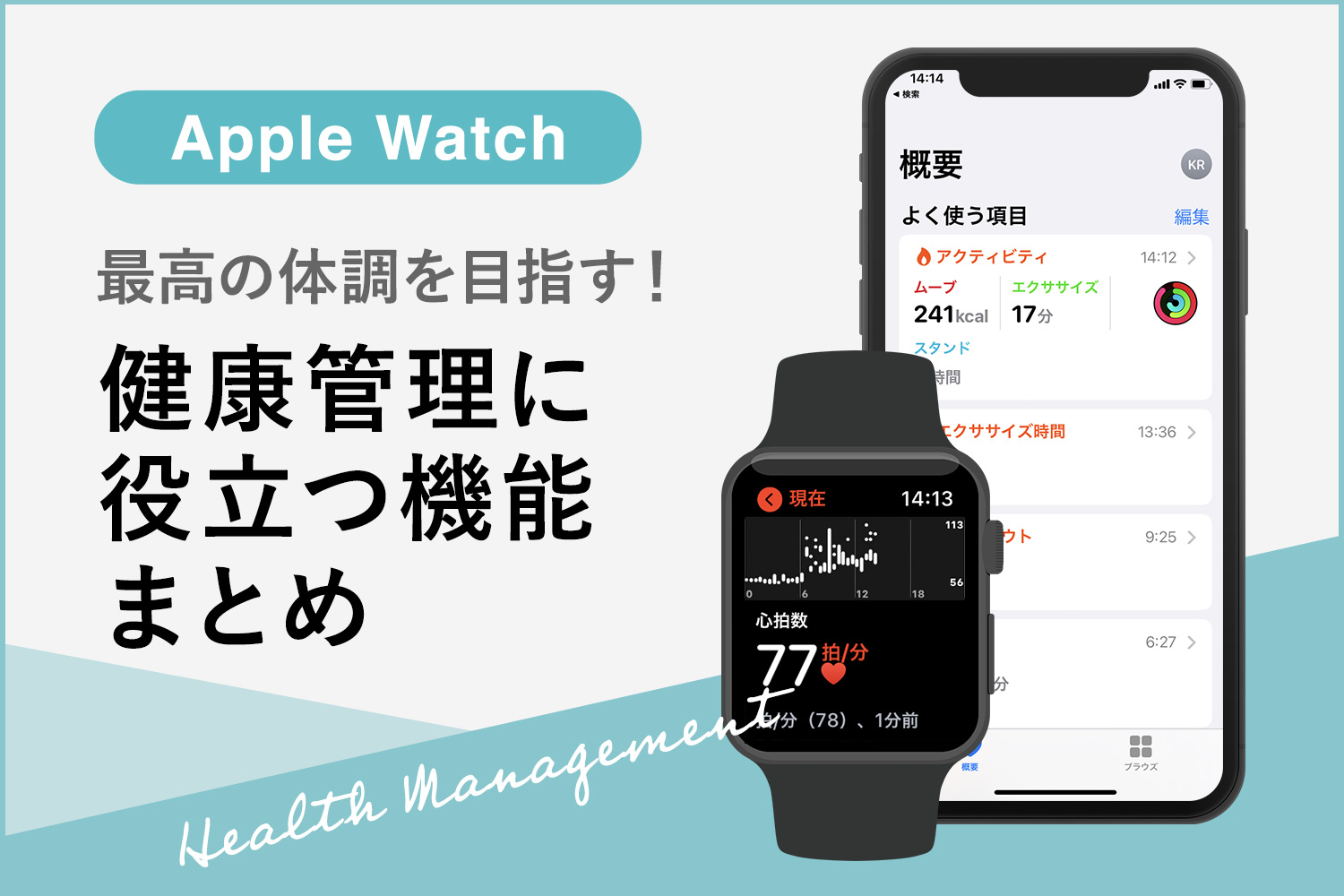
Apple Watchは、心拍や睡眠、心電図から、日本でも使えるようになった高血圧パターンの通知まで、毎日の健康管理に役立つ機能をたくさん備えています。記録したデータはiPhoneの「ヘルスケア」アプリに集まるので、自分の体調を手元でまとめて振り返ることができます。
この記事では、Apple Watchの健康管理でできることを、実際の画面を見せながらおすすめの18機能に絞って紹介します。あわせて、各機能がどのモデル(SE 3/Series 11/Ultra 3)で使えるのかもまとめています。
「Apple Watchで健康面に何ができるのか知りたい」「自分にはどのモデルが合うのか迷っている」という方の参考になればうれしいです。
Apple Watchの健康に関する機能
- 心電図アプリケーション
- 心拍数の測定
- 不規則な心拍の通知機能
- 心房細動履歴の記録
- 高血圧パターンの通知
- 転倒検出機能
- 血中酸素濃度測定
- 低心肺機能の通知
- 睡眠時無呼吸症候群の検知と通知
- 睡眠アプリ
- バイタルアプリ
- 服薬アプリ
- ノイズ機能
- 手洗い20秒タイマー
- 月経の周期や妊娠の記録
- 手首の皮膚温の測定
- スタンドリマインダー
- 呼吸(マインドフルネス)アプリ
Apple Watchの運動に関する機能については、以下の記事をご覧ください。
愛用中のApple Watchはこちら!
\Apple史上最も薄い!最新モデルSeries 11/

【この記事を書いた人】
写真畑出身のフリーランスWebデザイナー。Appleと筋トレ好きな2児の母。主婦/デザイナー目線でApple/クリエイティブ/運動/ライフスタイル関係の情報を発信中。プロフィール詳細
目次
- Apple Watchの健康機能はどのモデルで使える?おすすめの選び方【比較表】
- 心電図アプリケーション
- 心拍数の測定
- 不規則な心拍の通知機能
- 心房細動履歴の記録
- 高血圧パターンの通知
- 転倒検出機能
- 血中酸素濃度測定
- 低心肺機能の通知
- 睡眠時無呼吸症候群の検知と通知
- 良質な睡眠をサポートする新しい睡眠アプリ
- 「バイタル」アプリで睡眠時の健康状態を知る
- 薬の飲み忘れを防ぐ「服薬」アプリ
- 大事な耳を守る「ノイズ機能」
- 手洗いを始めると開始する「20秒タイマー」
- 女性に嬉しい月経の周期や妊娠の記録機能
- 手首の皮膚温を測定して、日々の健康状態を把握する
- 座りすぎを防ぐ「スタンドリマインダー」
- 「呼吸(マインドフルネス)」アプリでストレスや心の状態を整える
- iPhoneの「ヘルスケア」アプリでApple Watchの健康データをまとめて管理する
- Apple Watchの健康管理でできないこと
- Apple Watchは運動・フィットネスでも大活躍!
- Apple Watchは健康や体調が気になるシニアの方にもおすすめ
- Apple製品はAmazonで買うとお得!
- Apple Watchは健康に関心がある全ての人をサポートしてくれる
- 他にもApple Watchについて色々書いています!
Apple Watchの健康機能はどのモデルで使える?おすすめの選び方【比較表】
Apple Watchの健康機能は、モデルによって使える・使えないが分かれます。心電図や血中酸素まで含めて健康機能をフルに使いたいならSeries 11、基本的な記録ができれば十分でコスパを重視するならSE 3が候補になります。
現在販売中の「SE 3/Series 11/Ultra 3」について、健康面の主な違いを表にまとめました。
| 機能・項目 | SE 3 | Series 11 | Ultra 3 |
|---|---|---|---|
| 心拍数・不規則な心拍の通知 | ○ | ○ | ○ |
| 睡眠記録・睡眠スコア | ○ | ○ | ○ |
| 睡眠時無呼吸の通知 | ○ | ○ | ○ |
| 手首の皮膚温の測定 | ○ | ○ | ○ |
| 月経・周期記録 | ○ | ○ | ○ |
| 転倒検出・緊急SOS | ○ | ○ | ○ |
| 心電図アプリケーション | × | ○ | ○ |
| 血中酸素濃度測定 | × | ○ | ○ |
| 高血圧パターンの通知 | × | ○ | ○ |
| バッテリー最大駆動時間 | 18時間 | 24時間 | 42時間 |
| ケースサイズ | 40/44mm | 42/46mm | 49mm |
| 価格(GPS・目安) | 37,800円〜 | 64,800円〜 | 129,800円〜 |
※価格は2026年6月時点のApple公式(GPSモデル)の目安で、販売店やセールにより変動します。高血圧パターンの通知の利用にはwatchOS 26以降が必要です。
SE 3は心電図・血中酸素・高血圧パターンの通知が使えない代わりに価格が手ごろで、心拍・睡眠・皮膚温など基本の健康管理は十分カバーできます。Series 11はこれらをすべて使えるオールラウンダー、Ultra 3はバッテリーの持ちとタフさを重視する方向けです。
心電図や血中酸素も使いたいならSeries 11、心拍・睡眠・皮膚温など基本が使えれば十分ならSE 3。迷ったらこの2択で考えると選びやすいです。
健康機能をフルに使うなら最新のSeries 11
\Apple史上最も薄い!最新モデルSeries 11/
基本機能で十分ならコスパの高いSE 3
心電図アプリケーション
Apple Watch Series 4以降で心電図の記録が可能になりました。(SEシリーズは非対応)
方法は簡単で、心電図アプリを開き、Digital Crownに30秒間指をあてるだけ。測定した心拍リズムは「心房細」「洞調」「低心拍数」「高心拍数」「判定不能」に分類され、iPhoneのヘルスケアアプリに保存されたデータは、PDFで医師と共有できます。※地域によっては利用できません
心電図アプリの注意点
- 心臓発作を見つけることはできません
- 血液凝固(血栓)や脳卒中を検知することはできません
- その他の心臓関連の病気を検知することはできません
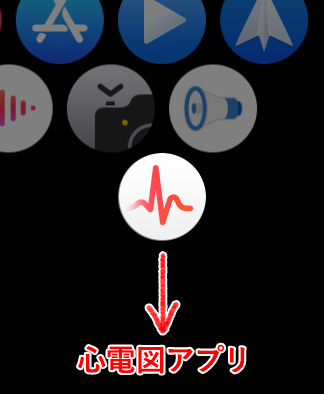
初めて「心電図アプリケーション」をタップして立ち上げると、「iPhone上のヘルスケアアプリを開いてください」というメッセージが表示されるので、iPhoneでヘルスケアアプリを開きます。
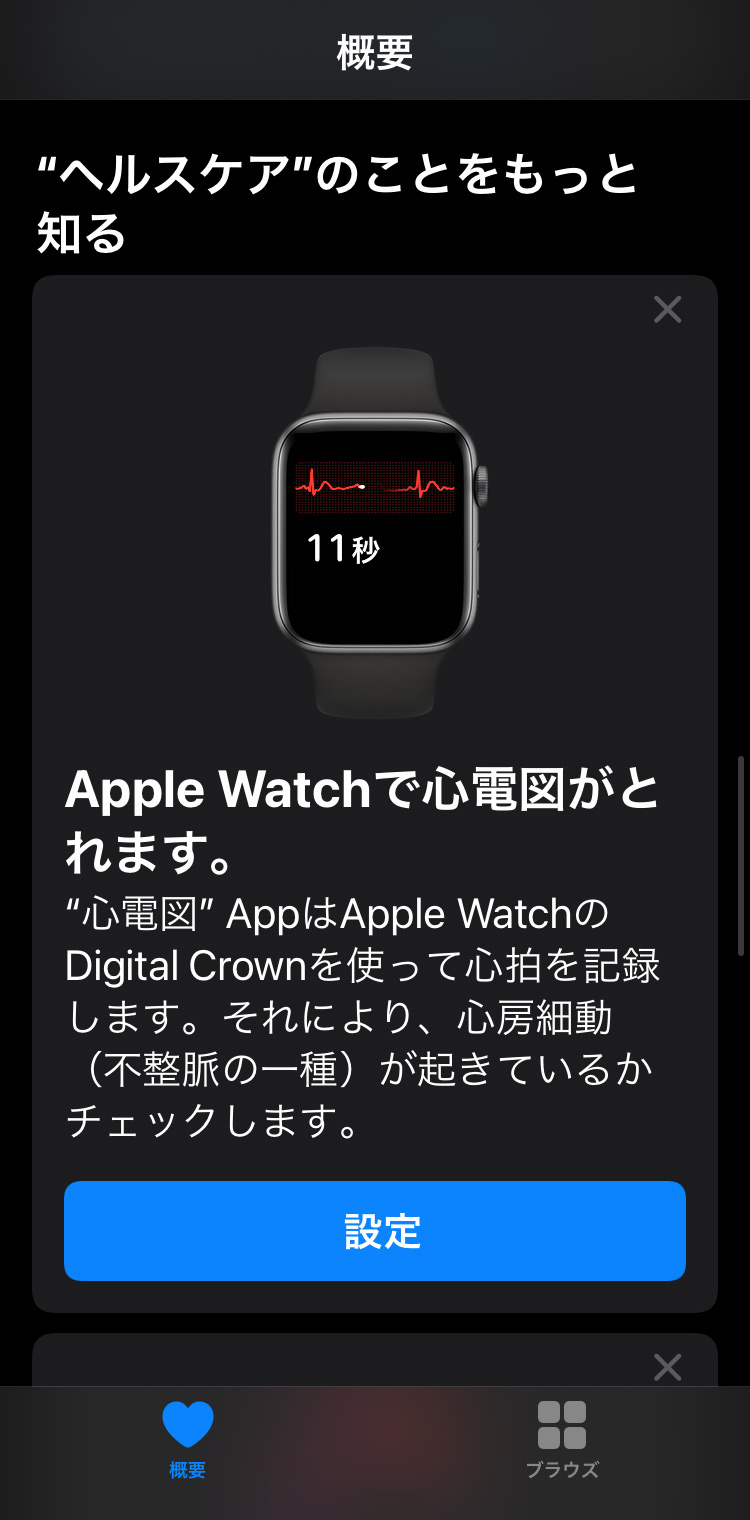
ヘルスケアアプリの「概要」画面を下にスクロールすると、心電図の設定の案内が表示されているので、「設定」をタップします。「ブラウズ」画面の「心臓」カテゴリーからも設定が可能です。
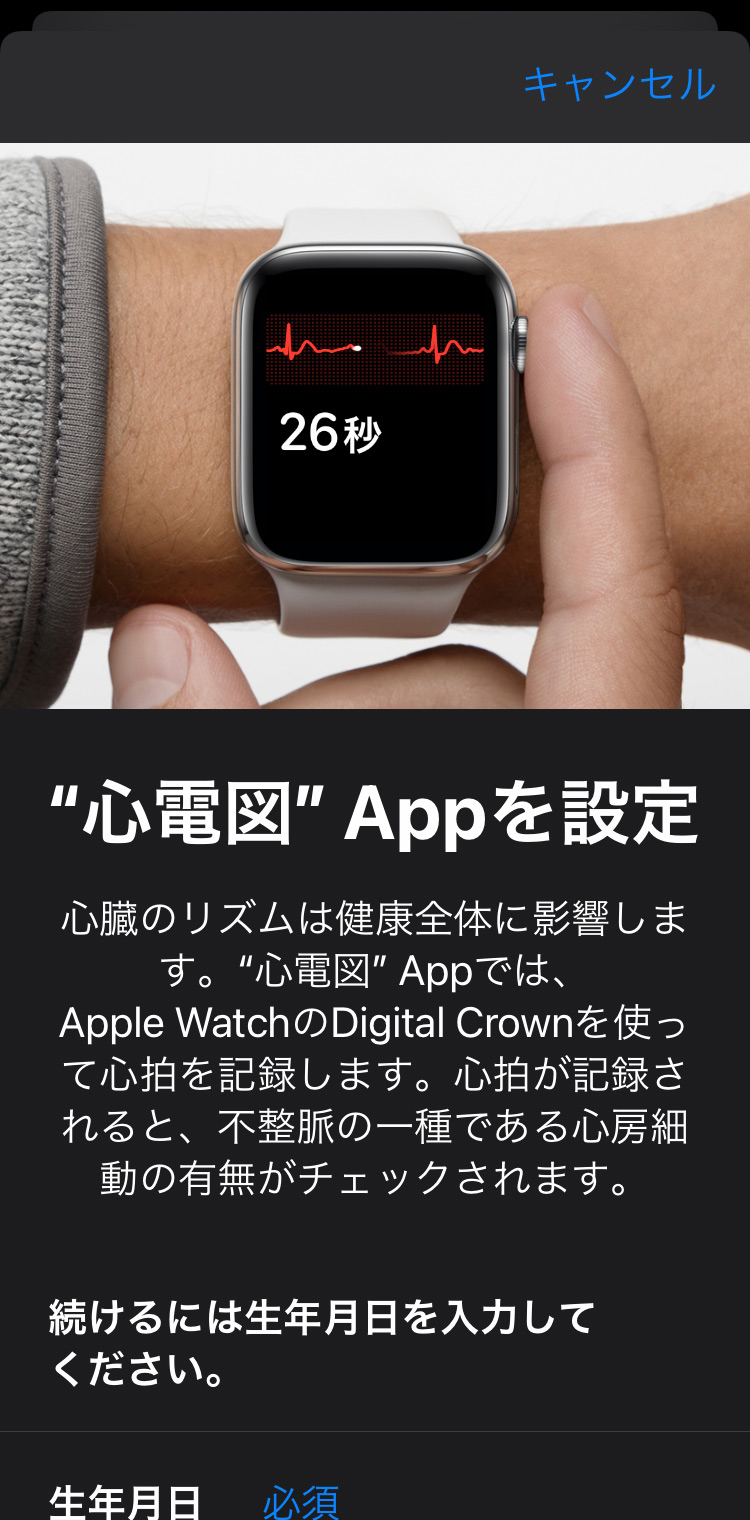
自分の生年月日を入力すると利用できるようになります。

設定後、再びApple Watchの心電図アプリをタップします。
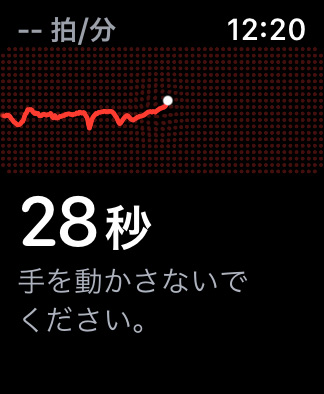
Digital Crownに30秒間指を当てます。
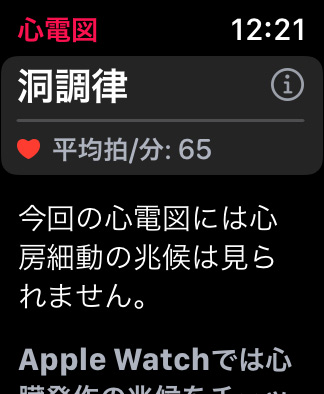
測定結果が表示され、ヘルスケアアプリにデータが保存されます。測定時の体調や症状を記録することも可能です。
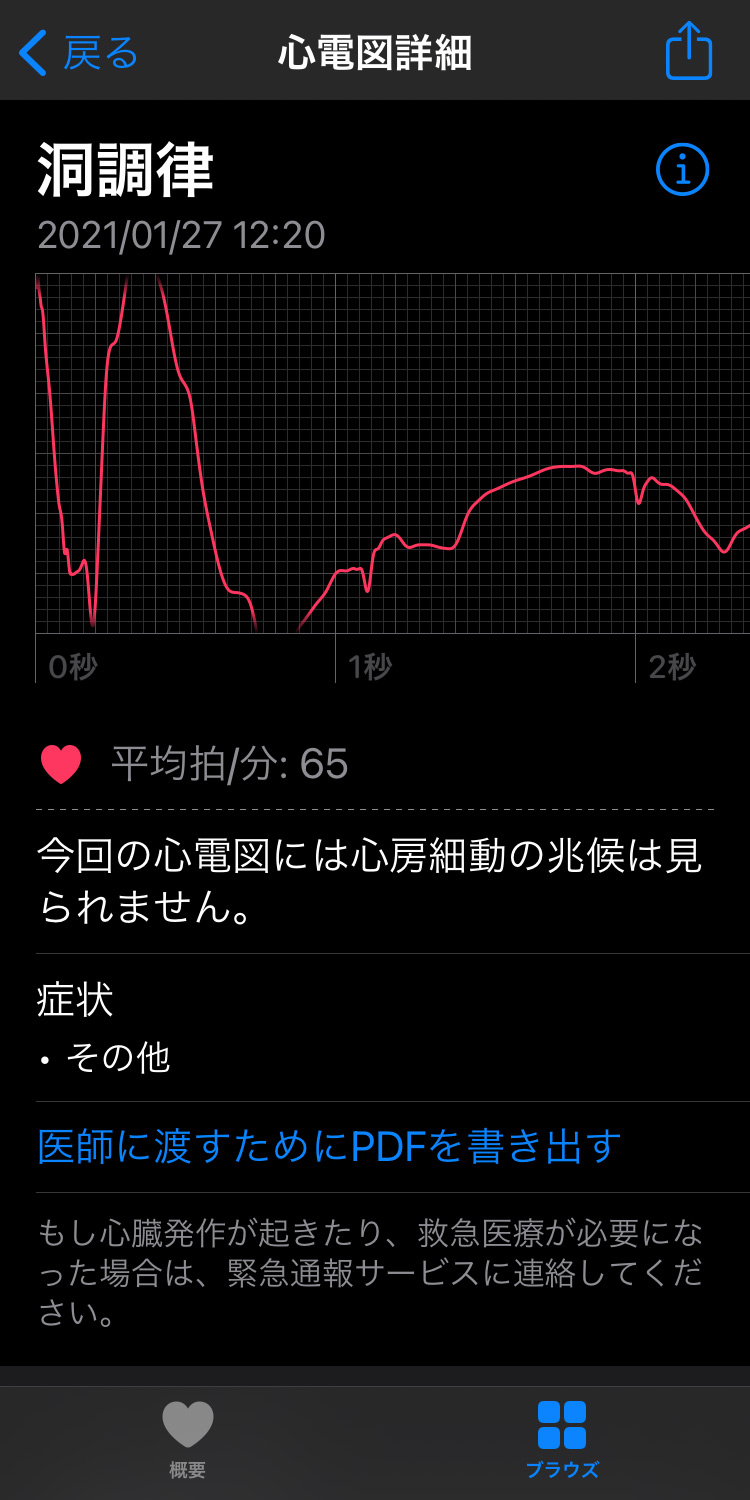
iPhoneのヘルスケアアプリでは、心電図のデータをPDFで出力できます。
参考記事:アップルウォッチの心電図機能、日本でも 厚労省が認可
心拍数の測定
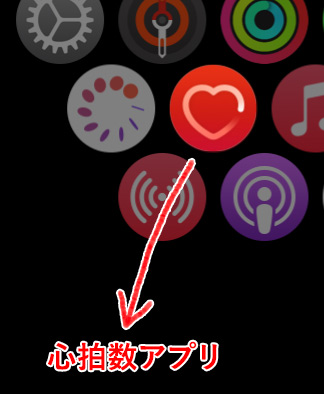
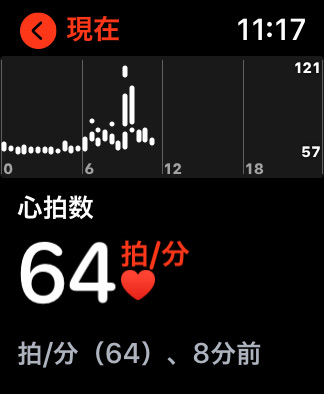
Apple Watchの光学式心拍センサーで手首の血流量を検出し、1日の心拍数を計測します。心拍数アプリをタップすれば、現在の心拍数をいつでも確認することができます。
心拍数アプリの通知を有効にすると、設定した心拍数より上回る・下回る状態が続いている場合に通知を受け取ることも可能です。
ワークアウト中も心拍数が常に表示されているので、運動の負荷を確認しながら運動できます。心拍数で自分の体調が分かるので、私もよく利用しています。

不規則な心拍の通知機能
上記の心拍数の測定を利用し、心房細動(AFib)の兆候が見られる不規則な心拍リズムを感知した場合に通知してくれる機能です。心房細動を治療せずに放置しておくと、脳卒中につながるおそれがあるとのこと。バックグラウンドで時々チェックしてくれるのは心強いですね。
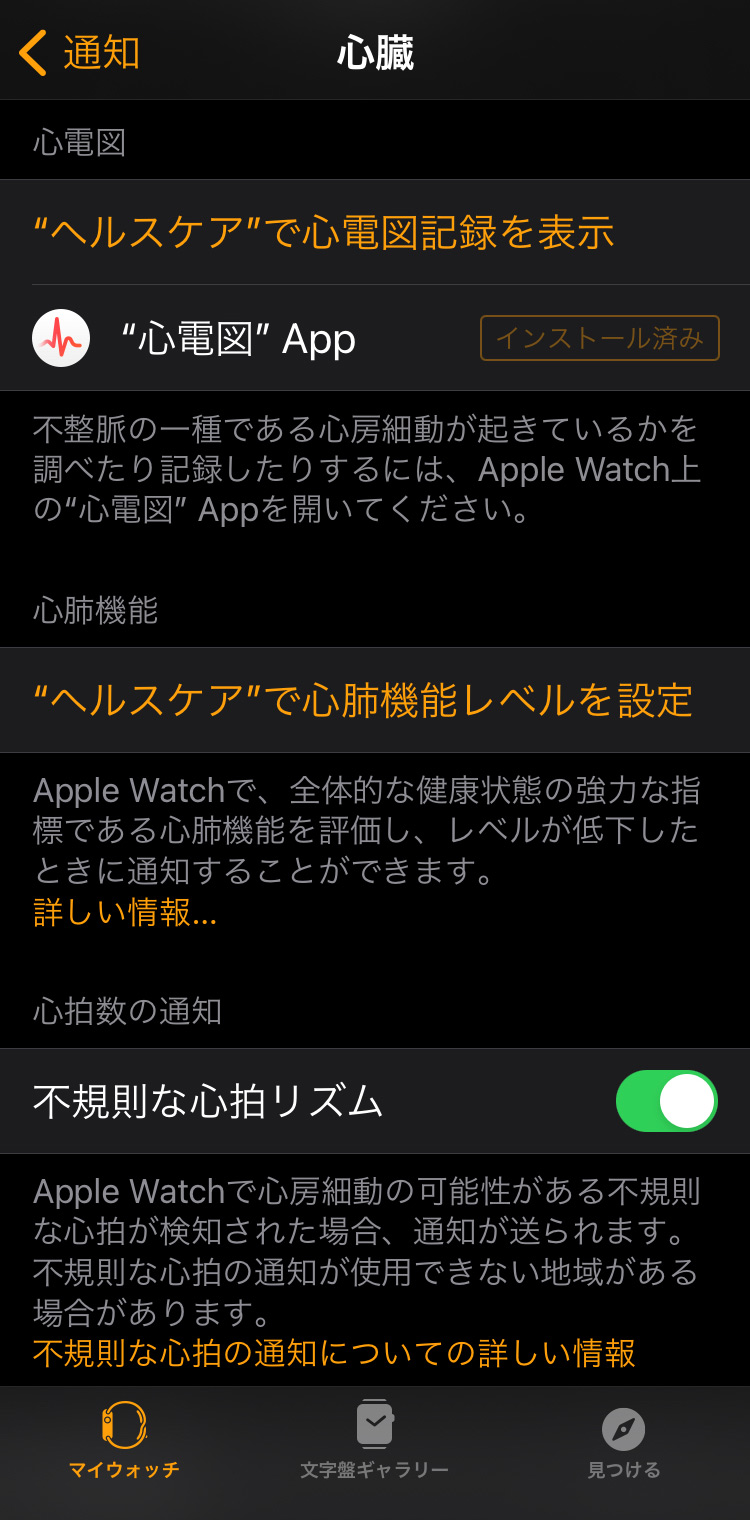
通知は、iPhoneの「Apple Watchアプリ>通知>心臓」で設定できます。
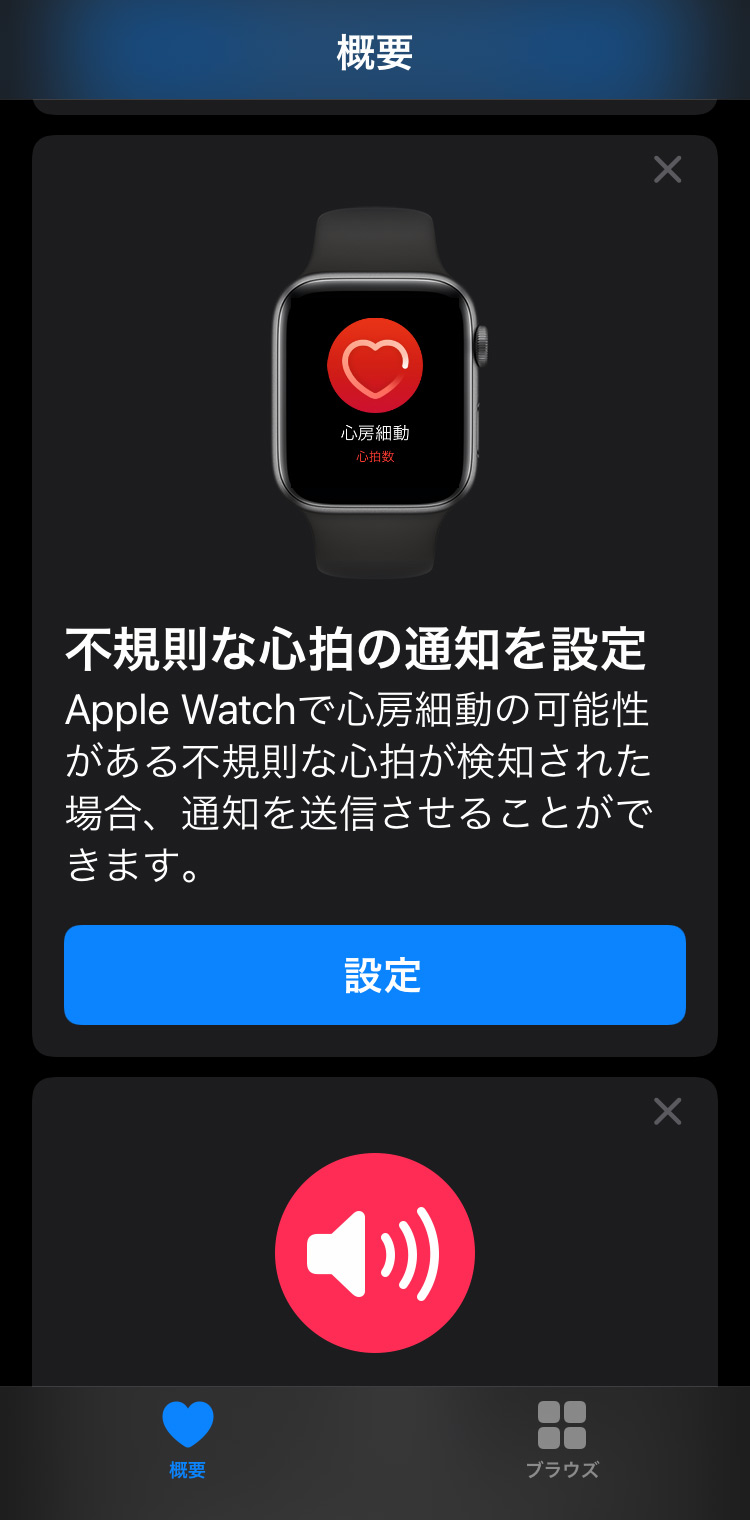
iPhoneのヘルスケアアプリからも設定可能です。
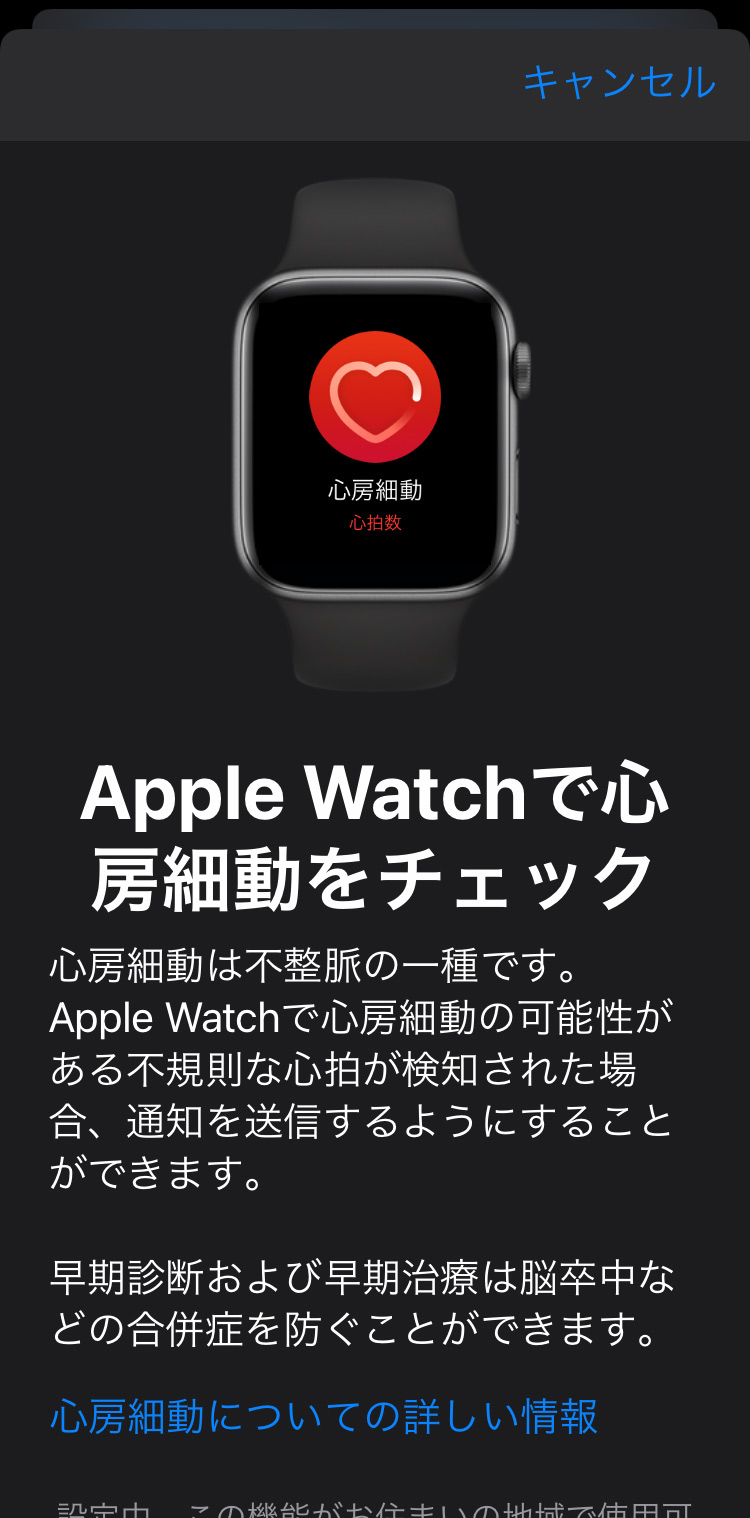
心房細動についての説明が詳しく書かれています。
心房細動履歴の記録
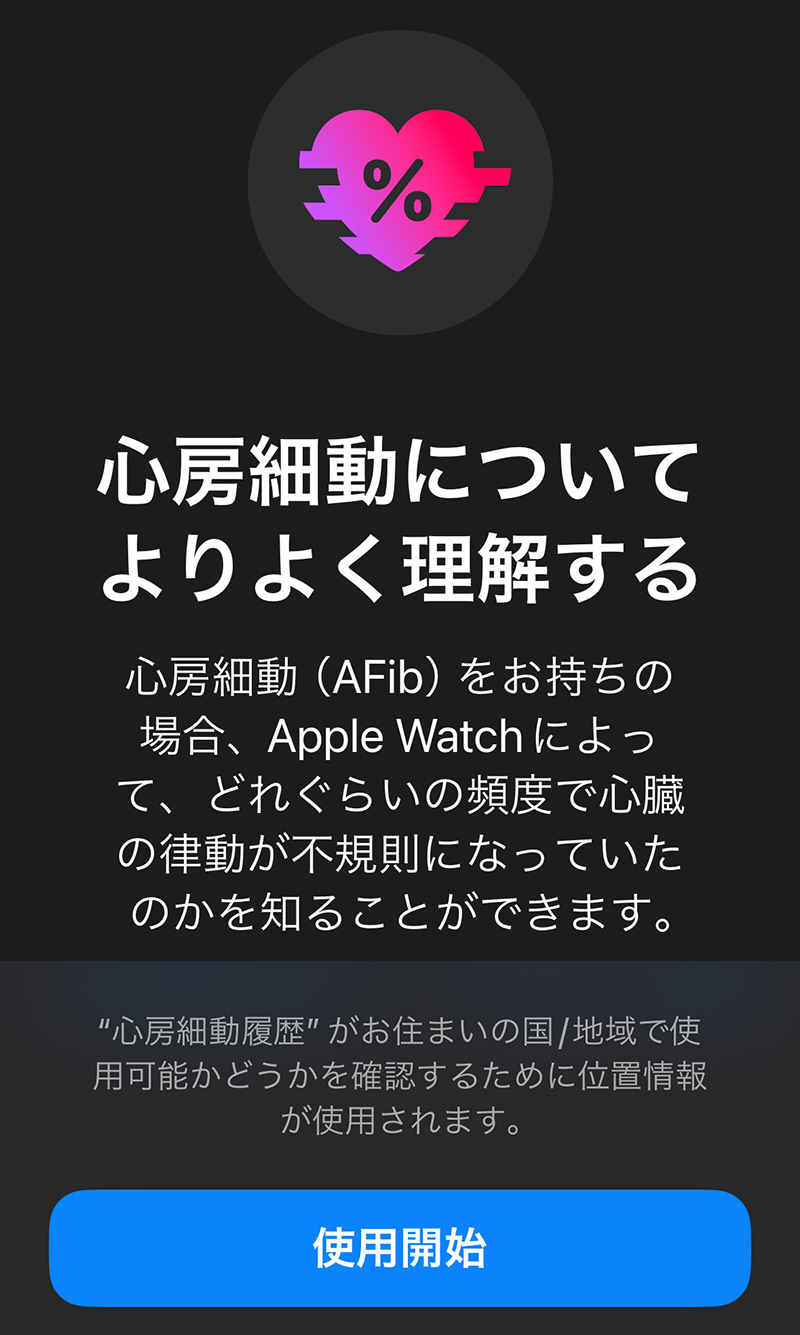
不整脈の一種である心房細動(AFib)を持っている方が、どのくらいの頻度で心臓の律動が不規則になっているかを記録し、履歴を確認することができます。心房細動履歴のデータはPDFで書き出し可能です。
心房細動履歴はiPhoneのヘルスケアアプリの心臓カテゴリーで設定します。設定後は、不規則な心拍の通知機能は自動的にオフになります。
Apple Watch で心房細動履歴を記録する(Apple公式サイト)
高血圧パターンの通知
血圧が高い状態が続くパターンが検出されると、ユーザーに通知が届く機能です。日本でも2025年12月から利用できるようになりました。
Apple Watchは、光学式心拍センサーのデータから血管の反応を読み取り、30日間の記録をもとに高血圧の傾向を見つけると通知します。Apple Watchを着けているだけで体の変化に気づけ、生活改善や早期の受診につなげることができます。あくまで「高血圧の傾向」を知らせるもので、血圧の数値そのものを測る機能ではありません。
利用には、watchOS 26以降を搭載したApple Watch Series 9以降、またはApple Watch Ultra 2以降と、iOS最新版のiPhone 11以降が必要です。SEシリーズは対象外です。高血圧パターンの通知は、iPhoneの「ヘルスケア」アプリから設定できます。
高血圧パターン通知を利用できない人
- 22歳未満の方
- 高血圧と診断されたことがある方
- 妊娠中の方
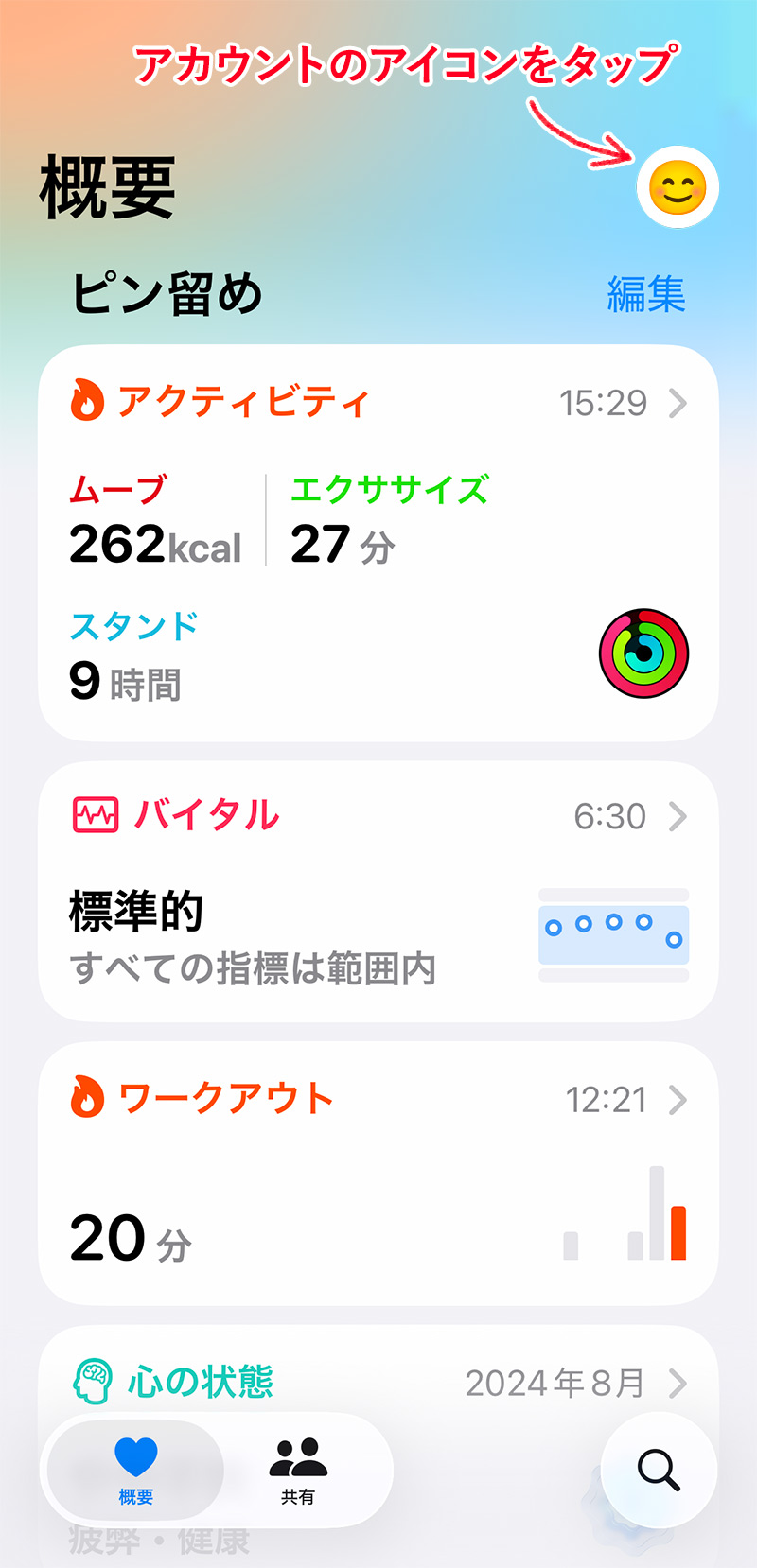
iPhoneの「ヘルスケア」アプリの右上にあるアカウントのアイコンをタップします。
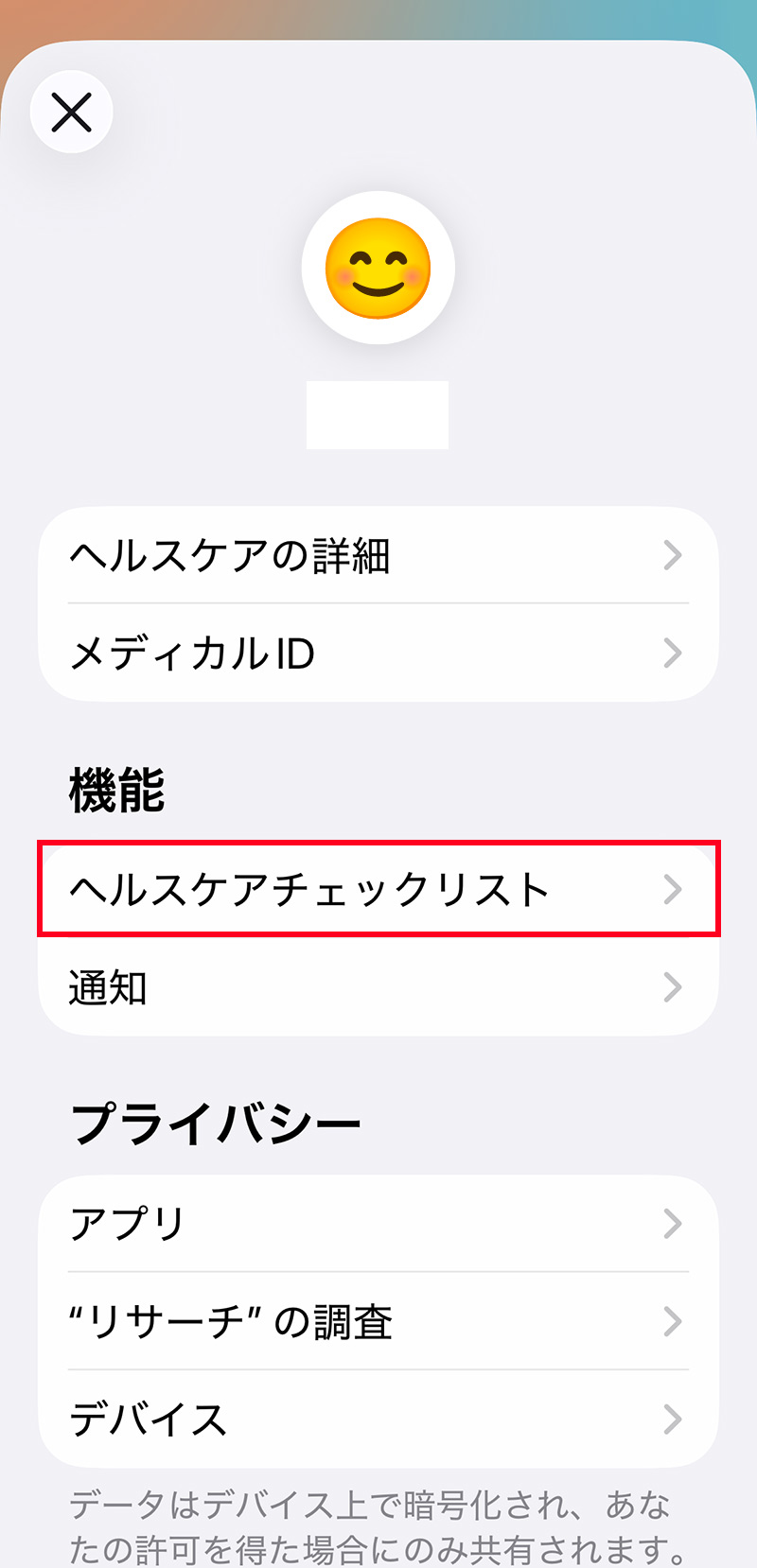
「ヘルスケアチェックリスト」をタップします。
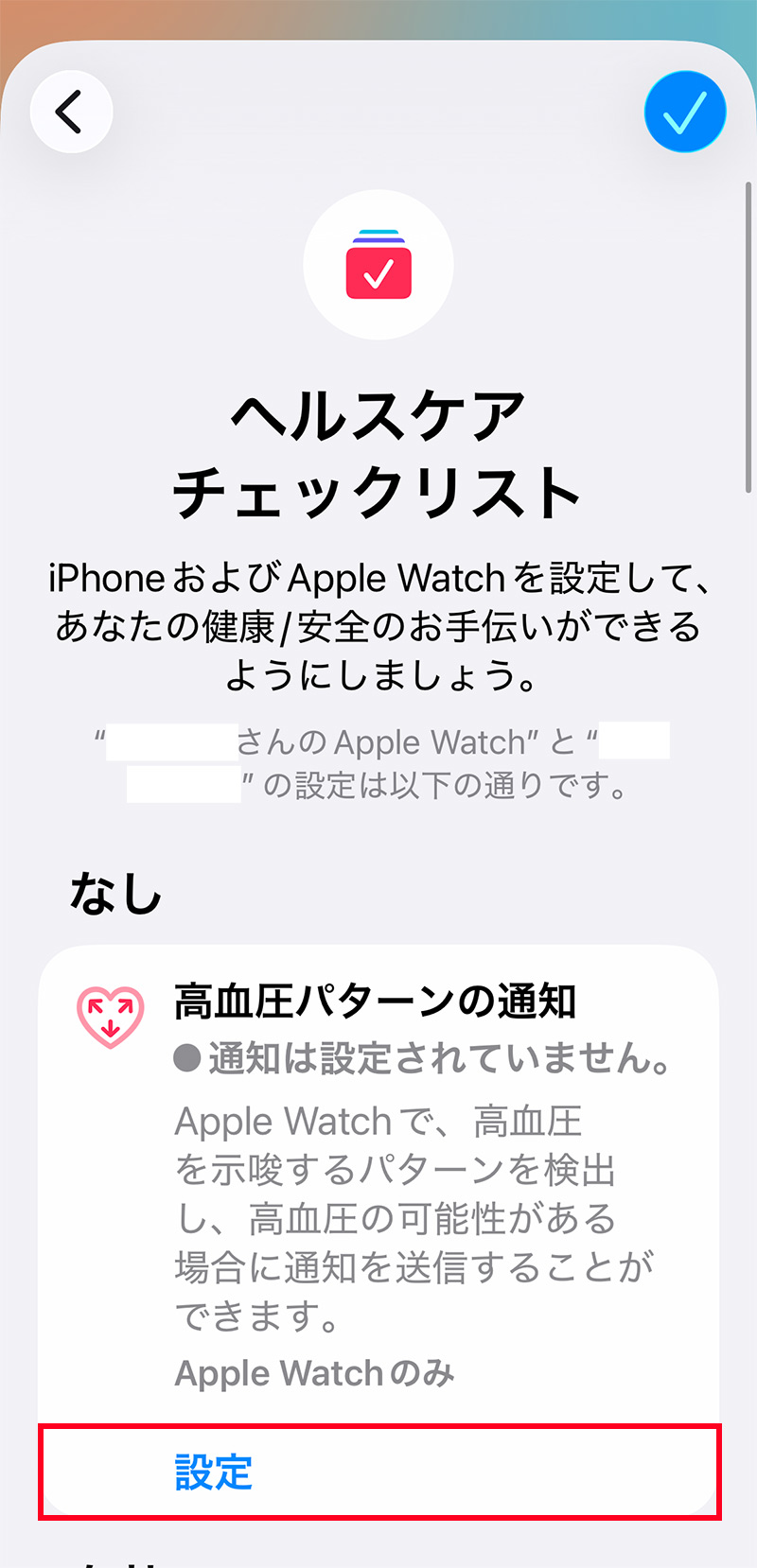
初めて設定する方は、画像のようにチェックリストが表示されるので「設定」をタップして通知を有効化します。
Apple Watchの高血圧パターンの通知(Apple公式サイト)
転倒検出機能
Apple Watch着用中に転倒した場合、手首を叩き続け、警告音が鳴り続けます。緊急通報サービスに連絡する(緊急SOS)かどうかを選ぶメッセージが表示され、1分間、着用者の動きが感知できなかった場合は、自動的に緊急通報サービスに電話がかかります。
通話後、メディカルIDに登録されている緊急連絡先に、着用者の位置情報と緊急通報サービスに連絡したことを知らせるメッセージが届きます。
転倒検出の「オン・オフ」は、iPhoneの「Apple Watchアプリ>緊急SOS」の「転倒検出」で設定が可能です。
※対応機種:Apple Watch Series 4以降
実際にこの転倒検出機能で命が助かった例も報告されています。
血中酸素濃度測定
体中に酸素を運んでいる血液に、どのくらい酸素が含まれているかを知ることで、体の状態を知ることができます。
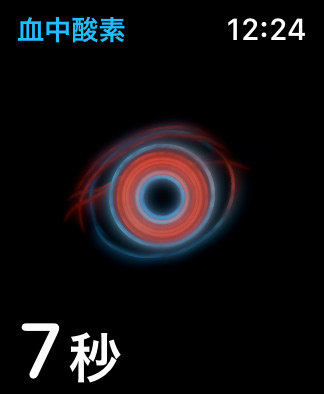
血中に取り込まれた酸素のレベル(血中酸素濃度)を測定します。血中酸素濃度は、赤血球によって肺から全身に運ばれる酸素の割合のことを言います。
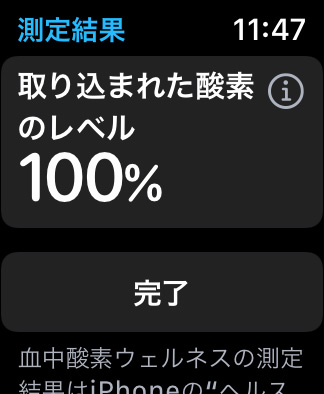
一般社団法人 日本呼吸器学会によると、「一般的に96~99%が標準値とされ、90%以下の場合は十分な酸素を全身の臓器に送れなくなった状態(呼吸不全)になっている可能性がある」とされています。
Apple Watchの血中酸素濃度測定は誤差もあり、あくまで「フィットネス・ウェルネス」の目的での使用を推奨しているので、医療用のパルスオキシメータとは別に考えた方がよいと思います。
※対応機種:Apple Watch Series 6以降(SEシリーズは非対応)
Apple Watch Series 6 の血中酸素ウェルネス App で、血中に取り込まれた酸素のレベルを測定する
低心肺機能の通知
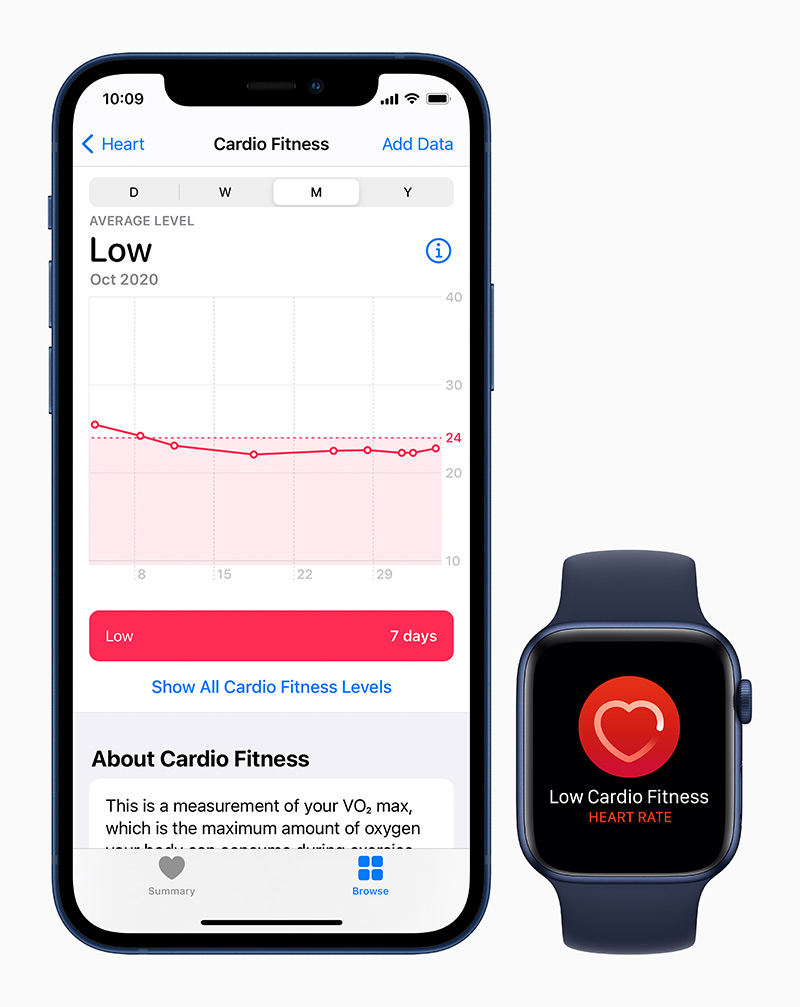
ウォーキングやランニングを行っている間に測定した心拍数から心肺機能レベルを推定し、年齢や性別に応じてレベルが「低い」場合に通知してくれます。心肺機能レベルが低い状態が続くと、4ヶ月ごとに通知が届きます。
アメリカ心臓協会は科学的声明で、低心肺機能は心血管疾患や全死因死亡率のリスク上昇と関連があるという見解を示しています。
睡眠時無呼吸症候群の検知と通知
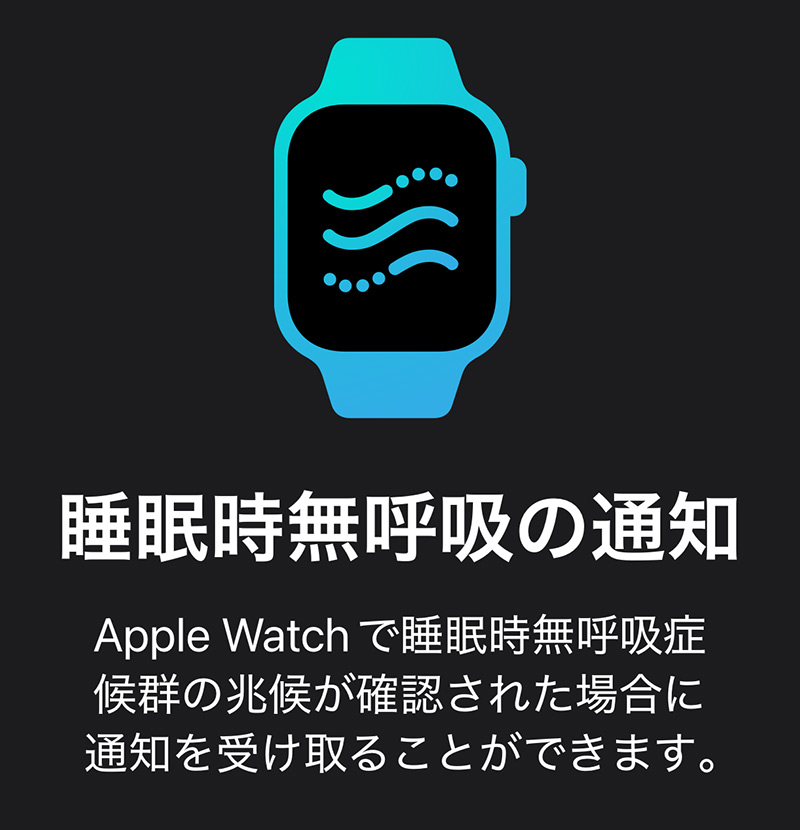
Apple Watchの加速度センサーが睡眠中の呼吸の乱れを記録し、睡眠時無呼吸の兆候が見られる場合に通知してくれる機能です。30日間のデータをもとに、中等度から重度の兆候が見られると通知が届きます。
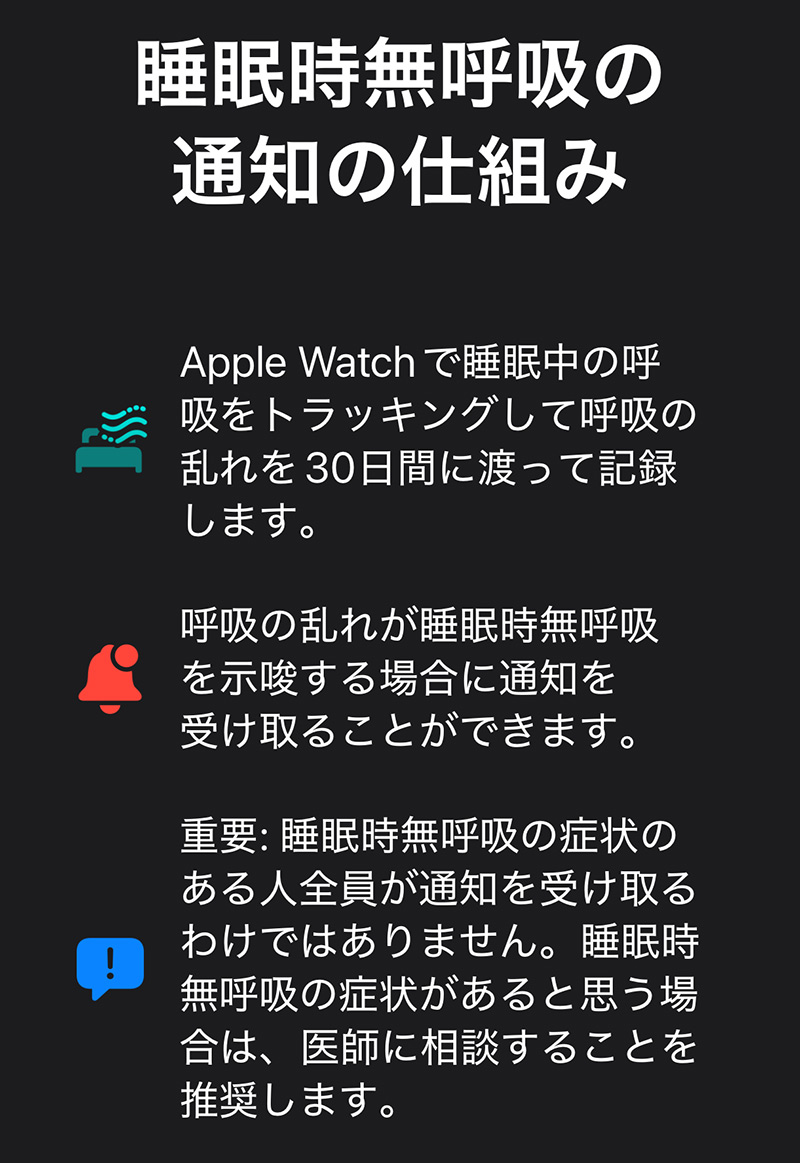
日本を含む150を超える国や地域ですでに利用できます。対応モデルは、watchOS 11以降を搭載したApple Watch Series 9以降、Apple Watch Ultra 2、Apple Watch SE 3です。※18歳未満の方は対象外です。診断ではなく「兆候の通知」のため、通知を受け取ったら医療機関の受診をおすすめします。
Apple Watchの睡眠時無呼吸の通知(Apple公式サイト)
良質な睡眠をサポートする新しい睡眠アプリ
Apple Watchを身につけて寝れば、睡眠時間など睡眠に関する情報を記録してくれます。睡眠のデータはiPhoneのヘルスケアアプリに保存され、履歴を確認したり、睡眠の目標を設定したりすることができます。
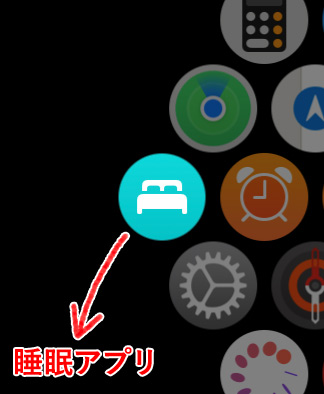
睡眠アプリをタップします。
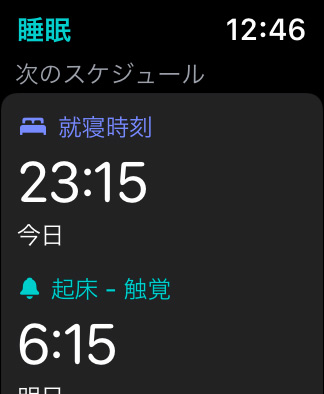
睡眠時間や就寝時刻など決め、アラームを設定することも可能です。
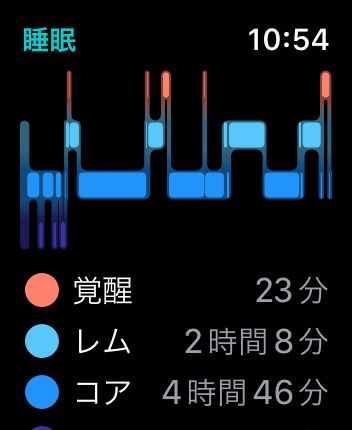
睡眠の記録も確認できます。
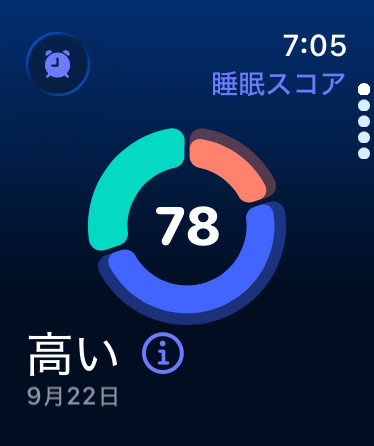
睡眠時間、就寝時刻、睡眠中断の回数に基づいて計算される「睡眠スコア」で、自分の睡眠の質を確認できます。
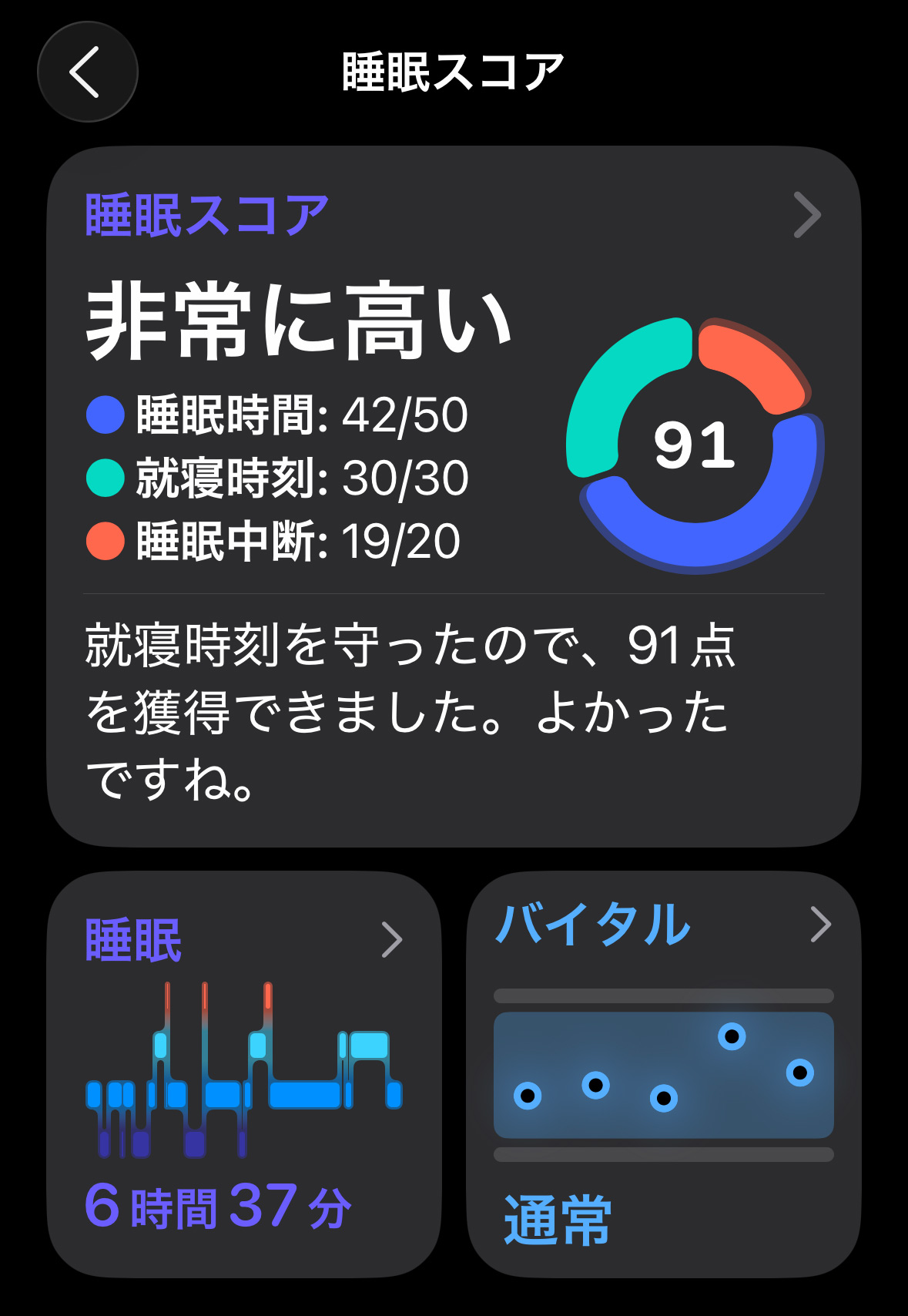
iPhoneの「ヘルスケア」アプリでも睡眠スコアを確認できます。
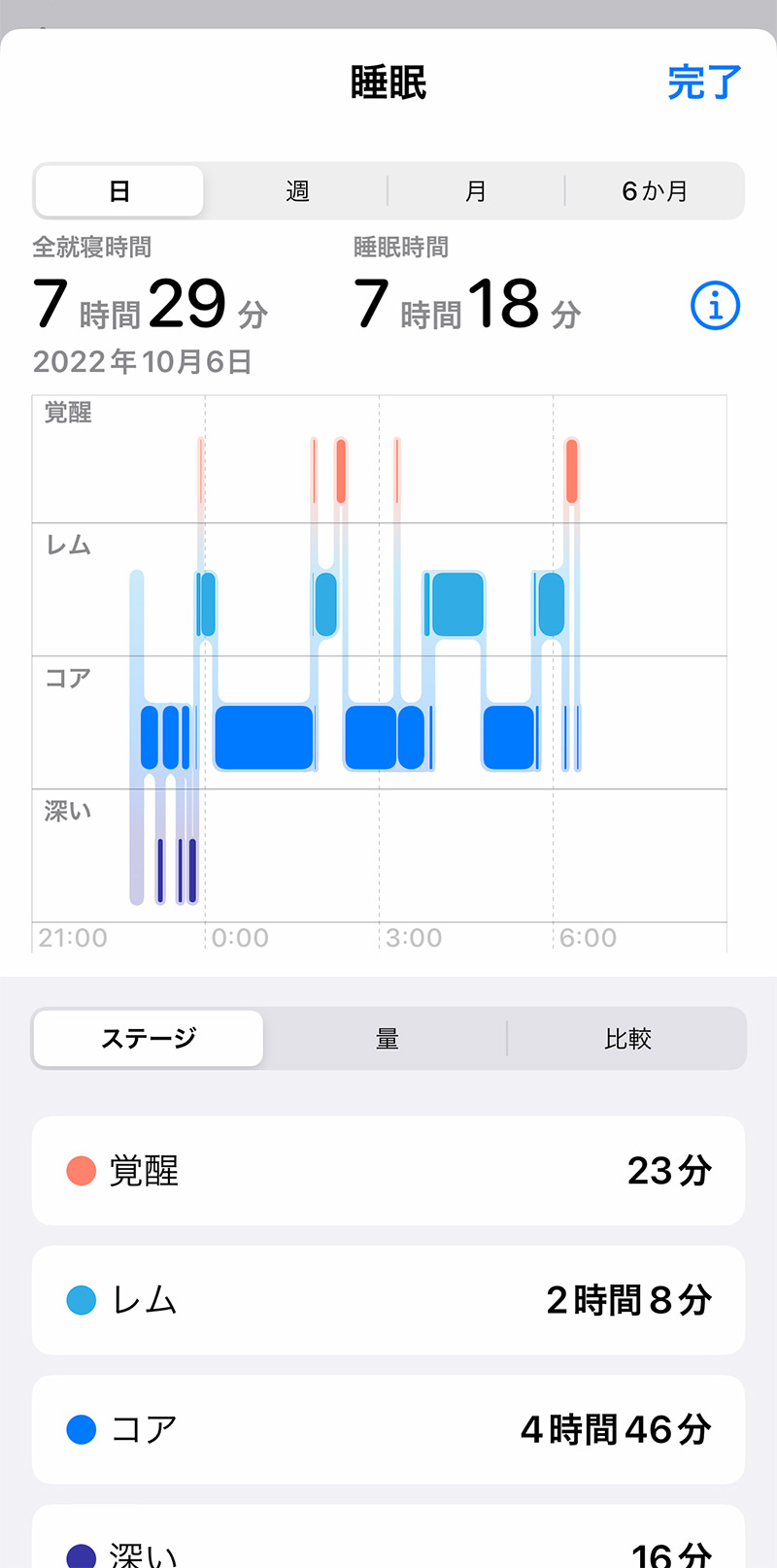
睡眠データはiPhoneのヘルスケアアプリに保存されます。
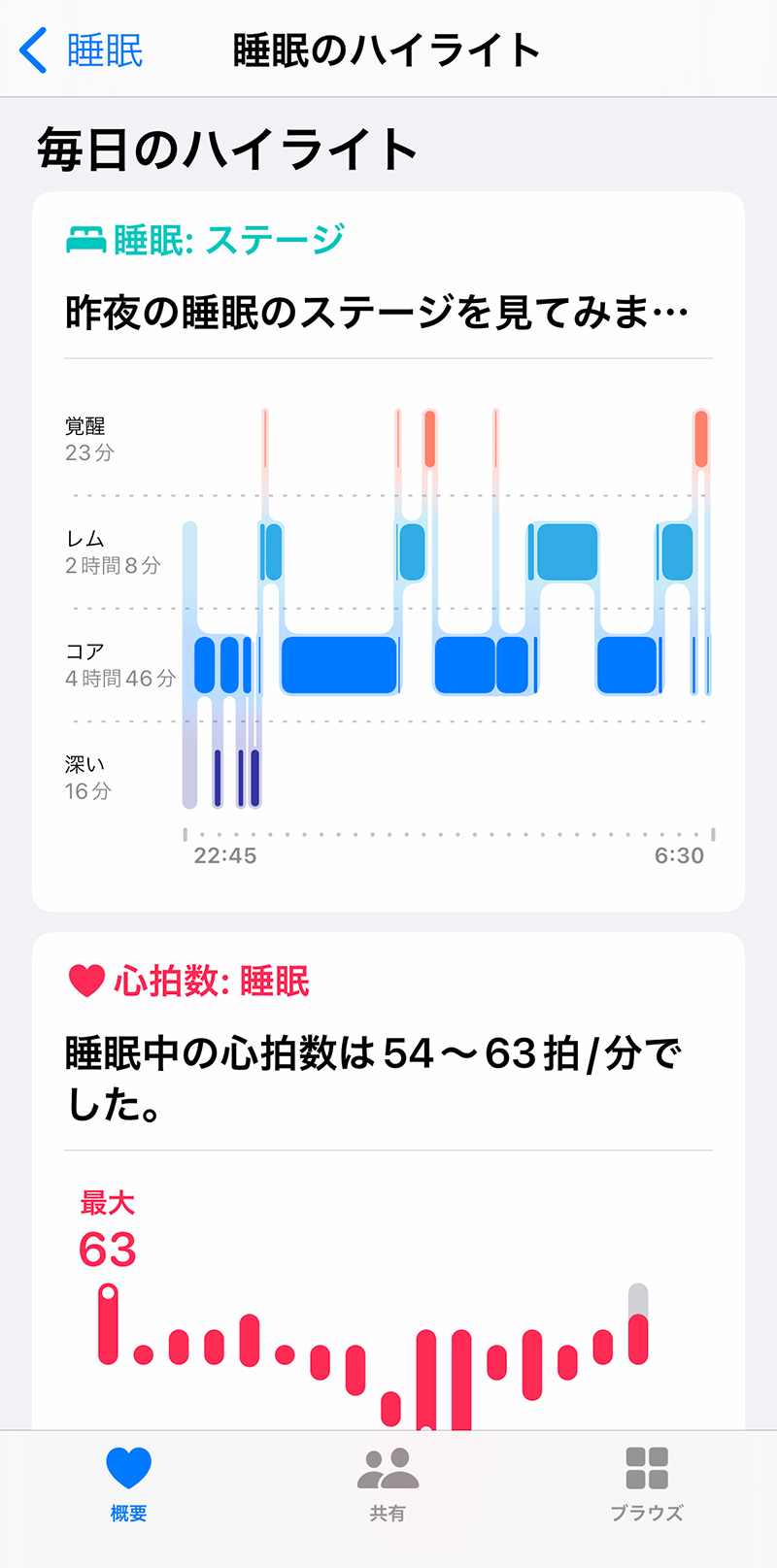
データを自動的に分析し、日・周・月ごとの傾向を教えてくれます。
「バイタル」アプリで睡眠時の健康状態を知る
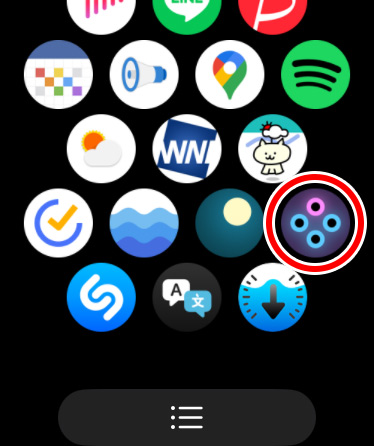
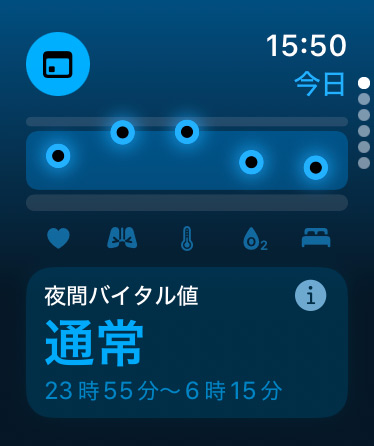
バイタルアプリでは、睡眠時の健康状態を一目で確認できます。iPhoneのヘルスケアではより詳しい情報を見ることができます。

Apple Watchを装着して寝ることで、呼吸数、心拍数、手首皮膚温、血中酸素、睡眠時間などを測定し、体の状態を詳しく知ることができます。
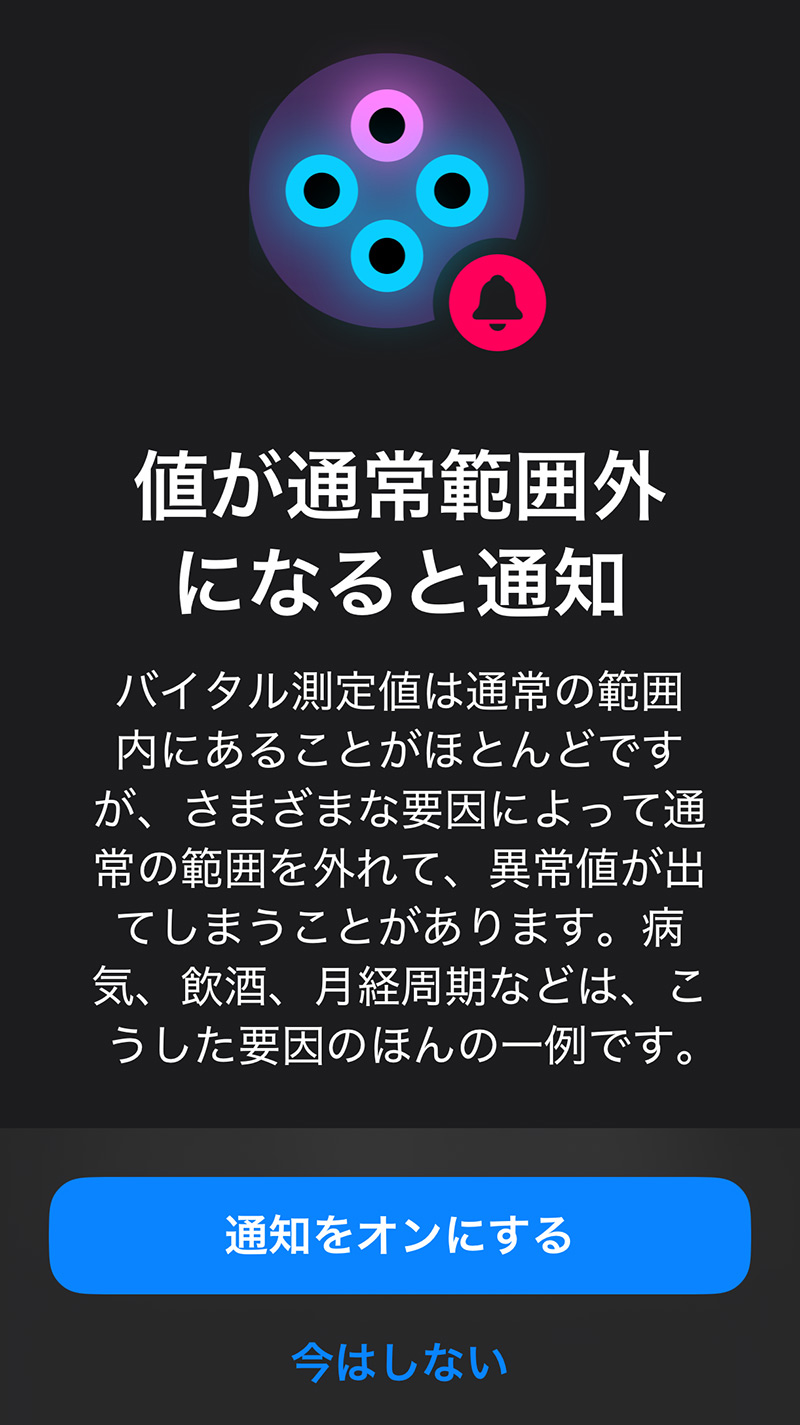
異常値が出ると通知してくれます。
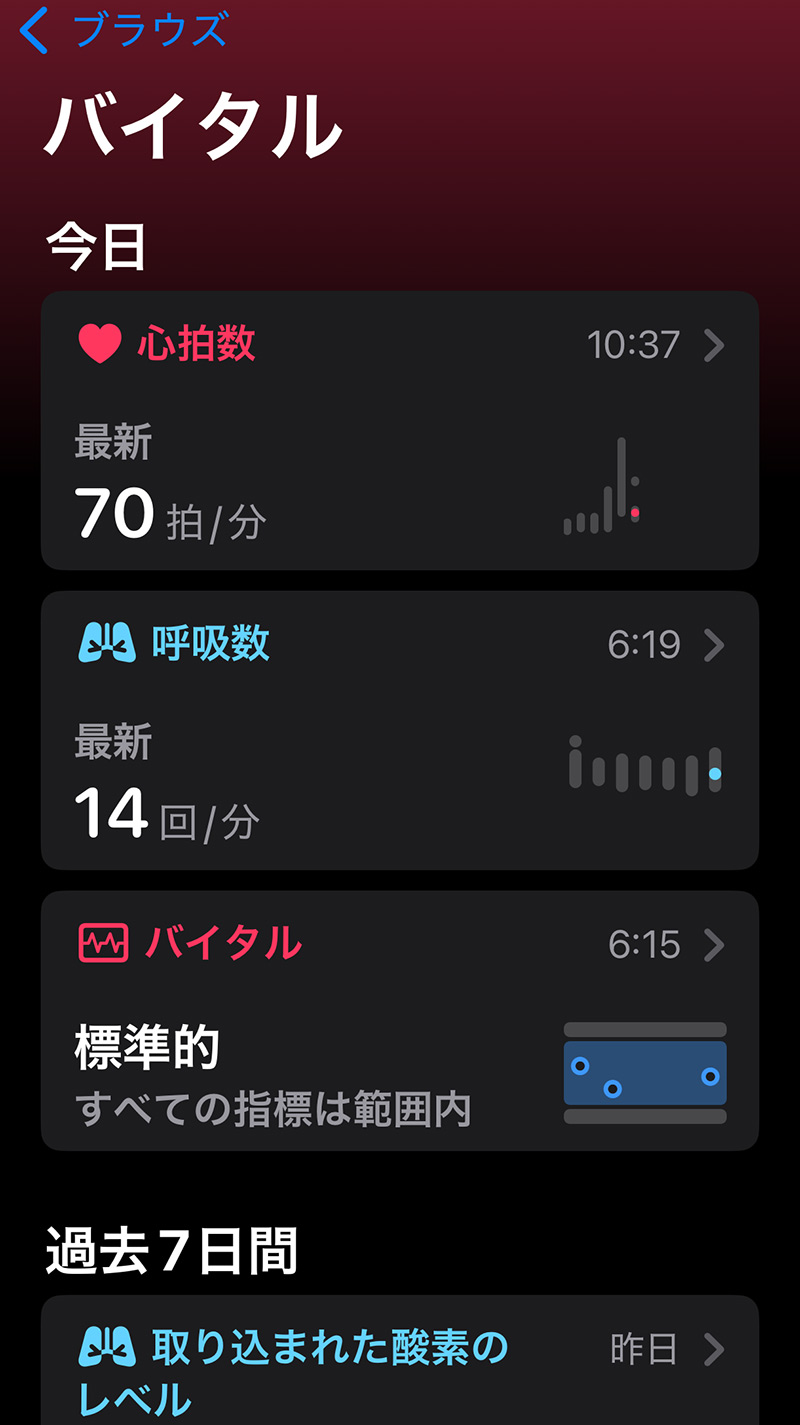
バイタルの詳細はiPhoneのヘルスケア画面で確認できます。
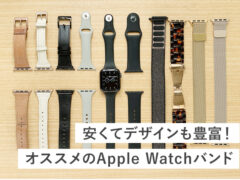
サードパーティーのアプリのデータも取り込めるので、好きなアプリを使ってもOK。私は「Auto Sleep」という有料アプリを使っているのですが、腕にちゃんとフィットするバンドをつけないとうまく記録できない場合があります。正しく記録するには、バンド選びも大事です。
リーズナブルなApple Watchのバンドを以下の記事で紹介していますので、寝る時に邪魔にならないバンドを探してみてくださいね。
薬の飲み忘れを防ぐ「服薬」アプリ
iOS16とwatchOS9で、ヘルスケアに「服薬」アプリが追加されました。普段飲んでいるビタミンや薬をiPhoneのヘルスケアで登録すると、服薬時間にリマインダーで知らせてくれます。
服薬の記録も残してくれるので、薬による体調の変化にも気づきやすくなりますね。
Apple Watchで服薬を記録する(Apple公式サイト)
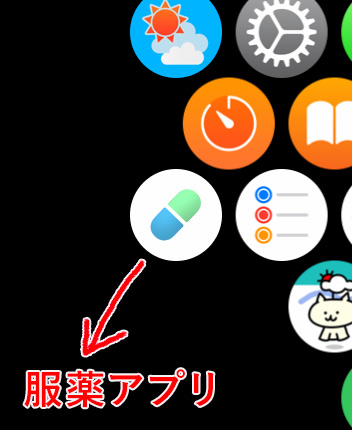
服薬アプリをタップします。
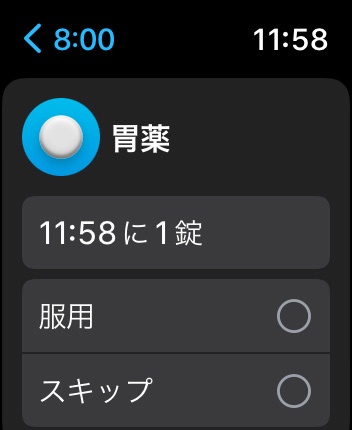
ワンタップで服薬の記録が可能。
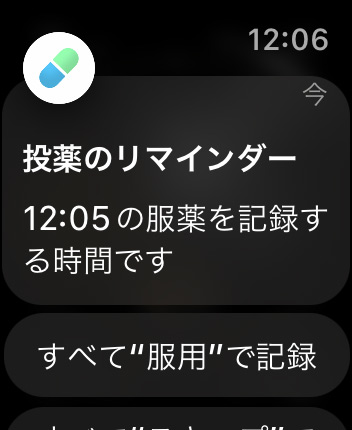
Apple Watchの通知をONにすれば、服薬時間にリマインダーが届きます。
大事な耳を守る「ノイズ機能」
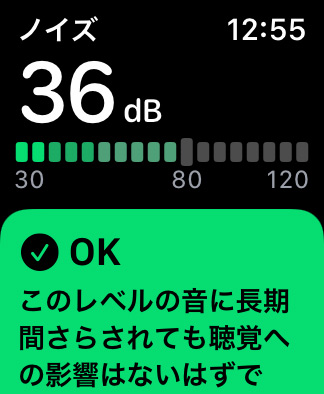
周囲の音量レベルを測定し、聴覚に影響が及ぶほどの騒音が感知されると通知してくれます。大音量の音を長時間聞き続けると難聴になる可能性もあるので、ライブなどでつけておくと安心ですね。
ちなみに、80dbより小さい音なら長期間さらされても聴覚への影響はないとのことです。
手洗いを始めると開始する「20秒タイマー」

感染予防で重要な「手洗い」。水が冷たかったり面倒だったりすると、手洗い時間も短くなりがちですが、Apple Watchは手洗いの動きを自動で感知して、20秒カウントしてくれます。
納豆を混ぜるときも作動してしまうので、納豆好きな私はオフにしています…。
女性に嬉しい月経の周期や妊娠の記録機能
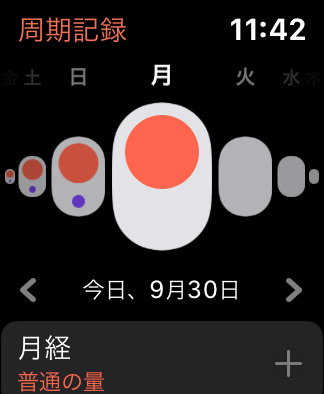
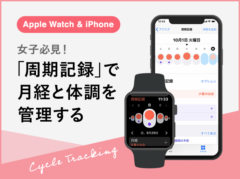
月経の情報やその日の体調、基礎体温、排卵検査結果などが記録でき、月経や妊娠可能期間が近づくと知らせてくれます。女性にはかなり嬉しい機能ですよね!
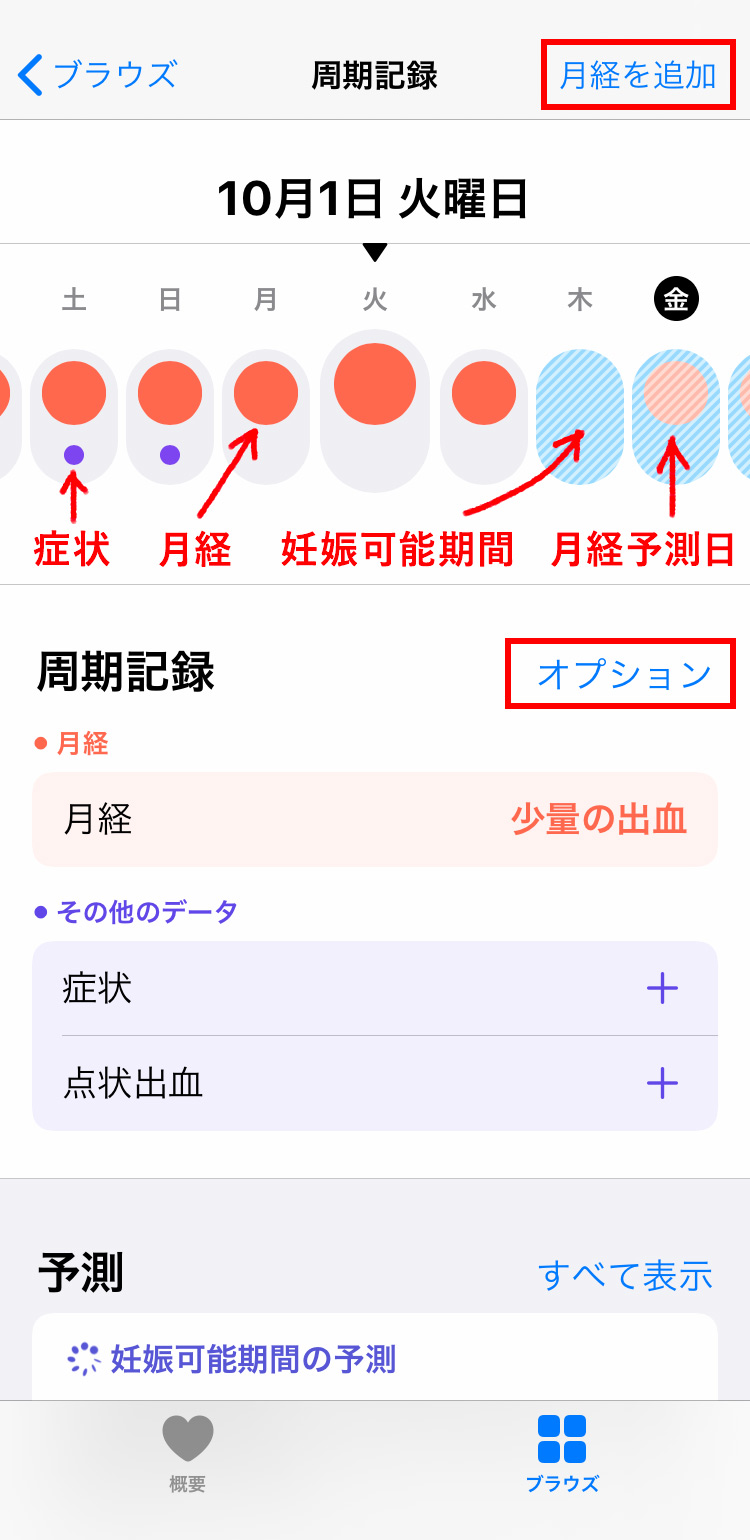
iOSの「ヘルスケア」アプリで、月経周期の確認や体調・症状の記録ができます。
watch OS11からは妊娠の記録のサポートも強化され、出産予定日の表示や妊娠中に気になる項目の通知など、健康状態を把握するのに役立つ機能が追加されています。
「周期記録」の使い方や実際に使ってみた感想は、以下の記事でまとめています。
手首の皮膚温を測定して、日々の健康状態を把握する
Series 8以降とUltraの全モデル、そしてSE 3では、就寝中の手首の皮膚温を計測してくれる機能が搭載されています。日々の体調管理に役立つのはもちろんのこと、皮膚温の変化で過去の排卵日を推定し、次の月経予測の精度を上げてくれます。
手首の皮膚温は全身の体温の指標となり得るそう。病院などでも、手首で体温を測ったりしますよね。ただし体温計のように「今の体温」を測るものではなく、自分の中での「変化」を見る機能です。
Apple Watch で就寝時の手首皮膚温の変化を記録する(Apple公式サイト)
座りすぎを防ぐ「スタンドリマインダー」
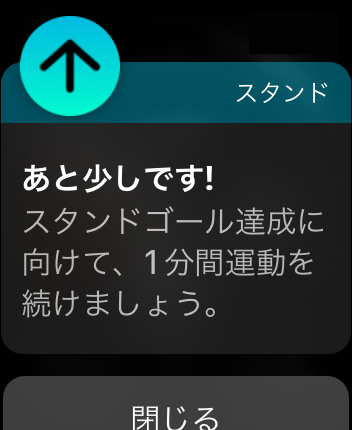
長時間の座りすぎは健康に悪影響を与えることはよく知られていますが、Apple Watchは、50分間座りっぱなしの状態が続くと手首を叩いて「立ち上がりましょう!」と知らせてくれます。
作業に集中するとつい休憩を取るのを忘れて、長時間座りっぱなしになってしまいます。1時間ごとに肩を回したり、目を休めたり、お水を飲んだりと一息つけるといいですね。
1日に11時間以上座っている人は、4時間未満の人と比べると死亡リスクが40%高まると言われています。テレワークの人は気をつけよう!※参考記事はこちら
「呼吸(マインドフルネス)」アプリでストレスや心の状態を整える

瞑想が心身に良い影響をもたらすことは、様々な研究で明らかになっています。
マインドフルネス(呼吸)アプリでは、アニメーションと手首のタップを使って、深呼吸のお手伝いをしてくれます。アニメーションに合わせて深呼吸すると、頭も心も落ち着きますよ!深呼吸の時間やリマインダー等はiPhoneのApple Watchアプリで設定できます。
マインドフルネスアプリでは、その時々の「心の状態(気分)」を記録することもできます。Apple Watch単体に「ストレス値」を数値化する専用機能はありませんが、心拍数や心拍変動、心の状態の記録を通じて、自分のコンディションの傾向を振り返るのに役立ちます。
参考記事:厚生労働省による「瞑想」情報
iPhoneの「ヘルスケア」アプリでApple Watchの健康データをまとめて管理する
Apple Watchで記録したデータは、全てiPhoneのヘルスケアアプリに保存され、様々な角度からデータを確認することができます。自動的に自分の健康に関するデータベースができあがるので、毎日の健康管理にとても役立ちます。
「ヘルスケアアプリ」は、iPhoneのホーム画面で表示されている白地にハートのアイコンです。
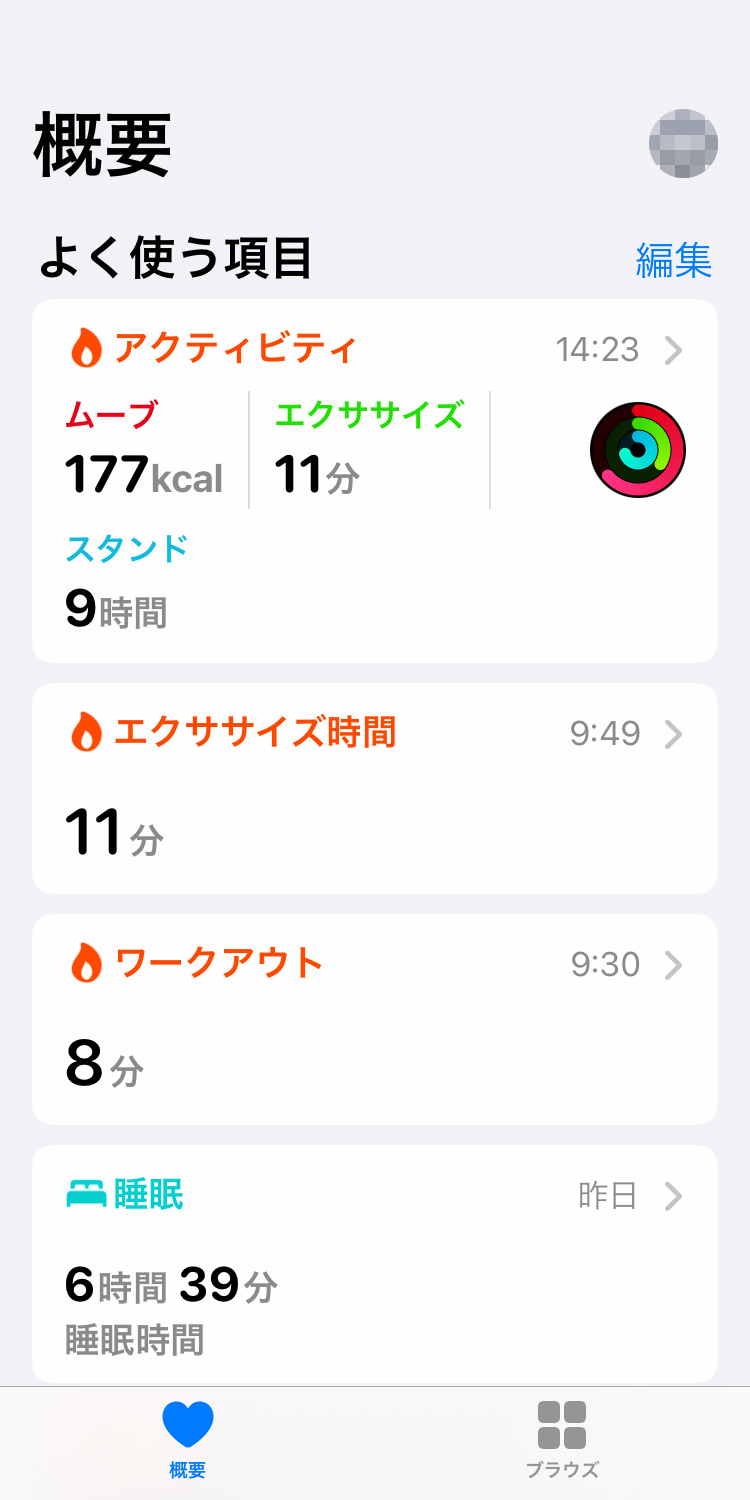
「概要」画面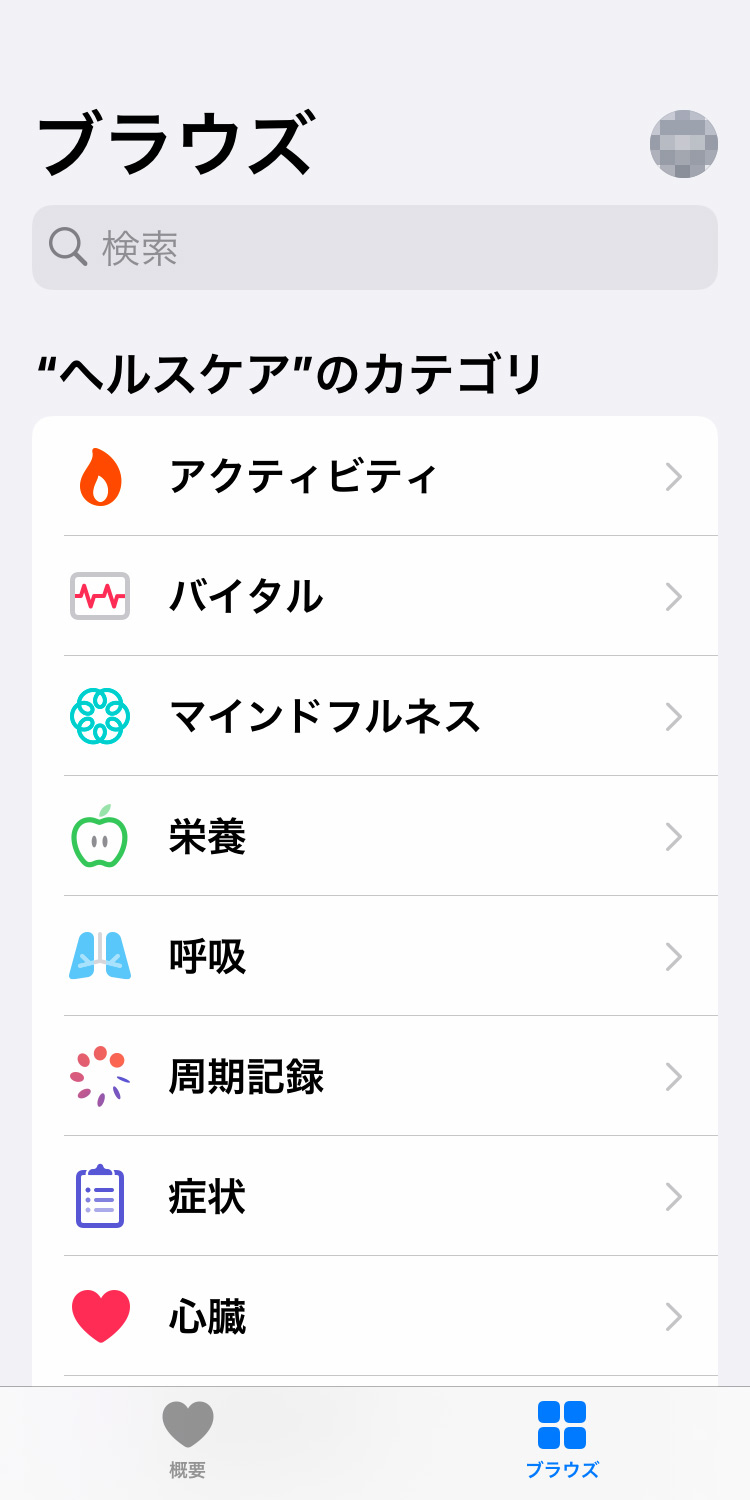
「ブラウズ」画面
ヘルスケアアプリは「概要」「共有」「ブラウズ」に分かれています。
「概要」では、健康や運動に関するデータのサマリーやハイライトがまとめられており、表示項目は編集可能です。iOS15以降で追加された「共有」では、ヘルスケアのデータを最大5人と共有できます。「ブラウズ」では、カテゴリーごとに細かくデータを確認・入力できるので、持病がある方の健康管理にも役立ちます。
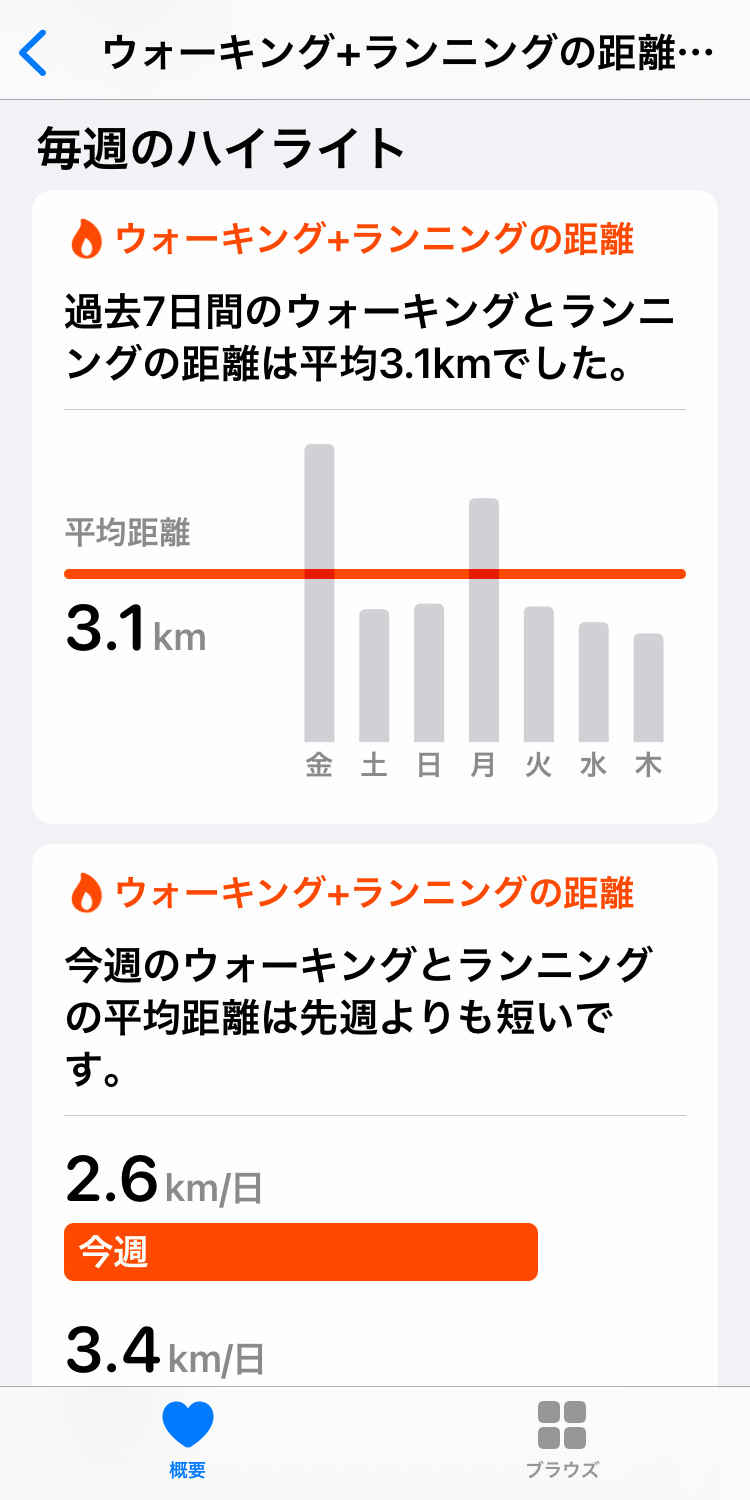 Apple Watch着用中の運動の記録も全て集約。傾向や分析結果も教えてくれます。
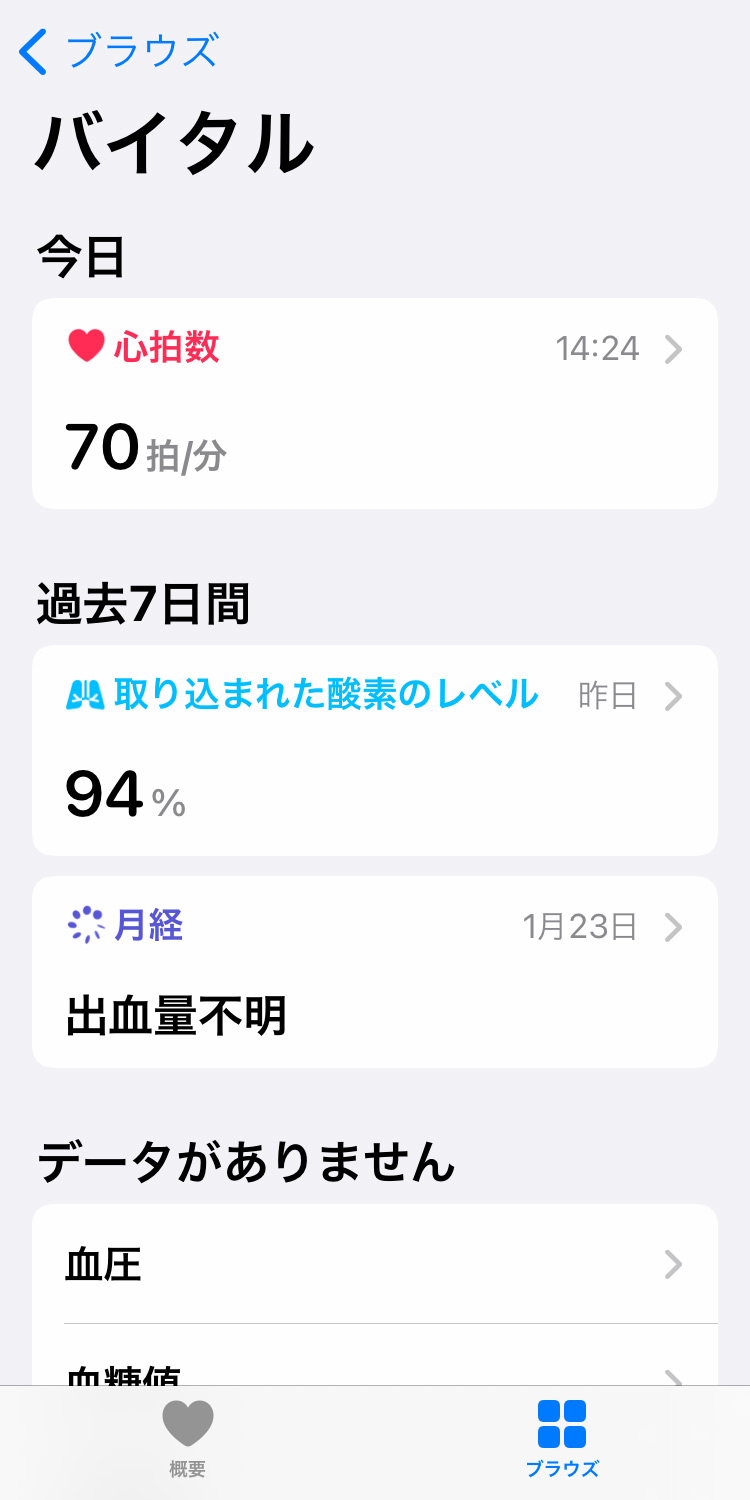 心拍数や呼吸など生命の維持に必要な項目は「バイタル」にまとめられています。
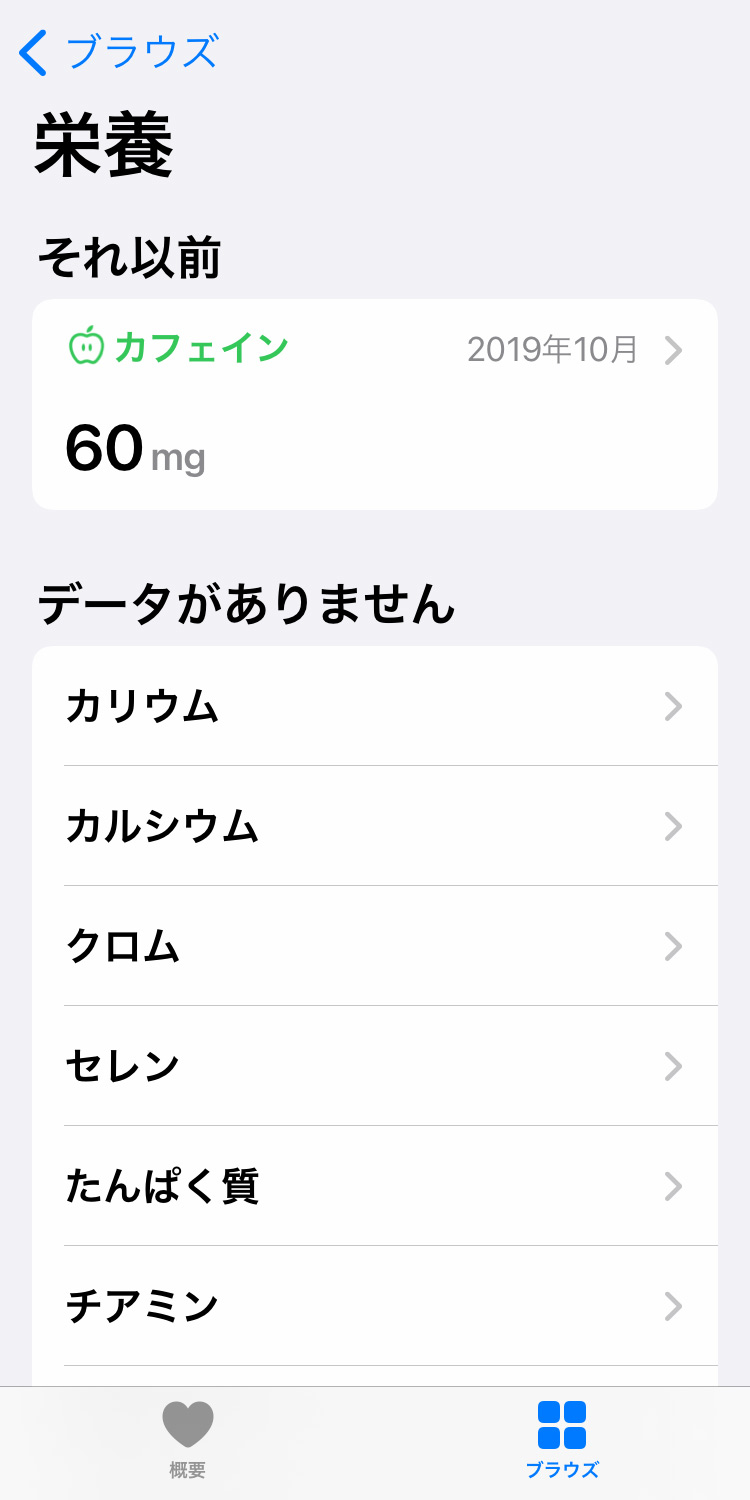 カフェインやビタミンの記録も可能です。
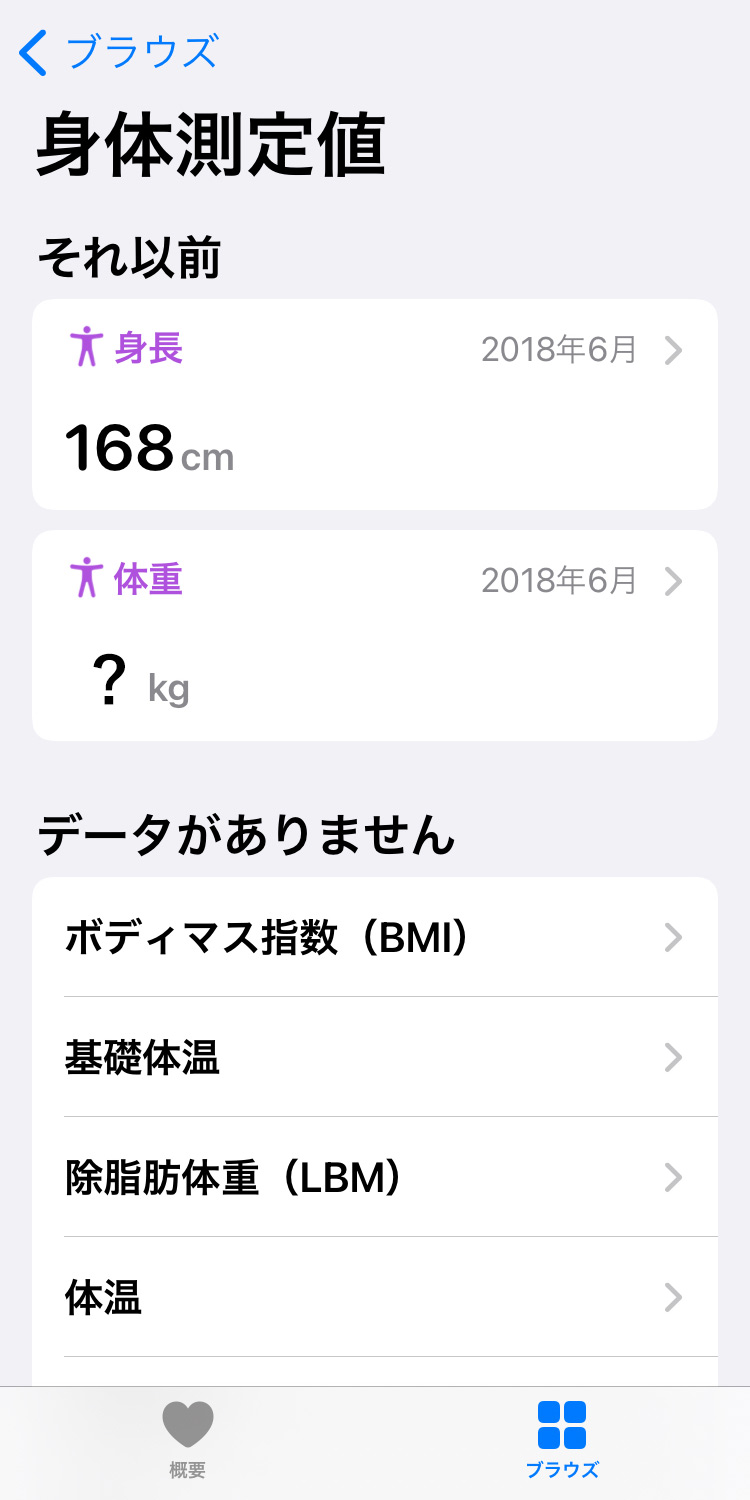 身体測定の記録はダイエットや体重管理にも役立ちます。
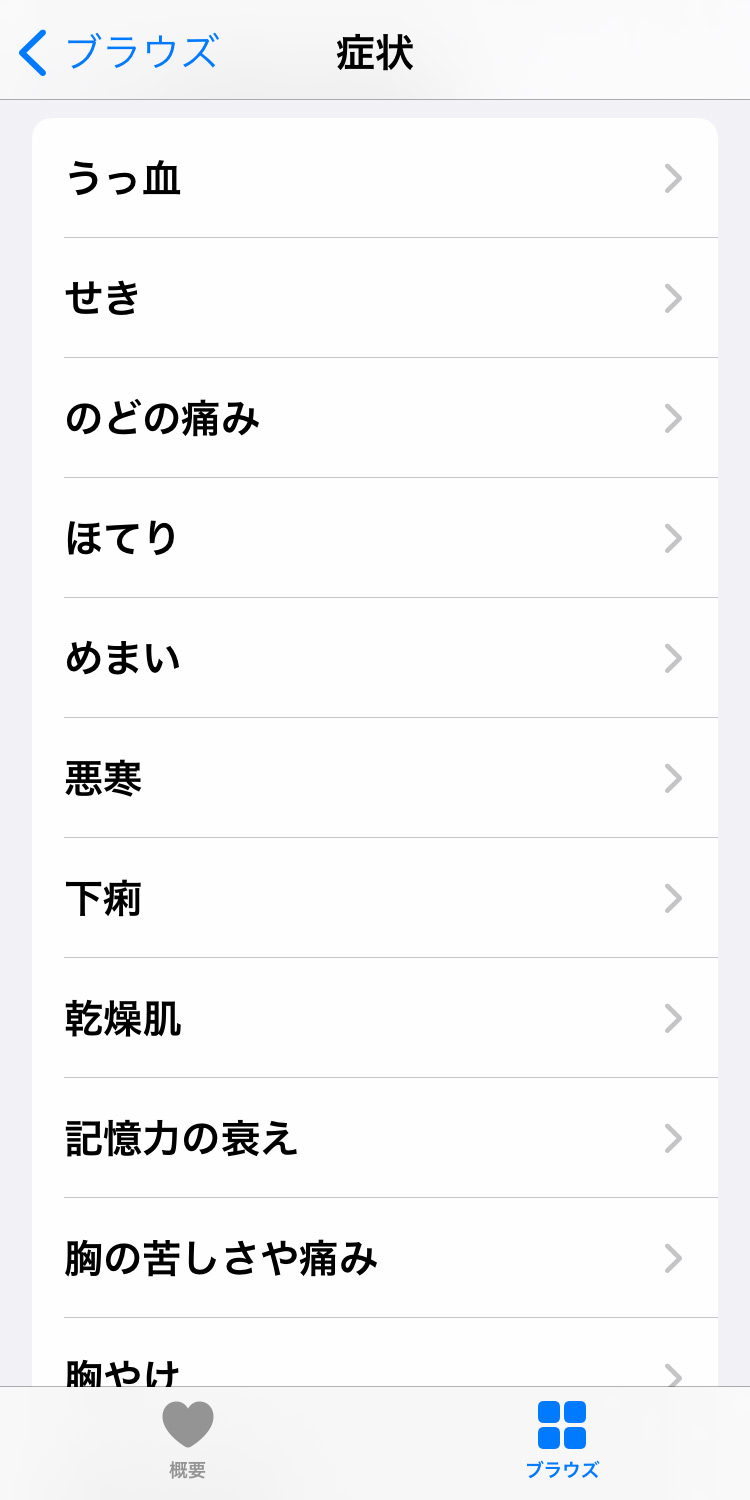 身体の様々な症状を記録してデータ化すれば、自分の体調の傾向が見えてきます。
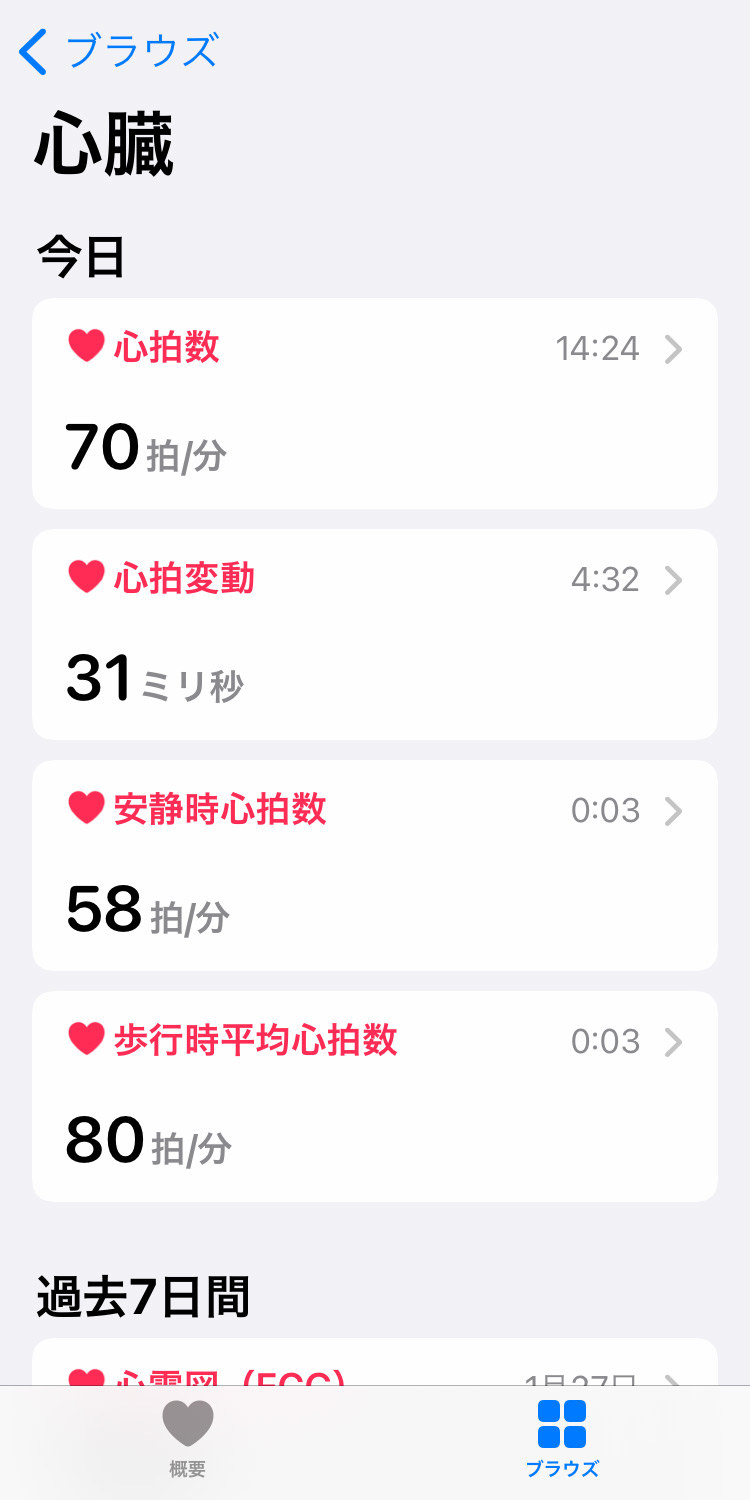 心臓の情報も一画面で確認できます。
ヘルスケアのデータを共有して、家族で健康管理する
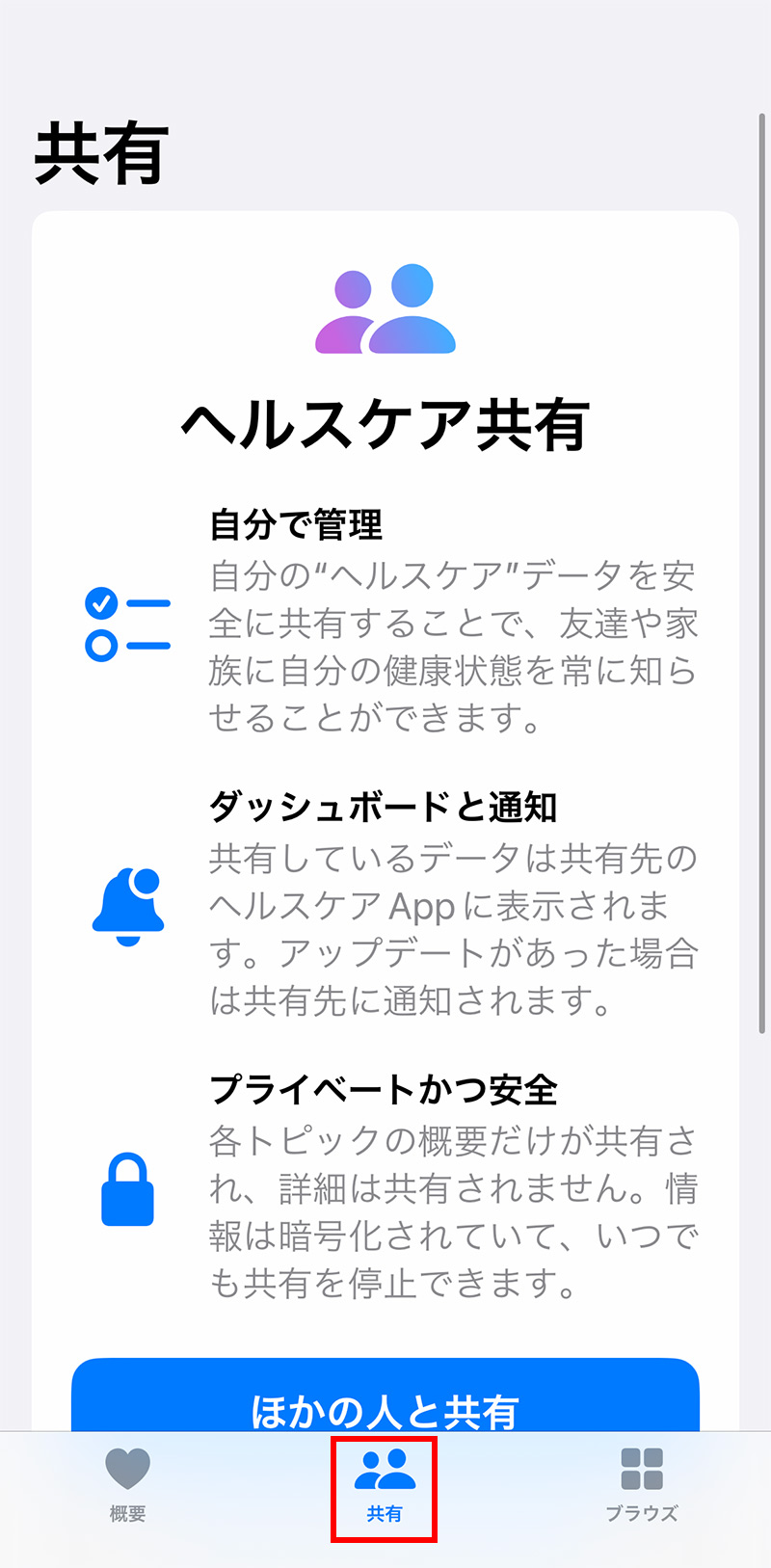
ヘルスケアアプリの下部にあるメニュー「共有」をタップすると、ヘルスケアのデータを最大5人まで共有できます。共有するデータは選択できるので、気になる項目のみ共有が可能です。
不規則な心拍やアクティビティの急な低下など、ヘルスケアの重大な通知も共有できるので、遠くにいる人の健康状態も把握しやすいですね。
ヘルスケア Appのヘルスケアデータを共有・閲覧する(Apple公式サイト)
Apple Watchの健康管理でできないこと
便利な機能がたくさんあるApple Watchですが、購入前に知っておきたい「できないこと」「勘違いしやすいこと」もあります。
購入前に知っておきたいポイント
- 血圧の数値そのものは測れない:Series 9以降などで使える「高血圧パターンの通知」は、あくまで高血圧の傾向を知らせるもので、血圧計のように数値を測る機能ではありません。
- SEシリーズは心電図と血中酸素が使えません。これらを使いたい場合はSeries 9以降やUltraを選ぶ必要があります。
- 「ボディバッテリー(体力ゲージ)」という名前の機能はない:これはGarminの機能です。Apple Watchではアクティビティや睡眠スコア、バイタルで体の状態を把握でき、近い指標はサードパーティアプリでも表示できます。
- 皮膚温は「体温計」の代わりにはならない:今の体温を測るのではなく、就寝中の皮膚温の”変化”を記録する機能です。
- ファミリー共有で使う場合は一部機能に制限がある:ヘルスケアやApple Payなど、iPhoneと同じアカウントが前提の機能は使えないことがあります。
Apple Watchは運動・フィットネスでも大活躍!
今回は健康に関してApple Watchでできることをまとめましたが、運動に関する機能も多く備わっています。
定期的な運動習慣は、生活習慣病を予防したり、心肺・脳機能を高めたりと良いこと尽くめ。ウォーキングやランニング、筋トレ、ヨガなどのワークアウトを記録し、一定の目標に達するとバッジがもらえるなど、運動を続けるためのモチベーションUPに繋がる機能が用意されています。
参考記事:標準的な運動プログラム (厚生労働省)
「健康」と「運動」の両方を管理できるApple Watchは、毎日健やかに過ごすための頼りになる相棒になること間違いなしです!
私もApple Watchなしでは生きていけない位に色々と頼りまくっています。
Apple Watchの運動面に関する機能は、以下の記事でまとめていますので、ぜひご覧ください。
Apple Watchと相性抜群のオンラインフィットネス
運動習慣・健康維持には、私も利用している自宅で運動ができる「オンラインフィットネス」がおすすめです。無理なく楽しく続けられるので、興味がある方は以下の記事をどうぞ〜!
おすすめは、私も利用中の2大人気オンラインフィットネス「LEAN BODY(リーンボディ)」と「SOELU(ソエル )
」です。無料体験やお得なキャンペーンもやっているので、ぜひお試しを。体が変わると人生も変わる!

Apple Watchは健康や体調が気になるシニアの方にもおすすめ
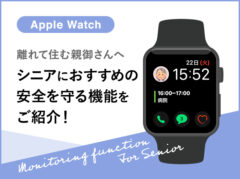
この記事で紹介したように、Apple Watchは健康に関する機能が充実しているので、健康や体調が気になるシニアの方にも使いやすいと思います。もちろん連絡手段としても使えますし、位置情報の取得も可能なので、生活全体に安心感を与えてくれます。
重複する内容が多くなってしまいましたが、以下の記事ではシニアの方が使う場合をイメージしたApple Watchの使い方をまとめてみました。メリットだけではありませんが、ひとつの考え方として参考になるかと思います。
Apple製品はAmazonで買うとお得!
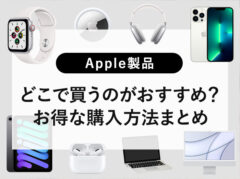
AmazonでApple製品を購入するとAmazonポイントが付き、公式サイトよりお得に買えます。度々行われるセールで安くなることも。保証とサポートが延長される「AppleCare+」も申し込み可能。Apple製品を購入する際は、必ずAmazonもチェックしましょう!
Apple製品をお得に買う方法は以下の記事でまとめています。
AmazonでApple Watchを購入すればポイントがつく!
時期により異なりますが、現在は1%のポイント付き。セールやキャンペーンで更にポイントUP!分割2回払いもOKです。楽天やYahooショッピングでもポイントが付くので、一番お得な方法で手に入れよう!
\Apple史上最も薄い!最新モデルSeries 11/
\バッテリー最大42時間!過酷な環境に耐えるUltra3/
Apple Watchを買ったら必ず付けたい保護フィルム。高感度&極薄で全く目立たない以下のフィルムがおすすめです。

Apple Watchは健康に関心がある全ての人をサポートしてくれる
健康が気になる年齢に差し掛かった私ですが、Apple Watchをつけているだけで何だか安心感があるんですよね。Appleは健康や運動方面にも力を入れているようなので、今後のアップデートが楽しみです。
「健康」や「運動」以外の便利な機能や、私のApple Watchの活用方法などを以下の記事で詳しくご紹介していますので、あわせてチェックしてみてくださいね!